

とともに Timely アカウントまたは Maps View アドオンを使用すると、Web サイトやモバイル アプリに埋め込まれた地図上でイベントとその場所を紹介できます。 Google マップからデータを取得するには、Google Maps API キーが必要です。この投稿で正しく設定する方法を学びましょう。
1. Google Maps API キーとは何ですか?
Google Maps API キーは、Web サイトまたはモバイル アプリに地図を表示し、その地図が表示される頻度を追跡するために Google が使用する一意の識別コードです。
Googleからのライセンスが必要になることに注意してください。 Googleマッププラットフォーム では、地図、ルート、場所の毎月の地図ロード クレジットを無料で提供します。したがって、使用状況に応じて、Google から費用が発生する場合と発生しない場合があります。詳細については、Google マップを参照してください。 請求先アカウントのクレジット.
2. Google マップ プラットフォームはどの国をカバーしていますか?
Google は常に新しい地図データを世に送り出し、国際的なカバー範囲を拡大しています。に相談してください。 Google マップのカバー範囲データ 最新の報道情報については、表の上部にあるキーワード検索ボックスを使用して、特定の国/地域を検索できます。カバレッジ データは変更される可能性があるため、頻繁に確認する必要があることに注意してください。
3. Google Maps API キーを取得するにはどうすればよいですか?
Google Maps APIキーを取得するには、 こちらをクリックしてください。 Google が提供する指示に従ってください。
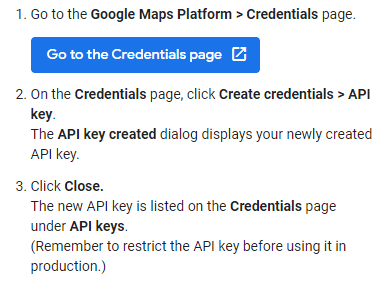
API キーを取得する際に問題が発生した場合は、お問い合わせください。 Google Maps Platform のサポートとリソース 利用可能なサポート オプションについては、こちらをご覧ください。
4. API キーを接続するにはどうすればよいですか Timely アカウント?
API キーを取得したら、それをコピーし、次の手順に従います。 Timely アカウントダッシュボード:
- あなたの中で Timely ダッシュボード、に移動 設定 > 設計;
- 「ビュー」オプションを展開します。
- [ビュー] オプションの最後のオプションまでスクロールします。 Google マップ API キー;
- コピーした API 番号を貼り付けます。そして
- 以下を行うには、 Save
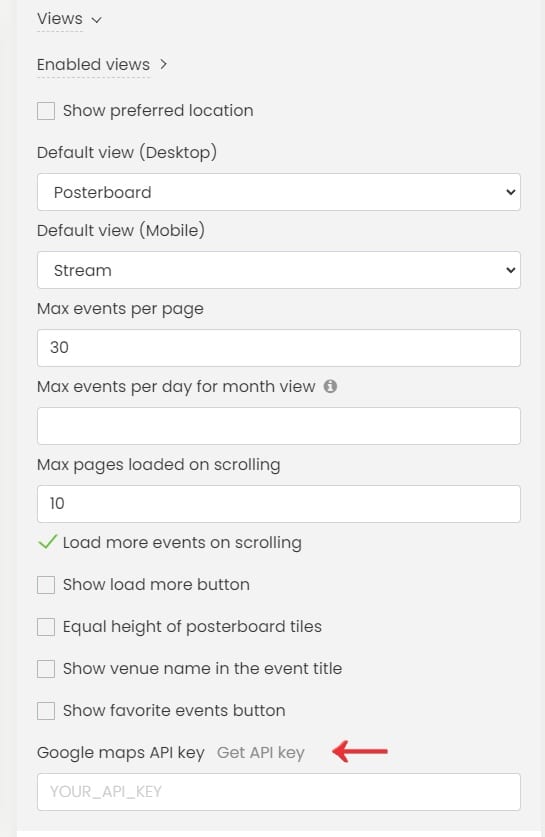
デザイン設定に正しい API キーを入力していることを確認してください。そうしないと、マップ ビューが読み込まれません。
ユーザーガイドの詳細については、次のサイトをご覧ください。 ヘルプセンター。ご質問がある場合、または追加のサポートが必要な場合は、お気軽にお問い合わせください。 お問い合わせ。または、以下からサポート チケットを開くこともできます。 Timely アカウントのダッシュボード.