

とともに Timely アカウントを使用して、あらゆる種類のイベントを作成できます。実際、従来の対面式イベントだけでなく、最新形式のオンライン イベントや複合イベントを主催することもできます。イベントの形式を決定していただくと、計画されたエクスペリエンスを実現するために必要な柔軟性を提供します。この投稿では、オンライン イベント、仮想イベント、またはハイブリッド イベントを作成する方法を学びます。 Timely ダッシュボード。
1. 対面、仮想、ハイブリッド イベント
対面イベント 物理的なアドレスで発生するイベントです。たとえば、コンサート、スポーツ イベント、演劇、企画された旅行などです。対面イベントは対面での集まりであるため、他のイベントよりも人間関係を築く機会がより多くなります。
仮想イベント バーチャルイベントとは、物理的な場所ではなく、コンピューターやモバイルデバイスを通じてインターネット上で行われるイベントです。ウェビナー、バーチャル会議、オンデマンドのオンラインコース、ライブストリーミングイベントなどがバーチャルイベントの良い例です。バーチャルイベントでは、自宅やデスクを離れることなくオンラインで参加できるため、よりアクセスしやすく便利です。
ハイブリッドイベント 対面とバーチャルの両方で行われるイベントです。参加者の中には、現地でイベントに参加する人もいますし、オンラインで参加する人もいます。イベントの計画方法に応じて、イベントの一部は物理的な場所で行われ、他の部分は仮想聴衆にブロードキャストされます。ハイブリッド イベントの最良の例は、大規模なカンファレンス、全社規模のトレーニング、ライブ ショーのストリーミングです。ハイブリッド イベントは、健康や安全上の理由で参加できない、交通予算が限られている、または会場の収容人数が限られている参加者にとって、優れたソリューションです。
イベントの種類に関係なく、次のように設定できます。 Timely イベントソフトウェア!
2. 対面イベントを作成する
対面イベントを主催している場合は、イベントのランディング ページにイベントの実際の住所と道順を表示できます。こうすることで、視聴者はイベントがどこで開催されるかを正確に知ることができ、それに応じてイベント会場への旅行を計画することができます。
物理的な場所を使用して会場を作成するには:
- にログインします Timely アカウント;
- 選択する フィルタ メインナビゲーションメニュー上。
- サブメニューを選択します 会場;
- クリック +アイテムを追加 ボタン。ダッシュボードの右側に列が表示されます。
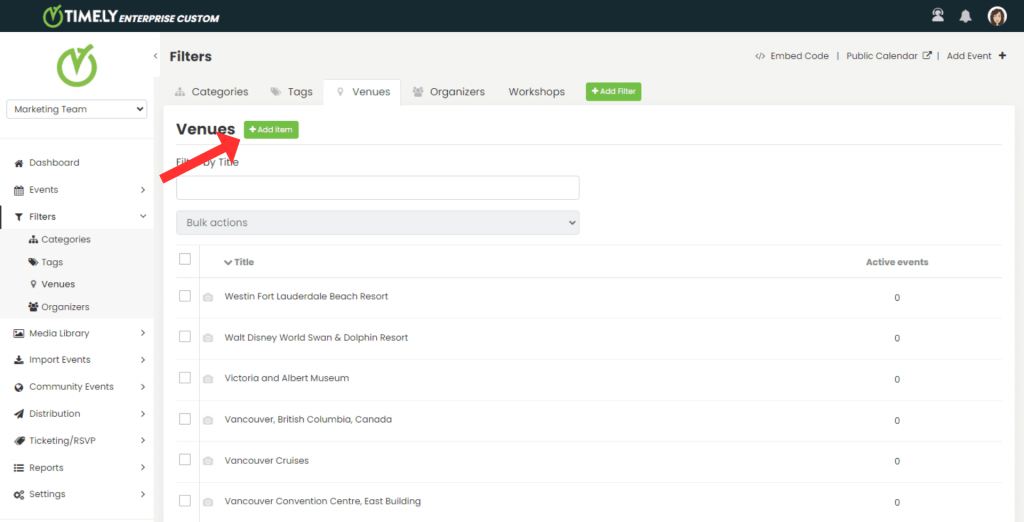
- 詳細を入力します。会場名を入力し、場所の種類 (この場合は「物理的」) を選択し、イベントの住所を入力する必要があります。
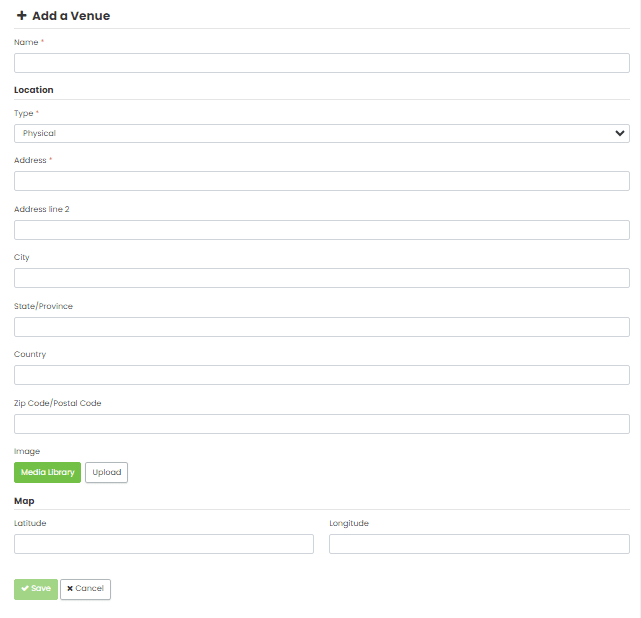
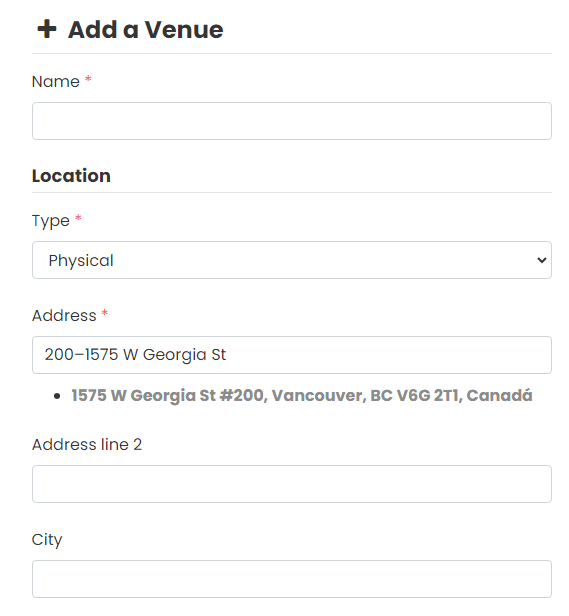
住所を入力すると、オートコンプリート機能によりフィールドの下に正確な住所が表示され、他のフィールドに自動的に入力されます。場所を強調表示したり、さらに区別したりする場合は、イベントのランディング ページに表示される場所にデフォルトの画像を割り当てることもできます。
- クリック Save ボタンをクリックして、新しい会場の場所を保存します。
次のステップは、新しい会場をイベントの 1 つに割り当てることです。これを行うには、公開されたイベントを選択するか、新しいイベントを作成します。イベントの作成方法がわからない場合、または復習が必要な場合は、投稿を確認してください。 イベントを作成する方法.
イベント作成セクションで、 会場の詳細、すでに作成されている場所を探します。をクリックして新しい場所を作成することもできます。 +新規.
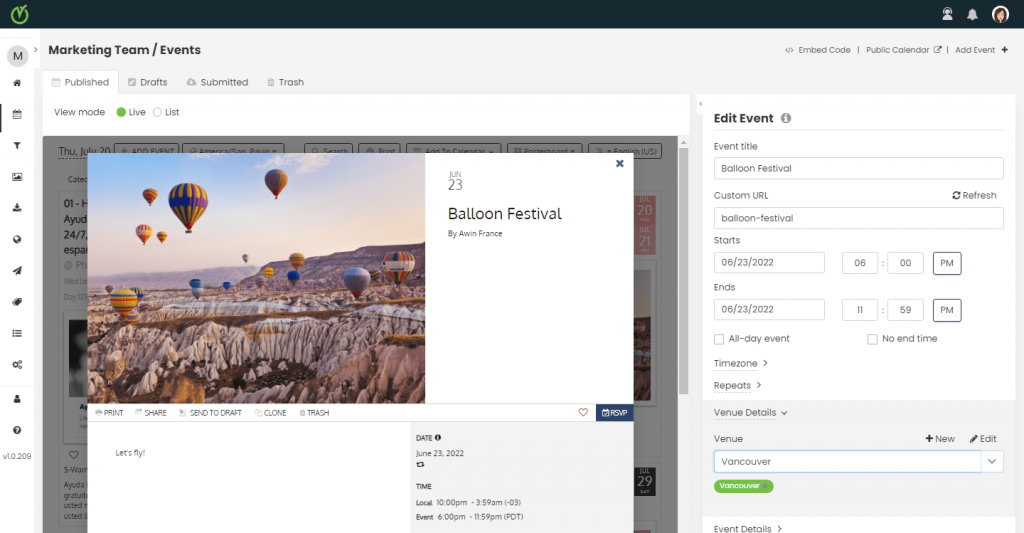
すべての詳細を入力したら、変更を保存します。場所はイベント カレンダーのイベントの詳細に表示されます。
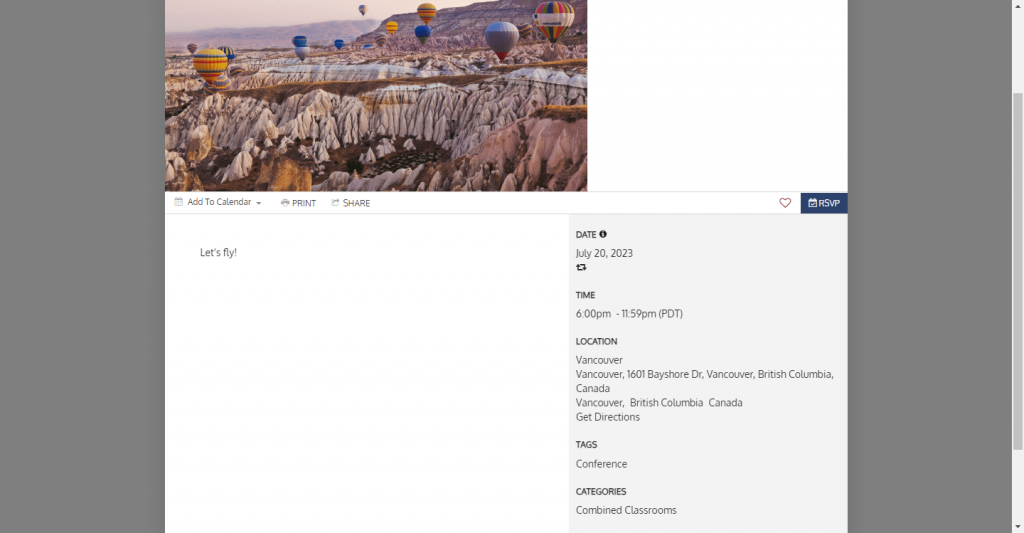
登録を集めたり、対面イベントのチケットをオンラインで販売したりしたい場合は、 Timely カレンダー、あなたは私たちを使用することができます イベント登録ソフトウェア, イベントチケット発行ソフトウェア or イベント予約ソフトウェア。これにより、すべてが統合され、顧客にシームレスなイベント検索と予約エクスペリエンスが提供されます。
3. 仮想イベントの作成
仮想イベントを簡単に作成できます。 Timely イベントソフトウェア。当社のアプリケーションを、Zoom、Google Meet、Skype Meet Now などのお気に入りの仮想イベント配信プラットフォームに接続できます。オンライン イベントにソーシャル メディア プラットフォームを使用することもできます。
最初のステップは、好みのビデオ会議アプリでイベント リンクを作成することです。例として、Google Meet リンクを取得する手順は次のとおりです。
- ,warGoogle Meetに行く;
- ソフトウェアの制限をクリック 新しい会議;
- オプションを選択 後で会議を作成する、および
- それぞれのアイコンをクリックして、会議リンクをコピーします。
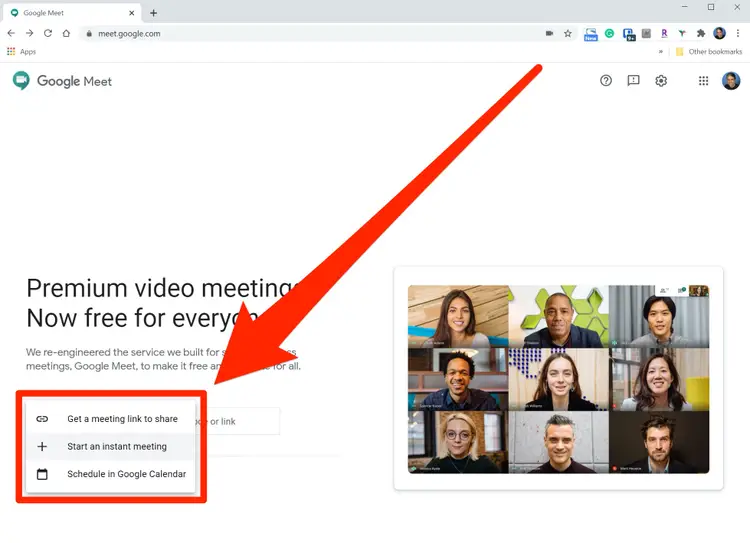
次のステップは、仮想会場の場所を Timely 上記の対面イベントの会場を作成した方法と同様に、ダッシュボード:
- にログインします Timely アカウント;
- 選択する フィルタ メインナビゲーションメニュー上。
- サブメニューを選択します 会場;
- クリック +アイテムを追加 ボタン。ダッシュボードの右側に列が表示されます。
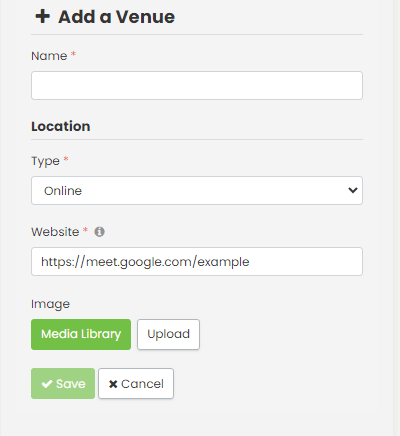
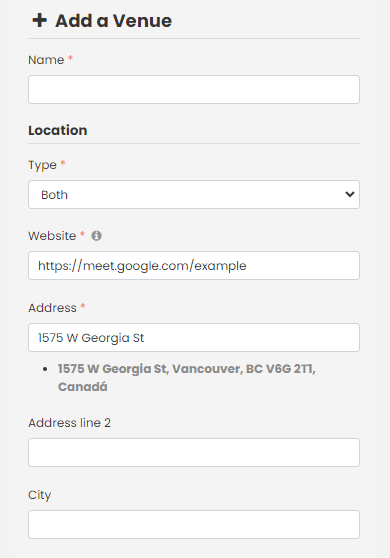
- 仮想会場の名前を入力し、場所のタイプ (この場合は「オンライン」) を選択し、コピーした Google Meet リンクを入力します。
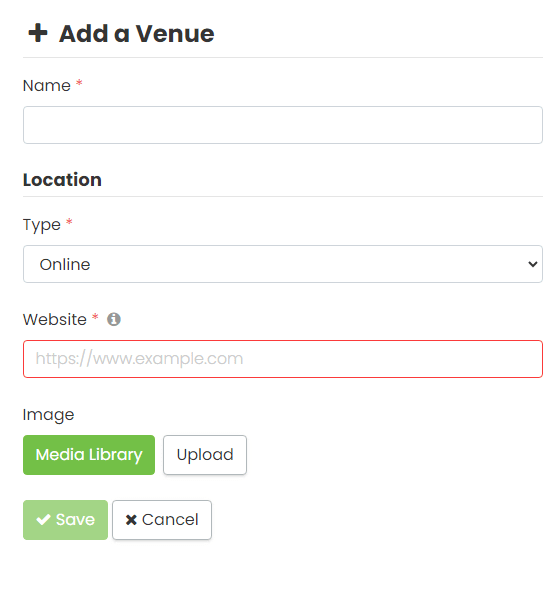
6. 変更を保存したら、上で説明したように、この仮想場所をイベントの XNUMX つに割り当てます。ミーティングのリンクはイベントのランディング ページで利用できます。
ミーティングのリンクを公開したくない場合は、次のコマンドを使用してイベント登録者にのみミーティングのリンクを表示できます。 Timely イベント登録, イベント発券 or イベント予約ソフトウェア。こうすることで、ユーザーはオンライン イベントに登録した後でのみイベント リンクにアクセスできるようになります。それは次の方法で行うことができます チケット、出欠確認、電子メール、PDF テンプレートへの追加情報の追加.
4. ハイブリッド イベントの作成
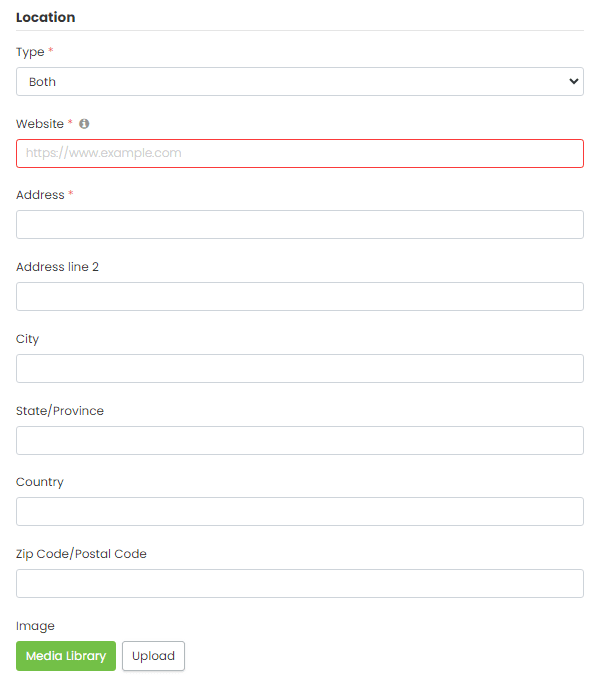
ブレンド イベントの作成は簡単なプロセスです。これは、対面イベントや仮想イベントの場所の作成と同じように機能します。ハイブリッド イベント会場の場所を作成するときは、次のことを選択するだけです。 両方 場所の種類の下にあります。その後、同じ詳細を入力できます。 物理的な and 中国語を学ぶ 前述のイベント タイプ。
ハイブリッド イベント会場がイベント投稿に接続されると、ランディング ページには物理的な住所と会議リンクの両方が表示されます。
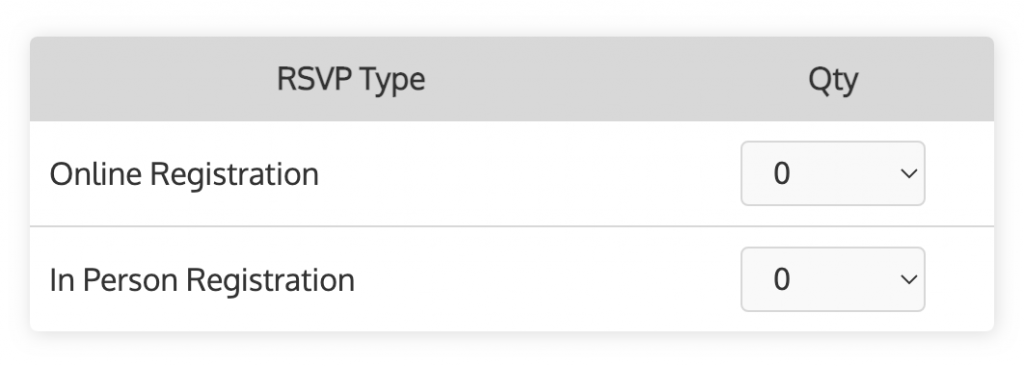
混合イベントの RSVP を収集したり、オンラインでチケットを販売したりする場合は、 予定表ソフトウェア Timely イベント登録, イベント発券 or イベント予約システム。そうすれば、同じチェックアウトでハイブリッド イベントのオンライン チケットと対面チケットの両方を提供できるようになります。
選択したイベント配信方法に応じて、参加者に個別のイベント情報を送信することもできます。たとえば、直接参加する参加者に会場への行き方や指示を送信できます。イベントにバーチャルで参加している参加者だけに会議リンクを送信することもできます。投稿で詳細をご覧ください チケット、出欠確認、電子メール、PDF テンプレートに追加情報を追加する方法.
ユーザーガイドの詳細については、次のサイトをご覧ください。 ヘルプセンター。ご質問がある場合、または追加のサポートが必要な場合は、お気軽にお問い合わせください。 お問い合わせ。または、以下からサポート チケットを開くこともできます。 Timely アカウントのダッシュボード.