

とともに Timely アカウントを使用すると、Google、Apple、Outlook などの他のカレンダーからイベント フィードを簡単にインポートできます。他のソースからイベントをインポートすると、イベントを簡単に設定できます。 イベントカレンダー、視聴者に情報を提供し、視聴者を惹きつけ続けます。この投稿では、ICS / iCal フィード URL を使用してイベントをインポートする方法を学びます。
1. ICS / iCal フィード URL とは何ですか?
ほとんどのカレンダー プログラムでは、iCalendar (.ics または iCal) フィード URL をエクスポートできます。このフィード URL には、標準形式のイベント データ (時刻、日付、場所、タイトル、説明、タイムゾーンなど) が含まれています。また、各イベントには一意の識別子または「UID」があります。イベントが iCalendar からインポートされる場合、ソース カレンダーは UID を使用して、イベントが新しいか、すでにインポートされているかを判断します。新しい場合は、新しいフィードを作成します。以前にインポートされていた場合は、フィードが更新されます。
iCal / ICS URL フィードを イベントカレンダー、 当社のシステムは、選択したソースからの自動インポートをスケジュールします。これは、インポートされたカレンダーがあなたのカレンダーに同期されることを意味します。その結果、特別な努力をしなくても、カレンダーとイベントは常に最新の状態になります。
2. ICS / iCal フィード URL を取得するにはどうすればよいですか?
ICS/iCal フィード URL を共有できるほとんどのカレンダーには、次のいずれかのボタンがあります。 申し込む, export or シェア。これらのキーワードを探してください。 URL フィードを見つけたら、同期されたインポートのリンクをコピーするだけです。あるいは、ファイルをダウンロードして 1 回だけインポートすることもできます。その場合は、投稿を確認することをお勧めします ICS ファイルからイベントをインポートする方法.
具体的な例を挙げますと、以下の通りです。
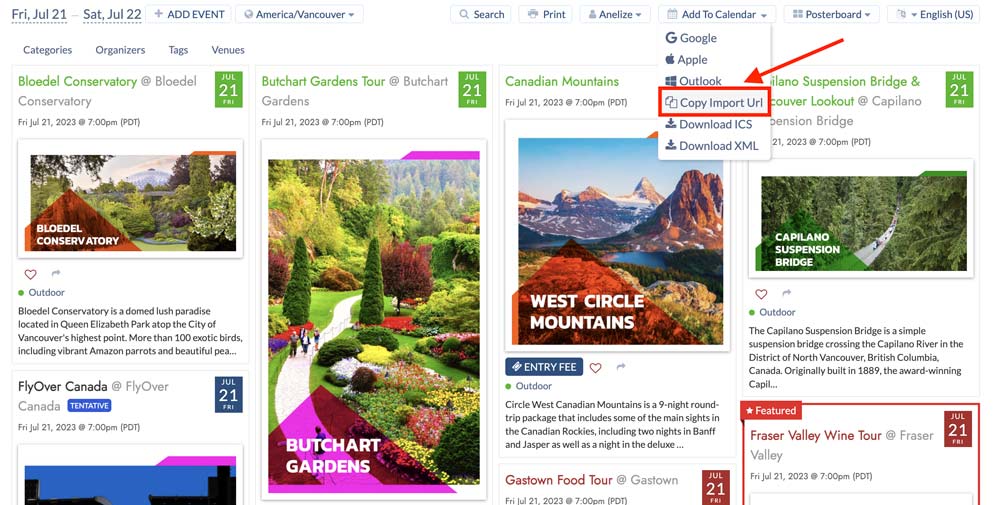
.ics ファイルをエクスポートする方法については、ソフトウェアのドキュメントを参照することもできます。ここではいくつかの例を示します。
3. iCal / ICS フィード URL をインポートするにはどうすればよいですか?
ICS / iCal URL フィードをインポートするには、以下の簡単な手順に従います。
- まず、あなたのに行きます Timely アプリアカウント.
- メインのナビゲーション メニューで、次の場所に移動します。 イベントのインポート > 私のフィード.
- 新しい カレンダーフィード 画面上にページが開きます。緑色のボタンをクリックします + アイテムを追加.
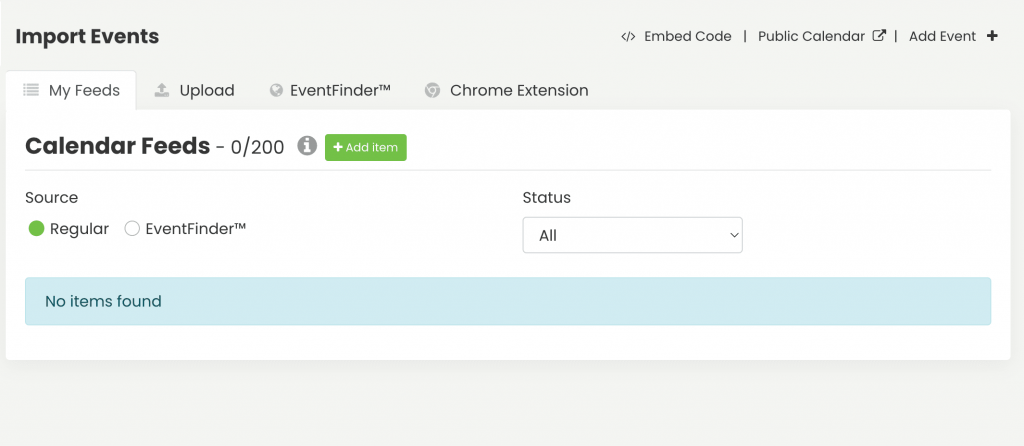
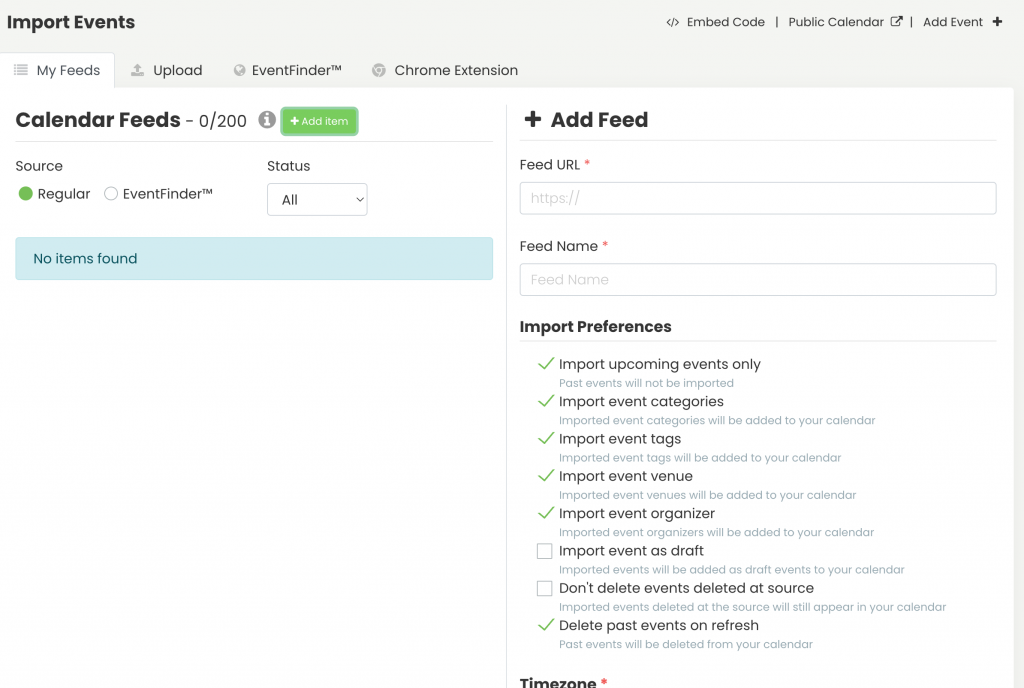
新しいセクションが画面の右側に表示されます。そこで、iCal / ICS フィード URL とフィード名を入力したり、今後のイベント、カテゴリ、その他のフィルターのみをインポートするかどうかを選択したりできます。
また、インポート イベントをドラフトして公開前に更新するか、すでにインポートされたイベントが期限切れの場合は削除するかを選択することもできます。
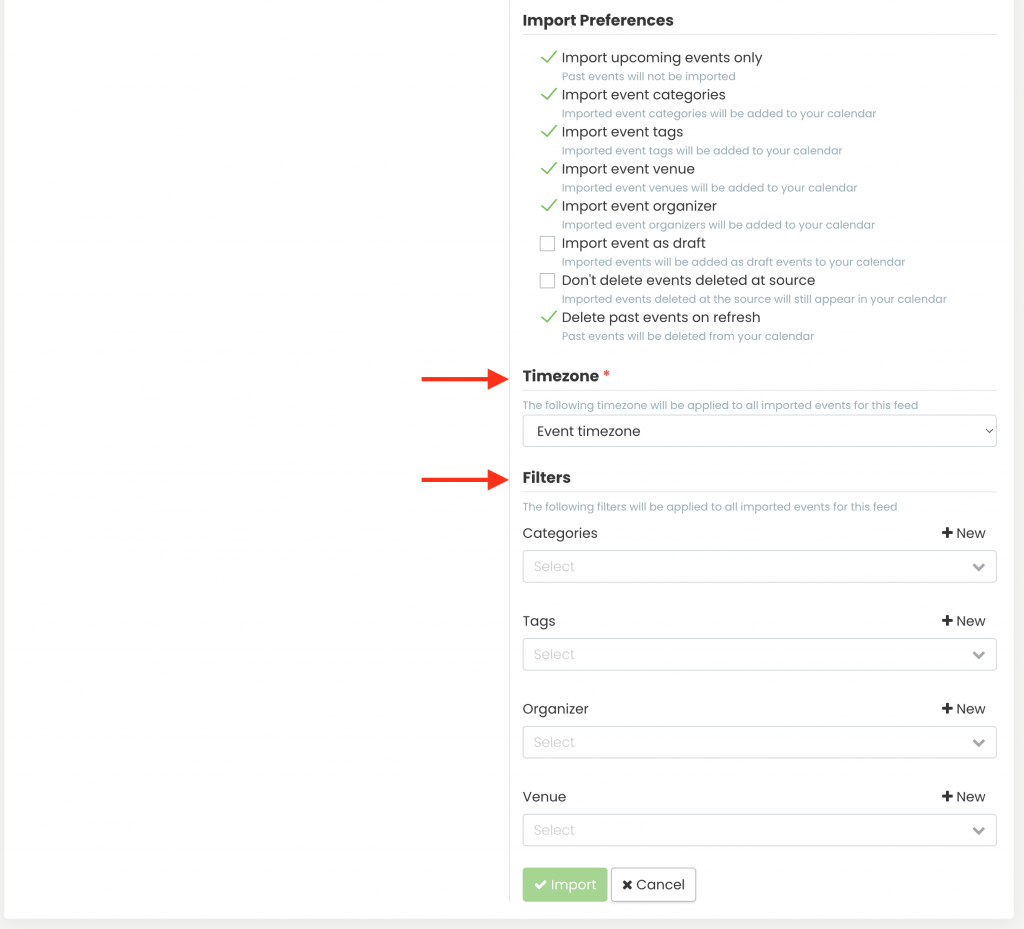
そのセクションの下部で、この ICS / iCal フィード URL を使用してイベントをインポートするタイム ゾーンを選択できます。デフォルトのカレンダー タイム ゾーン、イベント タイム ゾーン、またはドロップダウン メニューで使用可能なその他のタイム ゾーンにすることができます。
また、このフィードでイベントをインポートする既存のカテゴリやその他のフィルターを選択することも、 +新規 各ドロップダウン メニューの上にあるオプションを使用して、新しいフィルターを作成します。
必要な詳細をすべて入力し、ICS/iCal フィード URL を設定したら、 インポート Timely イベントカレンダーソフト その後、そのフィードに含まれるイベントのインポートが開始されます。フィードも更新します 毎時 そしてインポート 新しいイベント などの変更が自動的に行われます。
ユーザーガイドの詳細については、次のサイトをご覧ください。 ヘルプセンター。ご質問がある場合、または追加のサポートが必要な場合は、お気軽にお問い合わせください。 お問い合わせ。または、以下からサポート チケットを開くこともできます。 Timely アカウントのダッシュボード.