

En la gestión de eventos, tener acceso a informes detallados y personalizables puede mejorar enormemente la planificación, ejecución y evaluación de eventos. Timely software Permite a los organizadores de eventos exportar informes personalizados para eventos, completos con filtros avanzados y personalización de contenido.
Esta publicación lo guiará a través del proceso de creación de informes de eventos y destacará los beneficios de usar estos documentos para mejorar la gestión de sus eventos.
1. Beneficios de crear y exportar informes de eventos
Los informes de eventos personalizados ayudan a los organizadores a obtener información valiosa y respaldan la toma de decisiones basada en datos:
- Informes coherentes y precisos: Genere informes estandarizados en todos los departamentos o calendarios, garantizando la consistencia de los datos y reduciendo el seguimiento manual.
- Planificación y programación mejoradas: Identifique los períodos pico, las tendencias estacionales y los espacios de programación para planificar eventos futuros de manera más efectiva.
- Apoyo para la elaboración de informes a las partes interesadas y al liderazgo: Comparta fácilmente informes claros, estructurados y de marca con líderes, patrocinadores o socios para demostrar el impacto y los resultados.
- Exportación de datos para análisis externo: Exporte informes de eventos como archivos CSV para usar en herramientas de BI, hojas de cálculo u otras plataformas para un análisis más profundo.
- Toma de decisiones estratégicas informadas: Utilice datos confiables sobre eventos para guiar el desarrollo de programas, la asignación de recursos y las estrategias de eventos a largo plazo.
2. ¿Cuál es el Timely ¿Función de informes para eventos?
El proceso de Timely La función de informes para eventos le permite generar y exportar informes diseñados específicamente para datos del eventoPuede incluir información detallada de cada evento, aplicar filtros para centrarse en períodos de tiempo, categorías u organizadores específicos, y exportar informes en múltiples formatos para una presentación profesional y fácil de leer.
Estos informes se pueden compartir con equipos internos, partes interesadas en marketing o la dirección para facilitar la planificación, el análisis del rendimiento y la transparencia. Son especialmente útiles para organizaciones que gestionan un gran volumen de eventos, como instituciones educativas, organizaciones gubernamentales, espacios culturales y organizaciones de marketing de destinos.
3. Cómo crear un informe de eventos con Timely
Timely Permite a los organizadores de eventos generar informes completos con filtros y campos de datos personalizados. Siga estos pasos para acceder, filtrar y exportar informes de eventos. Antes de comenzar, asegúrese de que sus eventos tengan los filtros correctos (p. ej., etiquetas, organizadores, categorías), ya que estos campos influyen en lo que puede filtrar e informar.
- Inicie sesión en su Timely Afiliados.
- En el menú de la izquierda, vaya a Informes.
- Elija Eventos para abrir el panel de informes de eventos.

3.1 Utilice filtros básicos para crear su informe:
Comience aplicando los filtros básicos para definir cuáles eventos Se incluyen en su informe. Estos filtros le ayudan a refinar los resultados, centrarse en los datos más relevantes y generar información precisa y significativa.
- Rango de fechas de inicio: Utilice el selector de fechas para seleccionar el período de tiempo que desea analizar, como un mes específico, un trimestre o un rango personalizado.
- Estado del evento: Elija qué eventos incluir según su estado actual. Las opciones disponibles incluyen: Todo, Publicado, Borrador, Pendiente, Rechazado y Papelera.
- Visibilidad del evento: Controle qué eventos aparecen en el informe según su nivel de acceso. Seleccione Público incluir eventos visibles para todos los públicos, o Privado para eventos internos o restringidos.
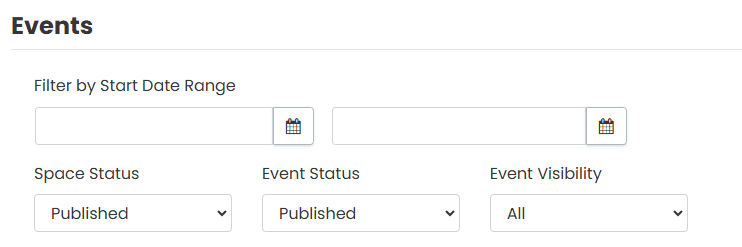
Si elige no aplicar filtros avanzados, haga clic en Búsqueda Para generar el informe. El sistema mostrará los resultados según los criterios seleccionados. De lo contrario, continúe leyendo esta publicación para obtener más información sobre los filtros avanzados para informes.
3.2 Aplicar filtros avanzados:
Haga clic en Filtros Avanzados para acceder a opciones más detalladas para personalizar su informe.
Utilice estos filtros para refinar sus resultados:
- Sitio:Seleccione uno o más lugares para centrar su informe en ubicaciones específicas.
- Categorías:Filtra eventos por categorías, como talleres, reuniones o conferencias.
- Organizadores:Limite el informe a los eventos gestionados por organizadores específicos.
- Etiquetas:Agregue etiquetas para incluir eventos según tipos, temas o formatos.
Cualquier filtro de eventos personalizado que cree en su cuenta también está disponible para generar informes. Utilice estos filtros avanzados para refinar los resultados, analizar datos de eventos específicos y generar información más precisa y significativa.
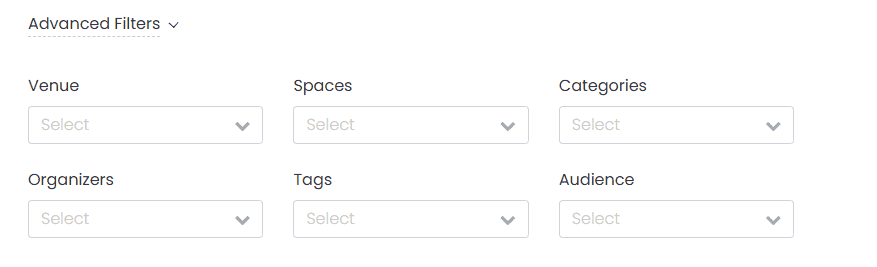
Una vez que haya aplicado sus filtros avanzados, haga clic en Búsqueda Para generar el informe y recuperar los datos coincidentes, el sistema mostrará los resultados según los criterios seleccionados.
3.3. Personalizar el contenido del informe:
En Personalizar el contenido del informePuede seleccionar exactamente qué campos deben incluirse en el informe exportado. Cada casilla corresponde a un dato relevante para su organización o sus partes interesadas. A continuación, se detalla el significado de cada elemento:
- Todo el día: Indica si el evento abarca todo el día sin horas de inicio y finalización específicas.
- Creado en:Muestra la marca de tiempo cuando se creó el evento o registro de espacio en el sistema.
- ###:Muestra la hora de finalización del evento o reserva.
- Cuota de entrada:Indica si el evento tiene una tarifa de entrada y cuál es dicha tarifa.
- Estado del evento:Refleja el estado actual del evento (por ejemplo, Borrador, Publicado, Pendiente).
- Facebook / LinkedIn:Muestra si el evento se ha compartido en plataformas de redes sociales.
- Destacado: Indica si el evento o espacio está marcado como “destacado” en su Timely calendario.
- Estado de publicación:Refleja el estado de la publicación en su sistema WordPress (o CMS similar), como Publicada o Pendiente.
- Se repite en:Muestra información sobre eventos recurrentes o reservas.
- Empieza:Muestra la hora de inicio del evento o reserva.
- Tipo de boleto:Muestra qué tipo de emisión de entradas está asociada al evento (por ejemplo, Entrada general, VIP).
- Zona horaria:Muestra la configuración de la zona horaria para el evento o la reserva.
- Título:El título del evento o reserva de espacio, tal como se muestra en el calendario.
- Actualizado en:Indica la marca de tiempo de actualización más reciente del registro.
- El sistema de reservas de escritorios, interactivo y fácil de usar, ayuda a gestores y empresas a adaptarse a la nueva rutina laboral. El sistema inteligente optimiza espacios y horarios según necesidades reales.:Muestra el usuario que creó o administra la entrada.
- Email:Muestra la dirección de correo electrónico del usuario que administra el registro.
- Rol de usuario:Refleja el rol del usuario en su organización (por ejemplo, administrador, editor).
- Sitio:Enumera el nombre del lugar asociado con el espacio o evento.
Consejo: Puedes seleccionar varios elementos según el nivel de detalle necesario. Esto es especialmente útil si necesitas analizar patrones como horarios de reserva, popularidad del espacio o actividad del usuario.

4. Cómo exportar su informe personalizado
Una vez que haya aplicado todos los filtros deseados y seleccionado los campos de contenido, podrá exportar su informe personalizado. Primero, haga clic en el icono Exportar Botón junto al Personalizar el contenido del informe .

- A continuación, seleccione el preferido Formato de archivo de exportaciónLas opciones disponibles son CSV, PDF e ICS.

Para cada formato de archivo, el sistema muestra opciones adicionales, que se explican en detalle a continuación.
4.1 Opciones de exportación CSV
Después de seleccionar CSV como formato de archivo de exportación, puede elegir exportar todas las columnas de eventos o solo la lista actual.
4.1.1 Exportar todas las columnas de eventos
Si selecciona Exportar todas las columnas de eventosSe exportarán todos los datos y columnas del evento.

4.1.2 Exportar lista actual
Si selecciona Exportar lista actual, aparecerán configuraciones adicionales:
- Notas internas: Marque esta casilla para incluir notas internas agregadas por los usuarios del panel.
- Filtros predeterminados: Seleccione los filtros preferidos como Categorías, etiquetas, y Organizadores.
- Campos Personalizados: Seleccione campos personalizados en el menú desplegable.
- Filtros personalizados: Seleccione filtros personalizados en el menú desplegable.

4.2 Opciones de exportación de PDF
Después de seleccionar PDF como formato de archivo de exportación, puede personalizar aún más el informe utilizando:
- Filtros predeterminados: Seleccione los filtros preferidos como Categorías, Etiquetas y Organizadores.
- Campos Personalizados: Seleccione campos personalizados en el menú desplegable.
- Filtros personalizados: Seleccione filtros personalizados en el menú desplegable.

4.3 Opciones de exportación de ICS
Después de seleccionar ICS como formato de archivo de exportación, puede habilitar las siguientes opciones:
- Incluir HTML: Incluya el HTML para la descripción del evento.
- Incluir imagen:incluye imagen de portada del evento.

4.4 Finalización de su exportación
Una vez que haya seleccionado el formato de archivo y las opciones, elija una de las siguientes:
- Exportar archivo: Genera la exportación inmediatamente.
- Guardar y programar: Guarda la configuración de exportación y le permite programar el informe.

Esta función permite a los administradores de eventos contar con datos del calendario para refinar la planificación y coordinación de sus eventos, lo que garantiza que cada evento alcance su máximo potencial. Explore más formas de mejorar la gestión de sus eventos con Timelylas soluciones. Con TimelyGracias a las capacidades de generación de informes, los organizadores de eventos pueden rastrear y presentar fácilmente datos cruciales del evento, simplificando el análisis y apoyando la planificación exitosa del evento.
¿Necesita ayuda adicional?
Para obtener más orientación y asistencia, visite nuestro Centro de AyudaAdemás, si tiene alguna consulta o necesita ayuda, no dude en ponerse en contacto con nuestro equipo de atención al cliente abriendo un ticket de soporte desde su Timely tablero de cuenta.
Además, en caso de que necesite ayuda adicional para implementar y utilizar Timely sistema de gestión de eventos, estamos encantados de ayudar. Explora todos los servicios profesionales Ofrecemos, y siéntete libre de ponte en contacto con nosotros !