
Con un Timely cuenta o el complemento Maps View, puede mostrar sus eventos y sus ubicaciones en un mapa incrustado en su sitio web o aplicación móvil. Para recuperar datos de Google Maps, necesitará una clave API de Google Maps. Aprende cómo configurarlo correctamente en esta publicación.
1. ¿Qué es una clave API de Google Maps?
Una clave API de Google Maps es un código de identificación único que utiliza Google para mostrar un mapa en su sitio web o aplicación móvil, y realizar un seguimiento de la frecuencia con la que se ve.
Tenga en cuenta que necesitará una licencia de Google. La plataforma de Google Maps ofrece un crédito mensual gratuito para cargar mapas, rutas y lugares. Por lo tanto, según su uso, es posible que Google le cobre o no. Para obtener más información, consulte Créditos de la cuenta de facturación de Google Maps.
2. ¿Qué países cubre la plataforma Google Maps?
Google actualiza constantemente sus mapas y amplía su cobertura internacional. Consulta los datos de cobertura de Google Maps para obtener la información más reciente. Puedes usar el cuadro de búsqueda por palabras clave en la parte superior de la tabla para buscar un país o región específicos. Ten en cuenta que los datos de cobertura pueden cambiar, por lo que te recomendamos consultarlos con frecuencia.
3. ¿Cómo obtengo una clave API de Google Maps?
Para obtener una clave API de Google Maps, haga clic aquí y siga las instrucciones proporcionadas por Google.
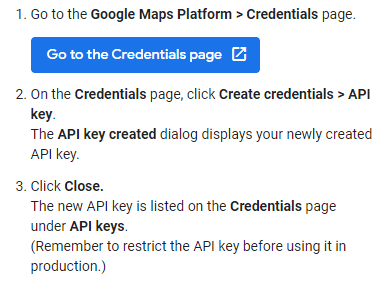
Si encuentra algún problema para obtener su clave API, póngase en contacto con el servicio de soporte y recursos de la plataforma de Google Maps para obtener información sobre las opciones de asistencia disponibles.
4. ¿Cómo conecto mi clave API a mi Timely ¿Cuenta?
Después de obtener la clave API, cópiela y luego siga estos pasos en su Timely tablero de cuenta:
- En su Timely tablero de instrumentos, vaya a Configuración > Diseño;
- Expanda la opción Vistas;
- Desplácese hasta la última opción en la opción Vistas: Clave de API de Google Maps;
- Pegue el número de API que copió; y
- Haga clic en el elemento Guardar .

Asegúrese de haber ingresado su clave de API correcta en la configuración de diseño. De lo contrario, la vista del mapa no se cargará.
Para obtener más instrucciones para el usuario, visite nuestro Centro de Ayuda. Si tiene alguna pregunta o necesita ayuda adicional, no dude en Contactar con nosotros. Alternativamente, puede abrir un ticket de soporte desde su Timely tablero de cuenta.