
Con un Timely cuenta y Timely plan de venta de entradas para eventos o complemento de venta de entradas, puede agregar fácilmente información adicional a los boletos, confirmaciones de asistencia, correos electrónicos y plantillas PDF para compartir con sus asistentes después del registro. Esta función es útil para muchos clientes, en particular para aquellos que organizan eventos en línea y desean enviar el enlace del evento a los asistentes de forma automática. Aprende todos los pasos a continuación.
1. Adición de información adicional a las entradas y confirmaciones de asistencia
Puedes añadir información adicional en el campo «Información extra» al crear o editar un evento, en la sección de Coste y Entradas . Puede ser una página web, instrucciones adicionales o un enlace a una reunión en línea que aparecerá en la entrada o confirmación de asistencia y que también se puede usar en las plantillas de correo electrónico o PDF.
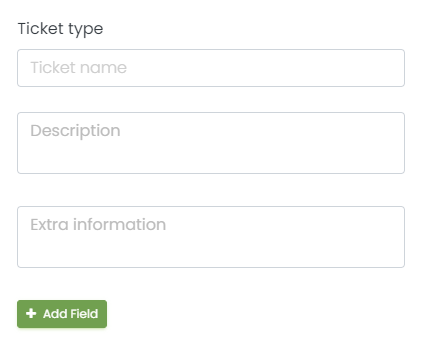
Cuando sus asistentes se registren para sus eventos, recibirán el boleto del evento con la información adicional que ingresó en el cuadro.
2. Incluir la información adicional en sus plantillas de correo electrónico y PDF
Además, si lo desea, puede agregar información adicional a sus plantillas de correo electrónico y PDF . Para ello, utilice el campo dinámico " Información adicional" en su plantilla de correo electrónico. Tenga en cuenta que debe agregar la información en el campo "Información adicional" de su ticket, como se explicó anteriormente, antes de configurarlo en sus plantillas de correo electrónico y PDF.
Para ilustrarlo, utilizaremos la plantilla PDF de boleto que ya contiene la información adicional :
- Primero, inicie sesión en su Timely ,;
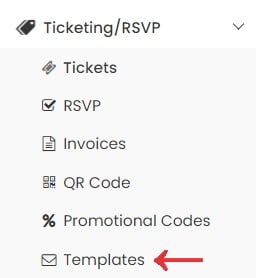
- En el menú de navegación principal a la izquierda de la pantalla, vaya a Venta de entradas, luego Plantillas.
- Usted verá el Plantillas página con todas las plantillas disponibles que puedes personalizar.
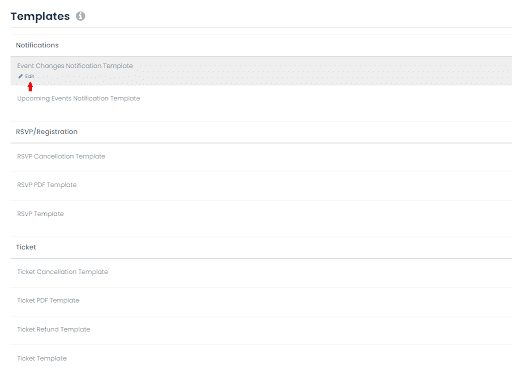
- Para editar la plantilla en pdf de la entrada que recibirán sus asistentes después de comprar una entrada en su Calendario de eventos, elegir la Plantilla PDF de entradas, y luego haga clic en Editar.
- Para agregar información adicional y enlaces, edite el campo "Información adicional", que es un campo dinámico que encontrará en el Cuerpo de la plantilla. Si lo desea, puede incluso cambiar el lugar donde se mostrará en el PDF del ticket. Este campo también se encuentra en la plantilla predeterminada para la plantilla PDF RSVP. Y también puede agregar el campo dinámico en cualquier otro lugar en Plantillas de correo electrónico.
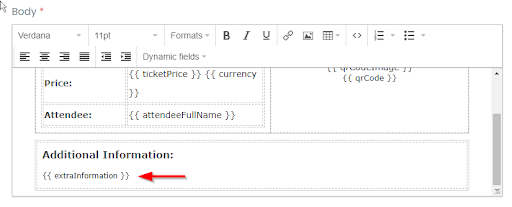
Una vez que termine de configurar el campo de información adicional en su plantilla, sus inscritos lo recibirán por correo electrónico después de comprar un boleto o registrarse para uno de sus eventos. Esta característica es perfecta para eventos repetibles.
Para obtener más instrucciones para el usuario, visite nuestro Centro de Ayuda. Si tiene alguna pregunta o necesita ayuda adicional, no dude en Contactar con nosotros. Alternativamente, puede abrir un ticket de soporte desde su Timely tablero de cuenta.