
Con un Timely cuenta, puede eliminar eventos fácilmente para que ya no aparezcan en su calendario o tablero. En esta publicación, aprenderá cómo eliminar uno o varios eventos de su calendario, ya sea de forma individual o masiva.
1. Varias formas de eliminar eventos en Timely Panel de Control
Hay varias formas que puede usar para eliminar eventos que se agregaron previamente a su Timely plataforma de gestión de eventos. Puede eliminar eventos en Vista en vivo or Vista de la lista modo. Utilice los métodos a continuación para eliminar un solo evento o varios eventos de forma masiva. Además, puede decidir si solo desea enviar los eventos a su carpeta de basura o descartarlos de forma permanente.
2. Cómo eliminar eventos en el modo de vista en vivo
Para eliminar eventos en Vista en vivo modo, abra su Timely panel de control y vaya al menú Eventos. Seleccione el estado de la publicación del evento que desea eliminar (publicado, borrador o enviado).
En la parte superior de la pantalla, seleccione el modo de vista en vivo , si aún no está seleccionado. Luego, en la esquina superior derecha, cambie la vista del calendario a la vista de transmisión.
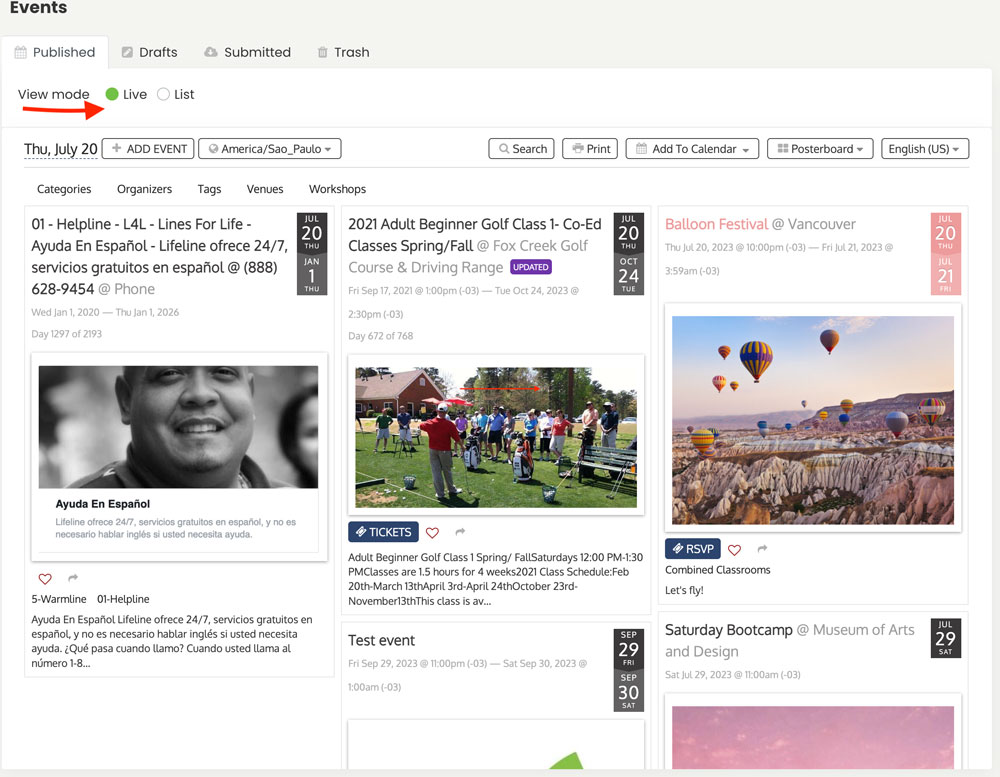
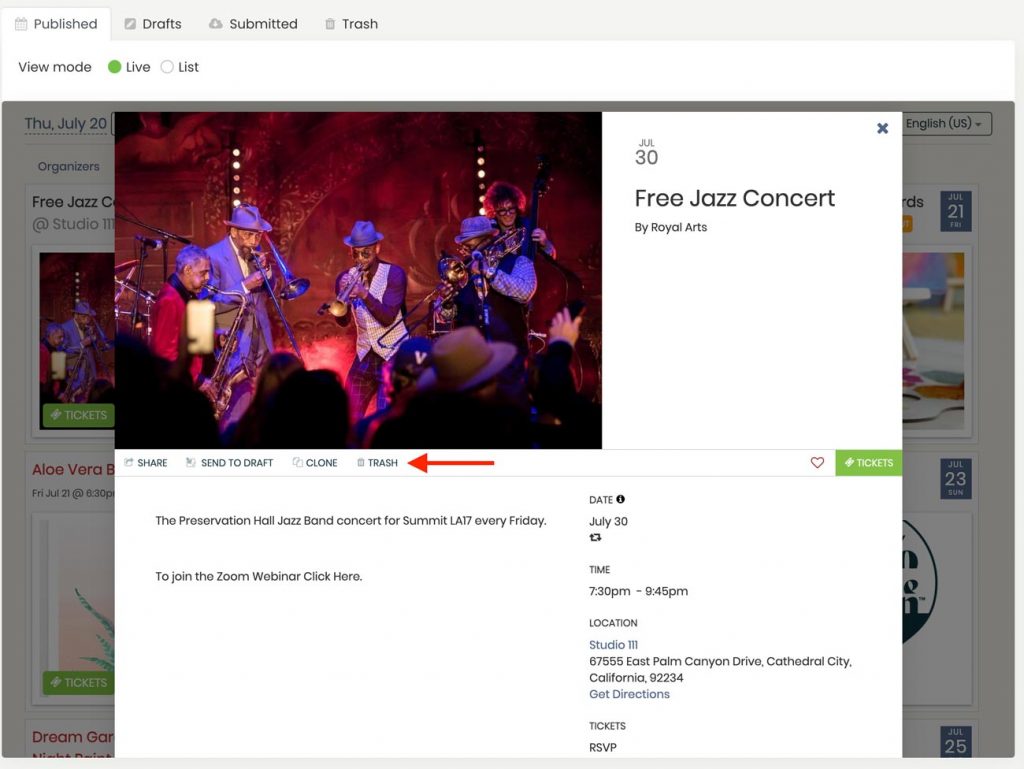
Coloca el cursor sobre el evento que deseas eliminar y aparecerá la opción Papelera . Haz clic en Papelera para descartar el evento seleccionado. Con este método, solo puedes borrar un evento a la vez. No es posible editar ni descartar varios eventos a la vez.
3. Cómo eliminar eventos en el modo de vista de lista
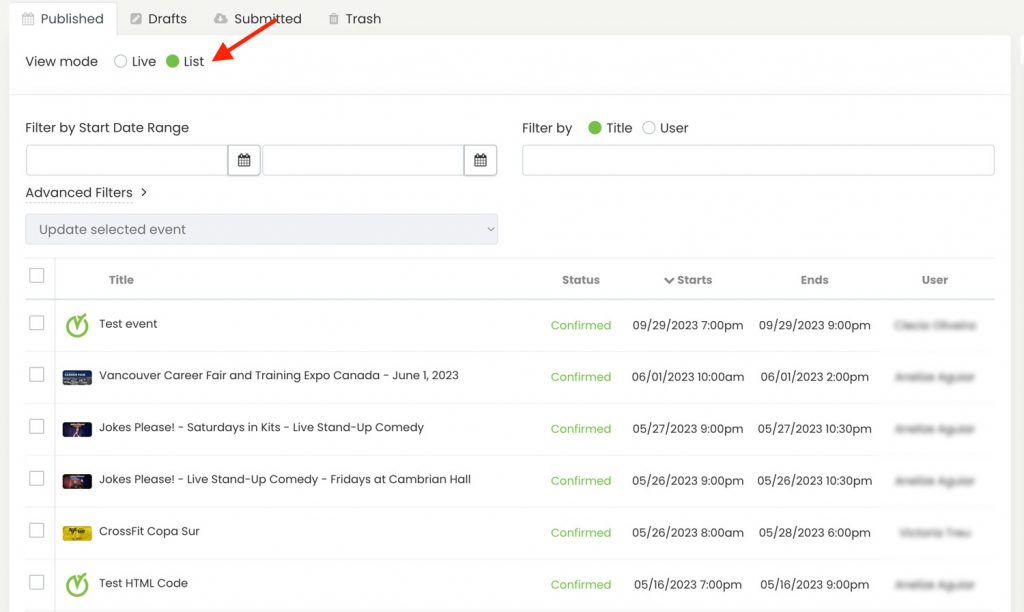
Otra opción para eliminar eventos de su Timely calendario es usar el Vista de la lista modo en lugar del Vista en vivo modo. Mientras está en esta vista, busque la publicación del evento que desea eliminar y haga clic en el botón papelera icono. La publicación de tu evento se moverá a tu carpeta de basura.
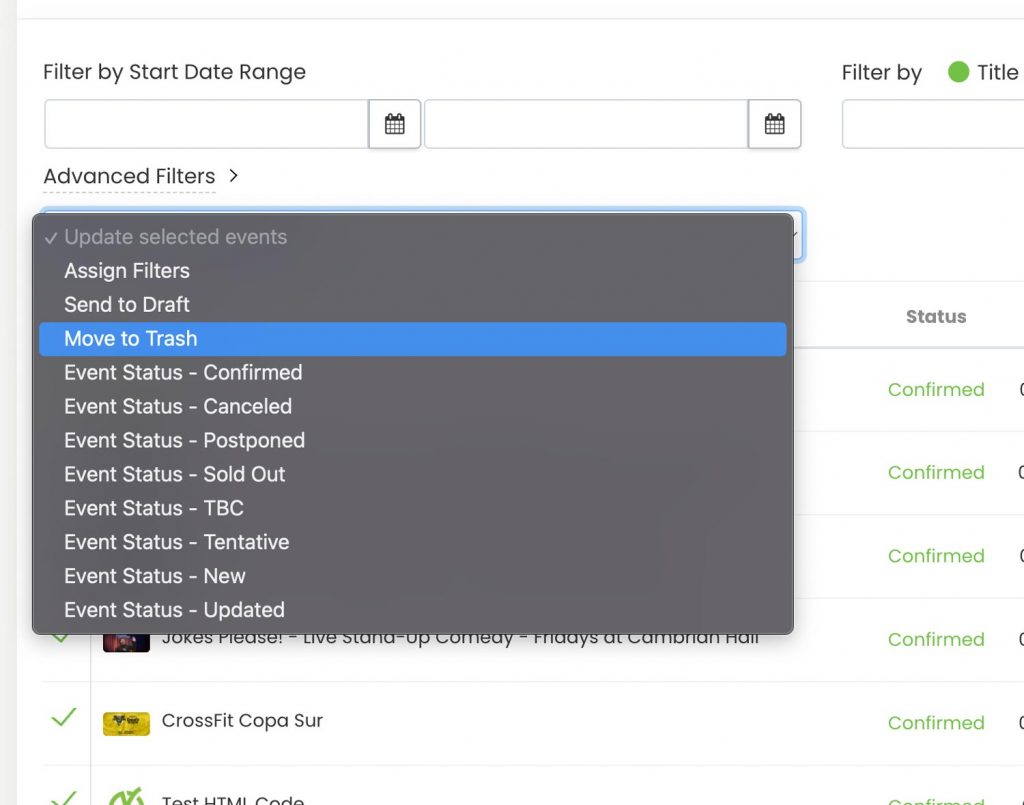
También puedes usar la opción de edición masiva para eliminar varios eventos a la vez. Selecciona los eventos que deseas descartar y haz clic en el menú desplegable " Actualizar eventos seleccionados" . Luego, selecciona " Mover a la Papelera" . Todos los eventos se moverán a la pestaña "Papelera" simultáneamente.
4. Cómo borrar eventos de forma permanente
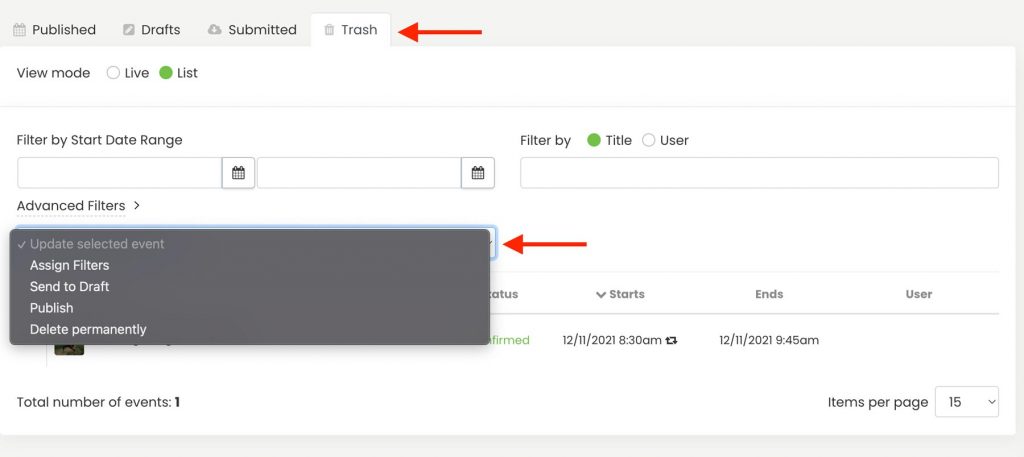
Tenga en cuenta que, tras descartar eventos mediante los dos métodos anteriores, estos seguirán estando disponibles en la pestaña Papelera . Por lo tanto, si accidentalmente movió un evento a la papelera, siempre puede volver atrás y enviarlo a la pestaña Borradores o publicarlo de nuevo.
Sin embargo, si ya no necesitas las publicaciones de eventos descartadas, puedes eliminarlas permanentemente. Para ello, abre la pestaña Papelera , coloca el cursor sobre la publicación del evento que deseas eliminar y haz clic en la opción Eliminar.
Para obtener más instrucciones para el usuario, visite nuestro Centro de Ayuda. Si tiene alguna pregunta o necesita ayuda adicional, no dude en Contactar con nosotros. Alternativamente, puede abrir un ticket de soporte desde su Timely tablero de cuenta.