
Con un Timely cuenta, puede importar fácilmente fuentes de eventos de otros calendarios, como Google, Apple y Outlook. La importación de eventos de otras fuentes es una manera fácil de llenar su Calendario de eventos, manteniendo a su audiencia informada y comprometida. En esta publicación, aprenderá cómo importar eventos utilizando una URL de fuente ICS / iCal.
1. ¿Qué es una URL de fuente ICS/iCal?
La mayoría de los programas de calendario le permiten exportar una URL de fuente de iCalendar (.ics o iCal). Esta URL de fuente contiene datos de eventos (como horas, fechas, ubicación, título, descripción y zona horaria) en un formato estándar. Además, cada evento tiene un identificador único o “UID”. Cuando los eventos se importan desde un iCalendar, el calendario de origen usa un UID para determinar si el evento es nuevo o ya se ha importado. Si es nuevo, crea un nuevo feed. Si se importó previamente, entonces actualiza el feed.
Al importar feeds URL de iCal/ICS a tu calendario de eventos, nuestro sistema programará importaciones automáticas desde las fuentes seleccionadas. Esto significa que los calendarios importados se sincronizarán con el tuyo. De esta forma, tu calendario y tus eventos estarán siempre actualizados, sin ningún esfuerzo adicional por tu parte.
2. ¿Cómo obtengo una URL de fuente ICS/iCal?
La mayoría de los calendarios que permiten compartir la URL de su feed ICS/iCal tienen un botón que dice " Suscribirse" , "Exportar" o "Compartir" . Busque estas palabras clave. Cuando encuentre la URL del feed, simplemente copie el enlace para realizar una importación sincronizada. También puede descargar el archivo para realizar una importación única. En ese caso, le recomendamos consultar la publicación " Cómo importar eventos desde archivos ICS".
Por ejemplo:
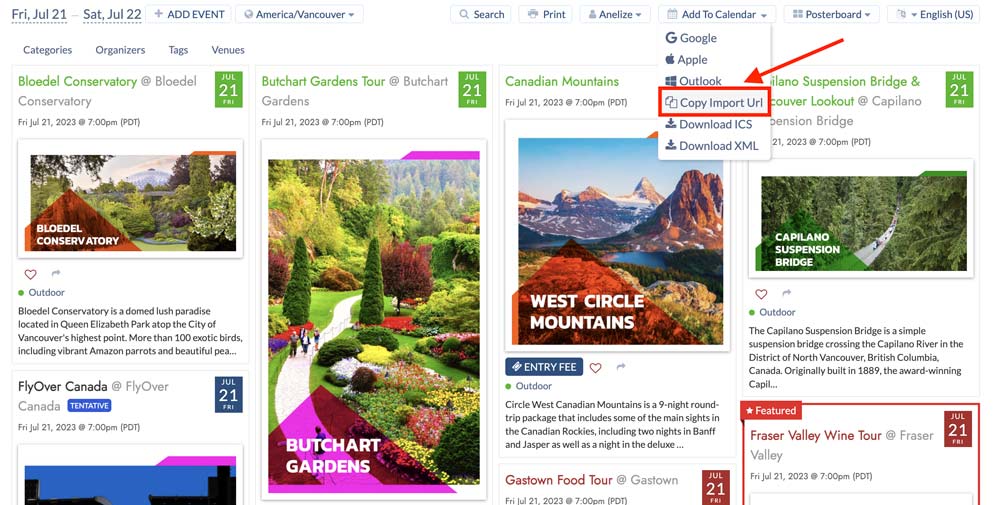
También puede consultar la documentación de su software sobre cómo exportar un archivo .ics. Aquí hay unos ejemplos:
3. ¿Cómo importo una URL de fuente iCal/ICS?
Para importar fuentes URL de ICS/iCal, siga los sencillos pasos que se indican a continuación:
- Primero, vaya a su Timely cuenta de la aplicación.
- En el menú de navegación principal, vaya a Importar eventos > Mis fuentes.
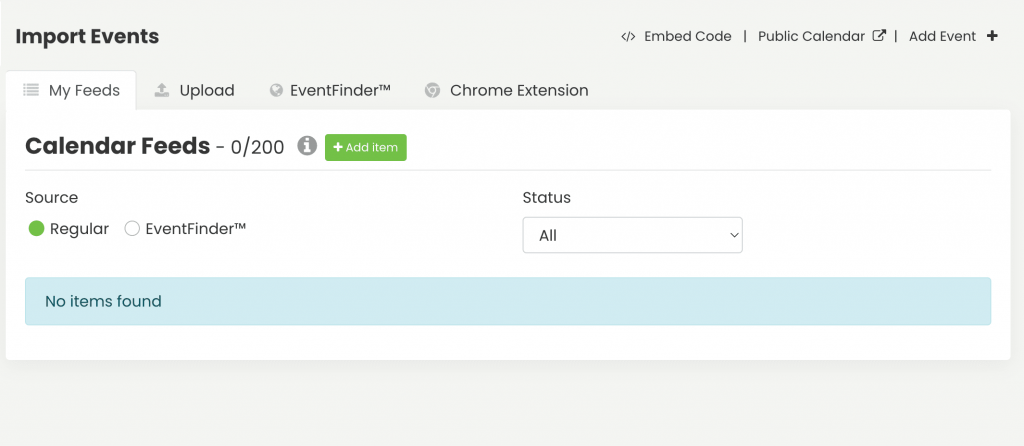
- Una nueva encuesta Feeds de calendario la página se abrirá en la pantalla. Haga clic en el botón verde + Agregar item.
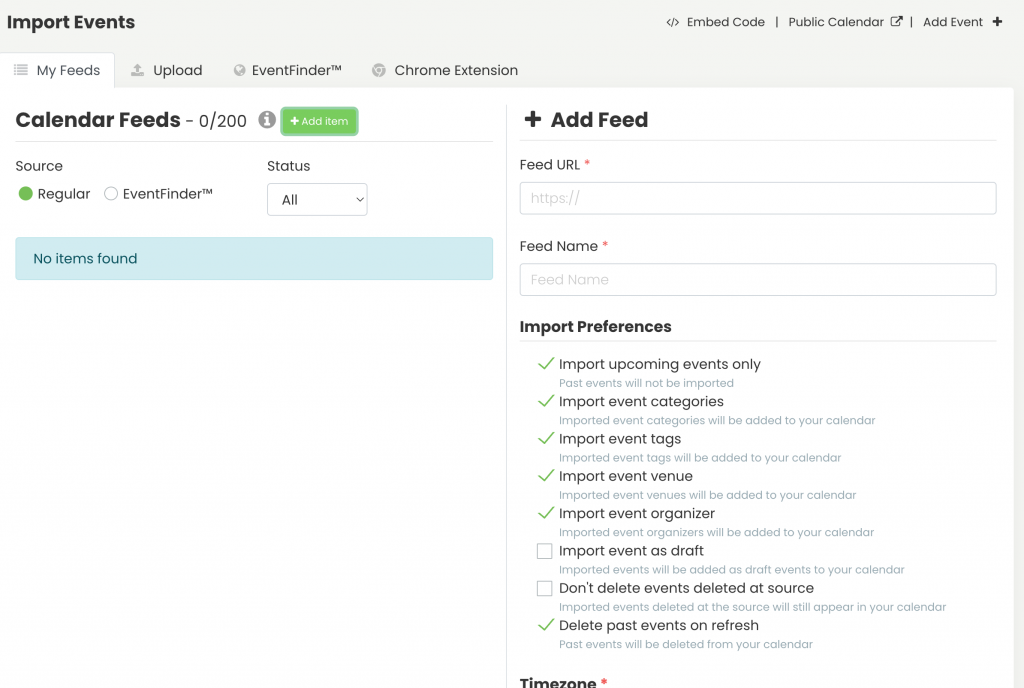
Aparecerá una nueva sección en el lado derecho de su pantalla. Allí, puede ingresar la URL del feed de iCal/ICS y el nombre del feed, así como elegir si desea importar solo los próximos eventos, categorías y otros filtros.
También puede elegir si desea importar eventos a borrador para actualizarlos antes de la publicación, o eliminar eventos ya importados si han pasado.
En la parte inferior de esa sección, puede elegir la zona horaria en la que importará eventos con esta URL de fuente ICS / iCal. Puede ser la zona horaria predeterminada del calendario, la zona horaria del evento o cualquier otra zona horaria disponible en el menú desplegable.
Además, puedes seleccionar categorías ya disponibles y otros filtros en los que importarás eventos con este feed, o puedes hacer clic en la opción +Nuevo que se encuentra encima de cada menú desplegable para crear nuevos filtros.
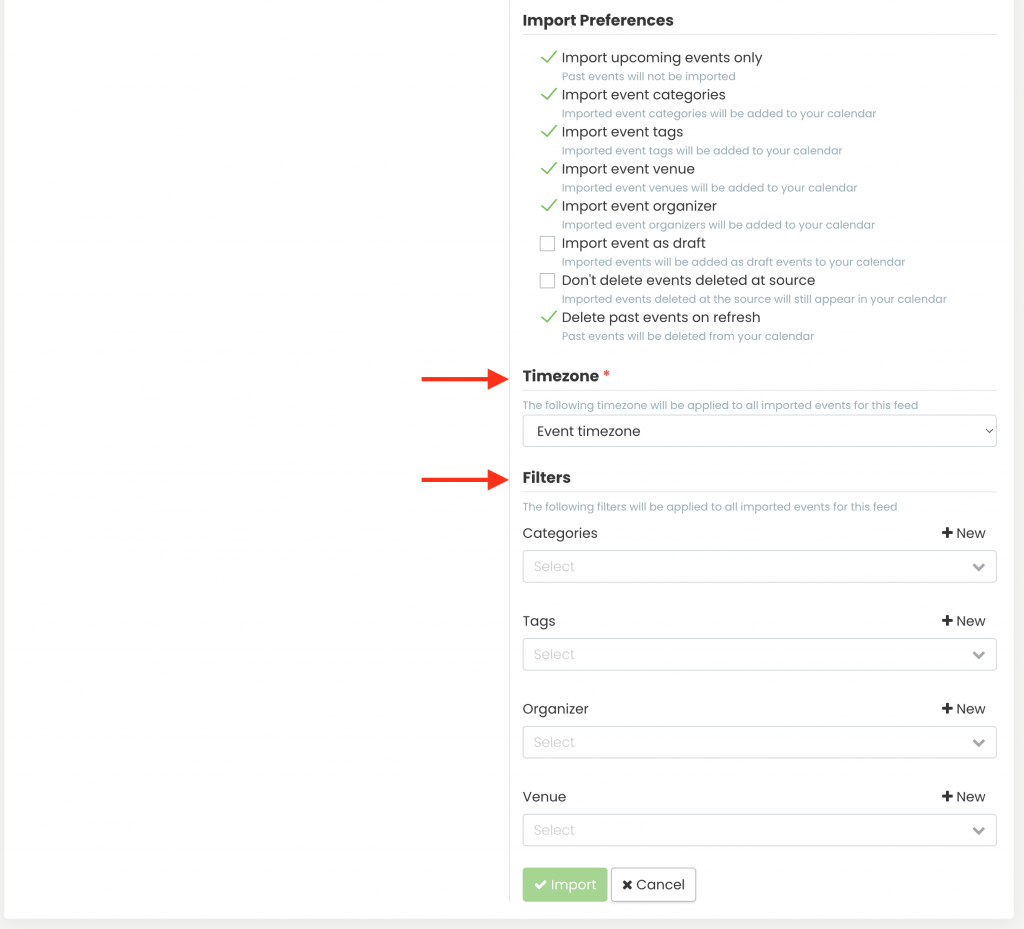
Una vez que haya ingresado todos los detalles necesarios y configurado la URL del feed ICS / iCal, haga clic en el Importar . Timely software de calendario de eventos luego comenzará a importar los eventos contenidos en ese feed. También actualizará el feed. cada hora e importar nuevos eventos y otros cambios, automáticamente.
Para obtener más instrucciones para el usuario, visite nuestro Centro de Ayuda. Si tiene alguna pregunta o necesita ayuda adicional, no dude en Contactar con nosotros. Alternativamente, puede abrir un ticket de soporte desde su Timely tablero de cuenta.