
Con Timely, puede configurar fácilmente entradas de eventos para sus eventos pagos. Si está organizando un evento pago, puede usar la configuración "Entrada de evento" para su lista de eventos. Esta característica es particularmente útil si desea que sus asistentes compren un boleto en línea antes del evento. Aprende todos los pasos en este post.
1. Configuración básica de entradas para eventos
Vender entradas para tu evento es muy fácil con Timely soluciones de gestión de eventos. Si no tiene esta característica en su plan, Contactar con nosotros para actualizar su cuenta.
Tras iniciar sesión en tu cuenta, ve al menú Eventos . Allí podrás crear un nuevo evento o seleccionar el evento al que deseas añadir la función de venta de entradas.
1.1 Crea tu tipo de ticket
Sigue estos pasos para crear tu tipo de RSVP
- Abra su Timely Panel de Control
- En el lado derecho, haga clic en +Agregar evento.
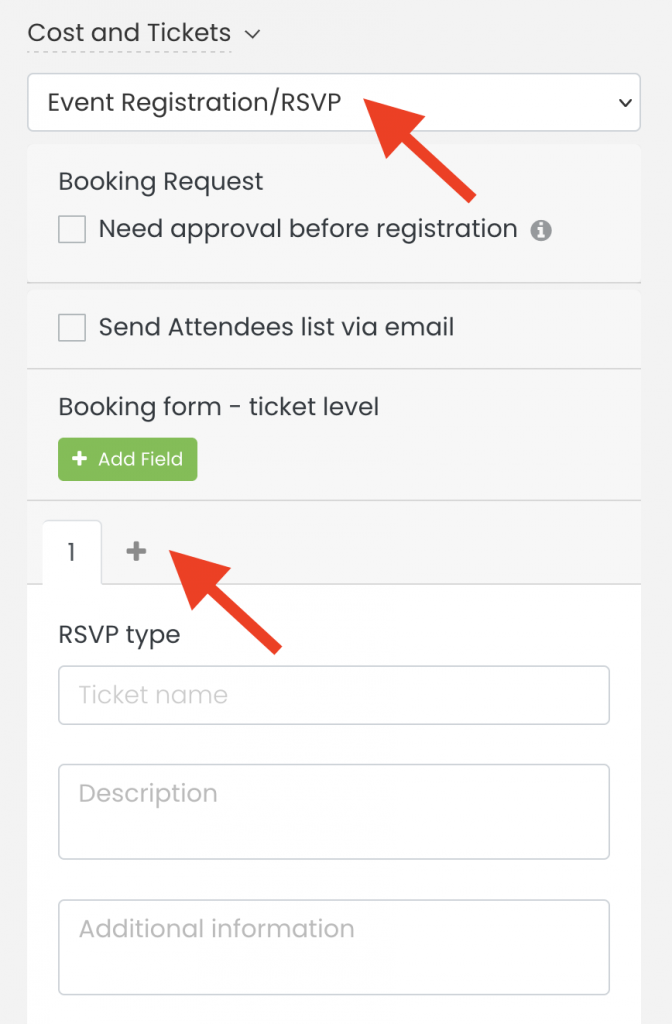
- Vaya a la Costo y Boletos Sección de tu evento, donde encontrarás todas las opciones de RSVP y venta de entradas.
- Luego, selecciona Registro de eventos / RSVP En el menú desplegable, justo debajo de “Eventos gratuitos”, aparecerá un panel.
- Allí, puedes hacer clic en el más para agregar su primer bloque de boletos.
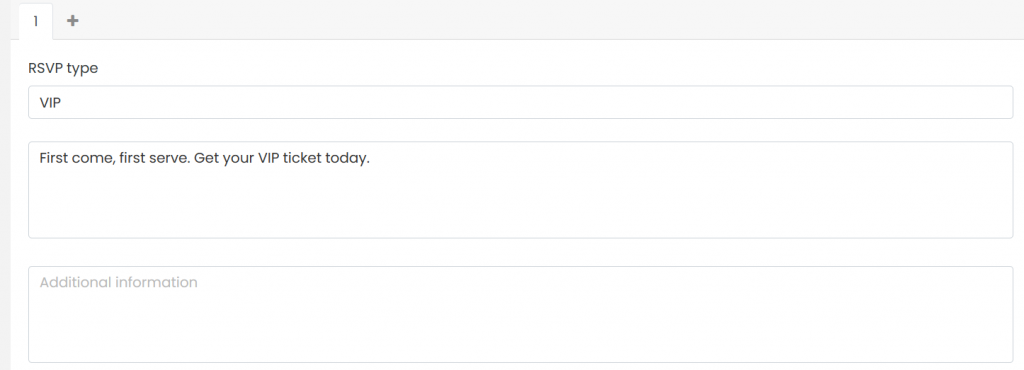
6. Dale un nombre a tu bloque de entradas y añade una breve descripción. Ten en cuenta que esta información será visible para tu audiencia en la página del evento.
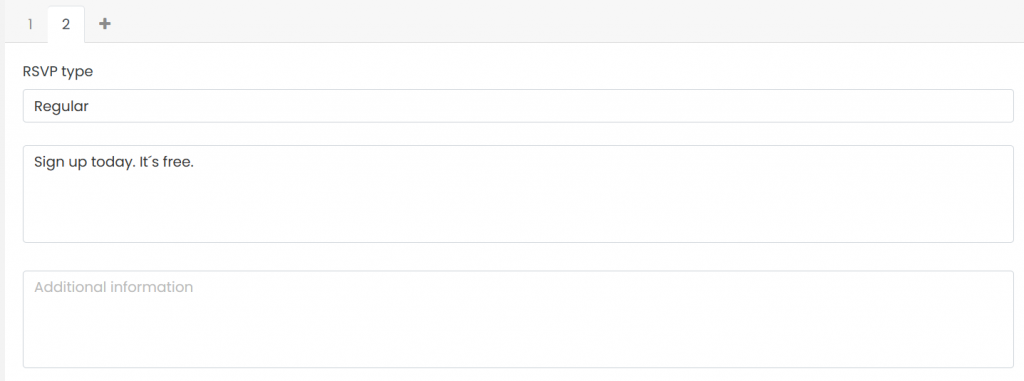
7. Puedes añadir tantos bloques de entradas como consideres necesario. Puedes asignar un precio individual (coste de la entrada) a cada bloque. Por ejemplo, puedes añadir una entrada anticipada para incentivar a los asistentes a comprar sus entradas con antelación ofreciéndoles un descuento. También puedes crear una entrada VIP con disponibilidad limitada y entradas de admisión general con más plazas disponibles.
1.2 Agregar información adicional
Puedes añadir información adicional a cada uno de tus bloques de entradas. Esta información no será visible para tu público en la página del evento. Sin embargo, aparecerá en los correos electrónicos de confirmación automática y en la entrada en PDF que recibirán tras comprar entradas para tu evento. Para más información, consulta cómo añadir información adicional a entradas, confirmaciones de asistencia, correos electrónicos y plantillas PDF.
Si organizas un evento virtual o híbrido de pago , puedes añadir un enlace a la reunión en línea como información adicional. De esta forma, el enlace aparecerá en tus correos electrónicos de confirmación y en las entradas en formato PDF. Para obtener más información, consulta cómo añadir un enlace a la reunión en línea a las entradas y los correos electrónicos.
1.3 Costo del boleto
Si está utilizando el Timely Complemento de venta de entradas, puede optar por transferir esta tarifa a sus clientes o absorberla en el precio del boleto y pagarla usted mismo.
Para obtener más información sobre cómo trasladar el coste al cliente final, consulte esta útil guía de usuario: Cómo cambiar quién paga las tasas de los billetes (trasladar o absorber).
1.4 Limitar la disponibilidad de entradas
Después de nombrar su boleto de evento y agregar información adicional, establezca los límites de boletos. Agregue el número máximo de boletos disponibles, en el campo respectivo.

Es importante recordar que una vez que establezca un límite, Timely sistema de venta de entradas para eventos se actualizará automáticamente cada vez que se venda una entrada hasta que el evento se "agote". No obstante, puedes cambiar la cantidad de entradas disponibles para comprar en la descripción del evento en cualquier momento que desees.
Si no tiene un límite, simplemente marque la casilla "Ilimitado" . En este caso, nuestro software de venta de entradas para eventos seguirá vendiendo boletos para este evento en particular, de forma indefinida.
Al finalizar la compra, los inscritos en su evento verán cuántas entradas aún tiene disponibles. Este valor se actualiza a medida que vende entradas.
1.5 Número límite de entradas por registro
Mientras crea la entrada para su evento, también puede establecer la cantidad máxima de entradas que los invitados pueden comprar con un solo registro.
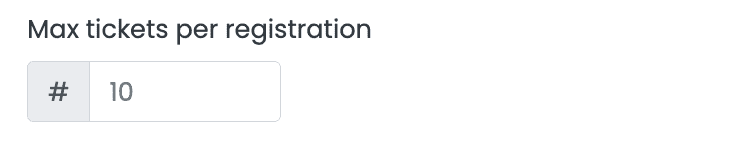
Por defecto, Timely software de venta de entradas para eventos limita el número de compras de boletos por registro a diez (10) boletos. Para cambiar esta configuración, simplemente escriba el número correcto en el cuadro correspondiente.
1.6 Crea una lista de espera para tu evento
Una lista de espera es una característica valiosa que le permite administrar de manera efectiva las reservas de eventos cuando su evento alcanza su capacidad máxima. Con TimelyCon la función de lista de espera de, puede ofrecer a los asistentes potenciales la oportunidad de unirse a una cola para su evento, asegurándose de que nadie se pierda su evento incluso después de que esté completamente reservado.
Para aprender a crear una lista de espera para tu evento, consulta nuestra guía completa « Cómo crear una lista de espera para tu evento» . En esta publicación, te explicaremos paso a paso cómo configurar la lista de espera, ajustar sus parámetros e integrarla sin problemas en el sistema de venta de entradas de tu evento.

Una vez que tengas una lista de espera, es fundamental saber cómo gestionarla eficazmente. Nuestra guía « Cómo gestionar listas de espera y suscriptores» ofrece valiosos consejos y estrategias para la gestión de suscriptores. Desde la priorización de reservas hasta su confirmación manual, esta guía ofrece recomendaciones prácticas para garantizar una gestión fluida y eficiente de la lista de espera.
1.7 Ventanilla de registro de tickets
De forma predeterminada, todas las Entradas estarán disponibles para la reserva en línea inmediatamente después de que el evento se publique en el calendario, hasta la hora de inicio del evento.
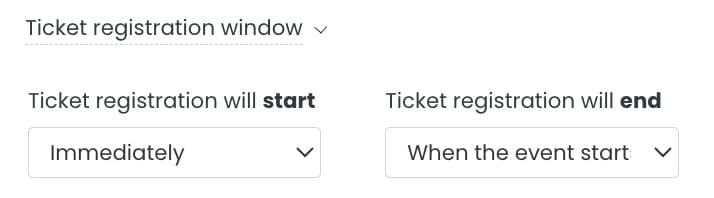
Sin embargo, tiene la posibilidad de configurar una fecha y hora de inicio y finalización diferentes para la venta de entradas. Para hacer esto, simplemente use los menús desplegables y seleccione la opción deseada.
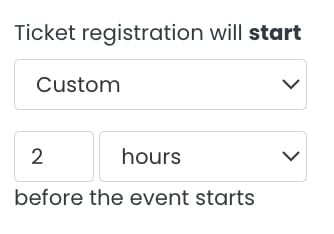
Para el inicio del registro de entradas, tienes la opción de vender entradas inmediatamente al publicar el evento o establecer una fecha de inicio personalizada. La fecha de inicio personalizada se puede establecer semanas, días, horas e incluso minutos antes de que comience el evento.
De igual forma, para la finalización del registro de entradas, tienes tres opciones: Al inicio del evento, Al finalizar el evento o Personalizada . Al igual que antes, la opción Personalizada se puede editar para cualquier momento antes del inicio del evento. Si deseas seguir vendiendo entradas hasta que finalice el evento, debes elegir la opción Al finalizar el evento.
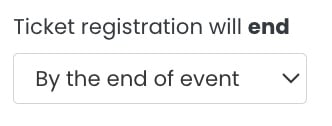
Esta función te brinda mayor control sobre la venta de entradas y su disponibilidad para el público. Por ejemplo, si organizas un evento multitudinario como un concierto, un evento benéfico o una conferencia, y quieres ofrecer entradas con fecha límite o con descuento por compra anticipada.
1.8 Disponibilidad de entradas en bloque
Por mucho esfuerzo y energía que pongas en la planificación de un evento, inevitablemente surgirán circunstancias inesperadas. Por ello, es fundamental que los organizadores de eventos cuenten con los recursos técnicos necesarios para afrontar cualquier cambio repentino de forma profesional.
Si un evento con boleto requiere modificaciones de última hora, Timely proporciona la solución perfecta. Nuestro software simplifica la modificación de la disponibilidad de boletos incluso después de que se haya puesto a disposición del público.
Para obtener más información sobre esta función, consulte nuestra guía de usuario Cómo bloquear las confirmaciones de asistencia y la disponibilidad de entradas para sus eventos.
1.9 Estado de las entradas del evento
Además, puede establecer el estado de cada uno de sus tipos de entradas para eventos para informar a su audiencia. Las opciones son:
- Abra
- Cancelado
- Concluídos
1.10 Eliminación de bloques de tickets de eventos
Puede usar el botón Eliminar en la parte inferior de la sección para eliminar un bloque de entradas específico. Este paso se tiene que realizar individualmente por boletería. En otras palabras, tienes que eliminarlos uno por uno.
2. Preguntas personalizadas sobre entradas para eventos
En ocasiones, es posible que deba hacer preguntas o confirmar la elegibilidad antes de vender entradas a los asistentes. Por ejemplo, si su evento está diseñado para una audiencia adulta donde se servirá alcohol, puede pedirles a los participantes que confirmen si son mayores de 21 años.
Con Timely, puede solicitar cualquier información a los clientes en el momento de la compra de entradas en línea. Al agregar campos personalizados a su entrada de evento, puede crear un cuestionario de reserva de evento personalizado. Las preguntas se pueden responder con:
- Sí/No respuesta: requiere que los registrantes marquen Sí o No para responder a la pregunta.
- Respuesta de texto: requiere que los registrantes respondan la pregunta con una oración.
- Respuesta de casilla de verificación: requiere que los solicitantes de registro marquen la casilla si la oración es aplicable o para confirmar la comprensión.
- Respuesta desplegable: Proporciona una forma sencilla para que los usuarios seleccionen un elemento de una lista de opciones disponibles.
- Al crear un campo desplegable personalizado, verá una opción "Agregar opciones", donde puede ingresar hasta 20 opciones, cada una en una línea separada.
- También puede habilitar la opción "Opciones múltiples", que permite a los usuarios seleccionar más de una respuesta. Al configurar la cantidad de opciones disponibles, puede especificar "Ilimitado", una "Cantidad exacta" o un "Rango" de opciones.
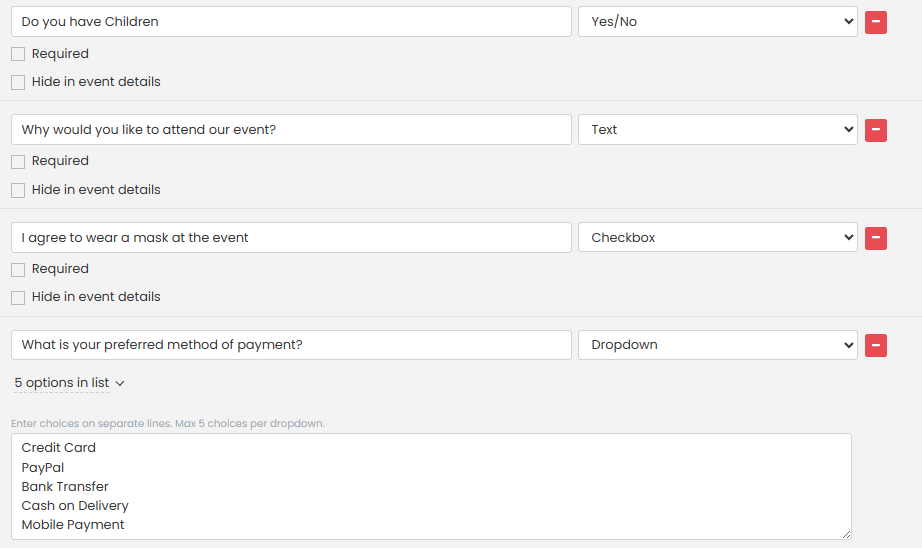
Además, puedes agregar enlaces a cualquier campo personalizado y hacer que las preguntas sean obligatorias u opcionales.
Para utilizar esta función en las entradas de tu evento, aprende cómo crear un formulario de reserva de eventos con campos personalizados.
3. Notificaciones por correo electrónico de boletos de eventos
Una excelente manera de mantener informados a los asistentes sobre el próximo evento es agregar notificaciones a su evento. Puedes añadir tantas notificaciones como creas conveniente. Al confirmar esta configuración, el sistema enviará correos electrónicos automáticos a los participantes de su evento para recordarles sobre el evento.
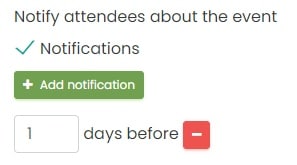
Si desea personalizar los correos electrónicos de notificación, puede cambiar la plantilla correspondiente. Para obtener más información, consulte esta útil guía de usuario: Cómo personalizar las plantillas de correo electrónico de confirmación de asistencia y venta de entradas para eventos.
4. Acepte los Términos y guarde sus cambios
Cuando hayas terminado de crear la entrada para tu evento, asegúrate de marcar la casilla "Acepto todos los términos" para continuar.
El último paso consiste en desplazarse hacia abajo en la página y pulsar el botón «Publicar» . También puede hacer clic en el botón «Guardar como borrador» si desea revisar su evento y publicarlo más tarde.

5. Pago de entradas para eventos en su página de eventos
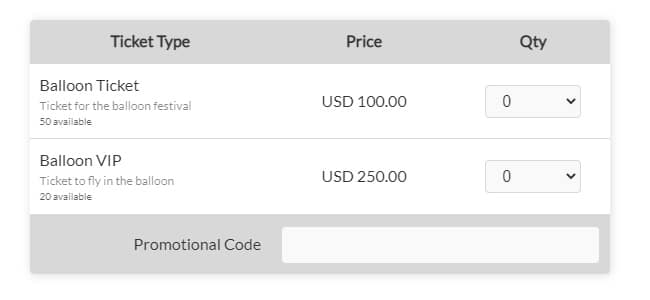
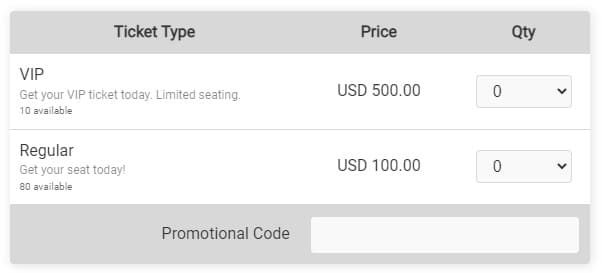
Cuando haya terminado de configurar el boleto del evento para su evento pago, puede verificar cómo se ve en su calendario público. El cuadro de pago de boletos para eventos con sus tipos de boletos se mostrará exactamente como los configuró.
Con Timely, no solo puede vender entradas para eventos, sino también vender boletos de franja horaria para tus eventos pagos, y cobra registros de un solo evento y inscripciones basadas en franjas horarias para tus eventos gratuitos.
¿Necesita ayuda adicional?
Para obtener más orientación y asistencia, visite nuestro Centro de Ayuda. Si tiene alguna consulta o necesita ayuda, no dude en ponerse en contacto con nuestro equipo de éxito del cliente abriendo un ticket de soporte desde su Timely tablero de cuenta.
En caso de que necesite asistencia adicional para implementar y utilizar Timely sistema de gestión de eventos, estamos encantados de ayudar. Explora todos los servicios profesionales podemos ofrecerle, y ponte en contacto con nosotros !