
En el dinámico panorama actual de los eventos, la comunicación eficaz es fundamental. Las notificaciones mantienen a los asistentes informados con recordatorios, actualizaciones y mensajes posteriores al evento. Esto mejora su experiencia y participación en general.
Timely La plataforma permite a los organizadores enviar notificaciones automáticas y manuales a los inscritos en el evento. Sigue esta guía para configurar las notificaciones y mantener informado a tu público.
1. Beneficios del uso de notificaciones de eventos
Las notificaciones de eventos ayudan a los organizadores a comunicarse de manera efectiva y a mantener a los asistentes interesados antes, durante y después del evento.
- Mayor compromiso: Timely Los recordatorios mantienen los eventos presentes en la mente, reducen las ausencias y fomentan una mayor participación.
- Mejor experiencia para los asistentesLos asistentes reciben información clara, actualizaciones en tiempo real y mensajes posteriores al evento que crean una experiencia fluida y conectada.
- Alertas de cambios en tiempo realLas notificaciones informan instantáneamente a los asistentes sobre cambios de horario, actualizaciones de ubicación o cancelaciones, lo que reduce la confusión.
- Conexión posterior al evento más sólidaLas notificaciones posteriores al evento permiten realizar seguimientos, solicitar comentarios, emitir certificados de participación y definir los próximos pasos, lo que amplía la participación más allá del evento.
- Eficiencia de comunicación mejoradaLas notificaciones automatizadas y las notificaciones manuales masivas ahorran tiempo a los organizadores, al tiempo que garantizan una comunicación coherente y fiable.
2. Envío de recordatorios de eventos para próximos eventos
Para configurar recordatorios de eventos, siga estos sencillos pasos:
En la pantalla del evento, diríjase a la sección Costo y entradas . Elija la opción de venta de entradas adecuada, como Registro/Confirmación de asistencia al evento o Entrada para el evento , y luego cree su tipo de Confirmación de asistencia/Entrada.
- Inicie sesión en su Timely ,.
- En el menú principal, crear un nuevo evento o editar un evento existente.
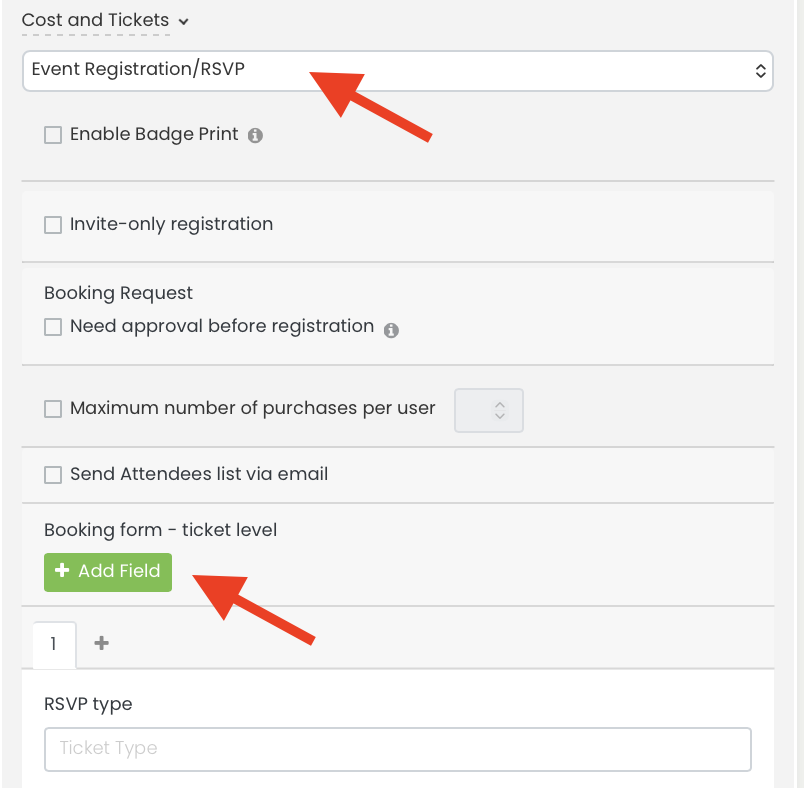
- En la sección de tipo de entrada, justo después del “Agregue campo” botón, verá el área de Notificaciones, como se muestra resaltado en Desplácese hacia abajo hasta Notifique a los asistentes sobre el evento y seleccione la casilla de verificación "Antes del evento". para activar los recordatorios.
- Haga clic en Agregar notificación. Aparecerá una nueva sección donde podrá configurar cuántos días antes La fecha de inicio del evento se debe enviar un recordatorio a los asistentes registrados. Repetir Agregar notificación Para programar tantos recordatorios como necesites.
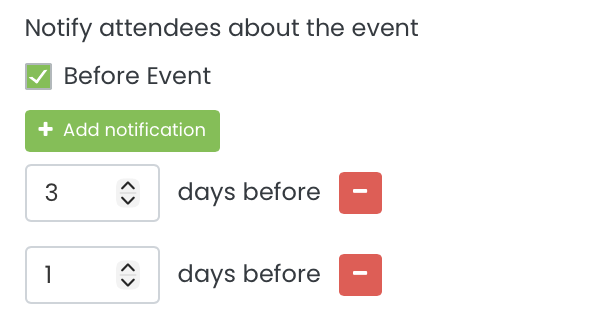
- Para eliminar un recordatorio, haga clic en el icono rojo menos junto a él. Para desactivar todos los recordatorios, borre el Notificar a los asistentes casilla de verificación.
Si necesita más información sobre cómo configurar las opciones de confirmación de asistencia o de venta de entradas, visite la página Cómo configurar el precio de las entradas para eventos.
3. Envío de notificaciones de eventos para cambios de eventos
Cuando actualizas los detalles del evento, como la fecha, la hora o la ubicación, Timely Te ayuda a notificar automáticamente a los asistentes. Así es como funciona:
- Actualiza los detalles del evento según sea necesario.
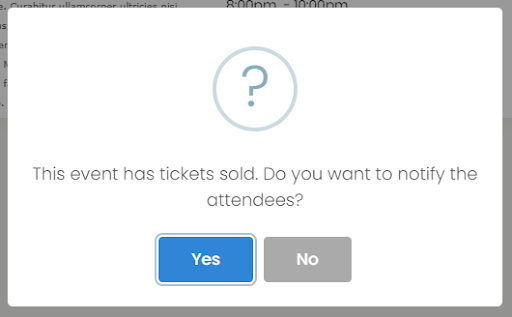
- Si el evento tiene algún participante inscrito, aparecerá una ventana emergente preguntando si desea notificar a los asistentes.
- Seleccionar Sí: para enviar una notificación automática por correo electrónico
- Seleccionar No Si prefiere no notificarles en ese momento.
4. Envío de notificaciones posteriores a eventos
Mantener el contacto con el público después del evento es una excelente manera de agradecer a los asistentes, recopilar comentarios y compartir certificados o recursos adicionales.
Para ello, primero deberá crear una plantilla personalizada para su flujo de notificaciones posteriores al evento.
Una vez que hayas configurado tus plantillas personalizadas:
- Después de crear su boleto/tipo RSVP, en “Notificar a los asistentes sobre el evento” seleccione la opción “Después del evento”.
- Ve al evento para el que deseas configurar la notificación y abre la Costo y Boletos .
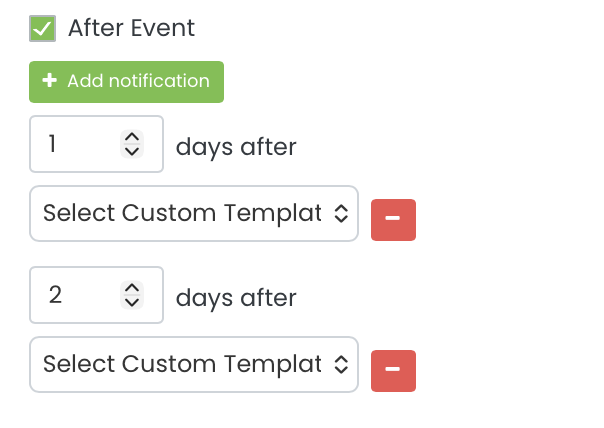
- Haz clic en +Agregar notificación y selecciona la plantilla de correo electrónico personalizada adecuada..
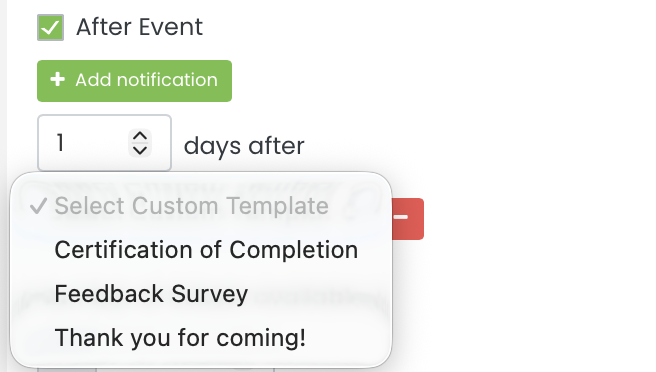
- Indique cuántos días después del evento desea que se envíe la notificación.
- Guarda tu evento para aplicar los cambios.
Ahora, una vez finalizado el evento, se enviará automáticamente un correo electrónico de seguimiento personalizado a todos los asistentes.
5. Personalización de su plantilla de correo electrónico de notificación de eventos
Timely Te permite personalizar las plantillas de correo electrónico para que se ajusten a tu marca y adaptar los mensajes que se envían a los asistentes. Para obtener instrucciones paso a paso, consulta la guía. Cómo personalizar las plantillas de correo electrónico de entradas y RSVP para eventos.
Gracias a las notificaciones de eventos, los asistentes se mantienen informados y participan activamente durante todo el proceso, desde el registro hasta el seguimiento posterior. Siguiendo estos pasos, podrá garantizar una comunicación fluida y ofrecer una experiencia profesional en su evento.
¿Necesita ayuda adicional?
Para obtener más orientación y asistencia, visite nuestro Centro de AyudaAdemás, si tiene alguna consulta o necesita ayuda, no dude en ponerse en contacto con nuestro equipo de atención al cliente abriendo un ticket de soporte desde su Timely tablero de cuenta.
Además, en caso de que necesite ayuda adicional para implementar y utilizar el Timely sistema de gestión de eventos, estamos encantados de ayudar. Explora todos los Profesional servicios Ofrecemos, y siéntete libre de ponte en contacto con nosotros !