
Con Timely software de eventos, puede aceptar pagos en línea fácilmente conectando su cuenta a su pasarela de pago favorita. Esta función es muy útil si desea vender entradas para eventos de tu propia Calendario de eventos, o servicios y tarifas a través de un sistema integrado formulario de envío de eventos. Siga leyendo para aprender cómo agregar una pasarela de pago a su Timely cuenta y crear un flujo adicional de ingresos para su negocio de eventos.
1. ¿Qué son las Pasarelas de Pago?
Una pasarela de pago es un servicio tecnológico proporcionado por una aplicación de comercio electrónico y utilizado por los comercios para aceptar pagos con tarjeta de crédito o débito. Las pasarelas de pago actúan como intermediarias para garantizar la seguridad de los pagos. Cifran y transmiten los datos de pago desde el punto de entrada hasta los procesadores de pago, y comunican la aprobación o el rechazo del cargo al comercio o al cliente.
La mayoría de las pasarelas de pago aceptan transacciones tanto en línea como fuera de línea y funcionan en todos los canales y dispositivos de venta. Algunos de ellos admiten pagos en varias divisas, por lo que puede aceptar pagos de clientes globales de forma segura. Estos proveedores de servicios son esenciales para ayudar a que las empresas en línea crezcan y al mismo tiempo reciban pagos electrónicos seguros por los bienes y servicios vendidos.
2. Elegir una pasarela de pago y abrir una cuenta
At Timely, sabemos lo importante que es sentirse cómodo con su proveedor de pasarela de pago. Es por eso que no exigimos a nuestros clientes que utilicen una puerta de enlace específica con sus cuentas. Al contrario, les animamos a que exploren y utilicen la que mejor se adapte a sus necesidades. Dependiendo de la pasarela de pago que elijas, puedes tener diferentes beneficios. Por lo tanto, le recomendamos que investigue por su cuenta antes de elegir una pasarela de pago para su negocio de eventos.
Actualmente, contamos con integraciones nativas con PayPal , Stripe , Square y Authorize.net . Sin embargo, si utiliza otra pasarela de pago, podemos adaptarnos a sus necesidades personalizando una solución. Contáctenos ; estaremos encantados de ayudarle.
IMPORTANTE: Tenga en cuenta que cada plataforma de pago le solicitará información diferente al abrir su cuenta. Generalmente, también le pedirán que confirme sus datos personales para activarla. Solo después de activar su cuenta podrá recibir pagos en línea.
2.1 Crear una Activación de una cuenta de PayPal
PayPal es una de las redes de pago más grandes del mundo. Esto significa que puede ofrecer beneficios adicionales asociados a su marca, como compras flexibles, la posibilidad de realizar pagos sin necesidad de un número de cuenta y programas de recompensas. Puedes encontrar más detalles sobre estos servicios en su sitio web.
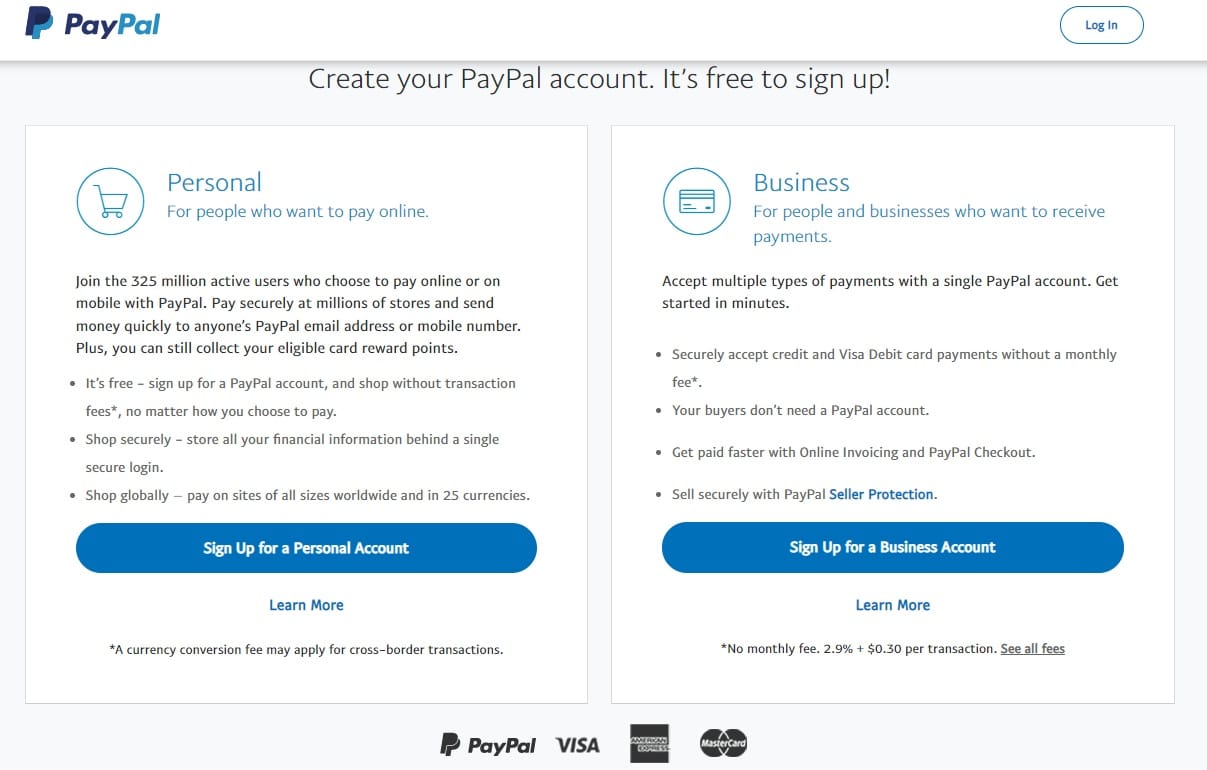
Puedes crear una cuenta de PayPal haciendo clic aquí . Primero, deberás elegir entre una cuenta personal o una de empresa. Luego, solo tienes que seguir los pasos en pantalla para crear y activar tu cuenta.
2.2 Creación y activación de una cuenta de Stripe
A diferencia de PayPal, Stripe está dirigido exclusivamente a cuentas comerciales. Tanto si eres un emprendedor individual, una pequeña empresa o una marca reconocida, Stripe ofrece diversas herramientas para ayudarte. Desde la gestión de facturas hasta la emisión de tarjetas y las operaciones comerciales. Puedes consultar todas las ventajas en su sitio web.
Para crear una cuenta, solo tienes que registrarte en Stripe y rellenar la información solicitada.

2.3 Creación y activación de una cuenta de Square
Square también es ideal para emprendedores y dueños de negocios. Incluso puedes registrar a tu personal y gestionar las nóminas con su sistema, administrando todos los datos de tu empresa desde un solo lugar. Visita su sitio web para conocer todos sus productos en detalle.
Para crear una cuenta en Square, dirígete a su página de registro y completa la información solicitada.

2.4 Creación y activación de una cuenta Authorize.net
Authorize.net es una plataforma de pago confiable y reconocida que permite a las empresas aceptar pagos en línea de forma segura. Con una trayectoria destacada de más de 20 años, Authorize.net se ha consolidado como líder en el sector del procesamiento de pagos, ofreciendo sus servicios a empresas de todos los tamaños.
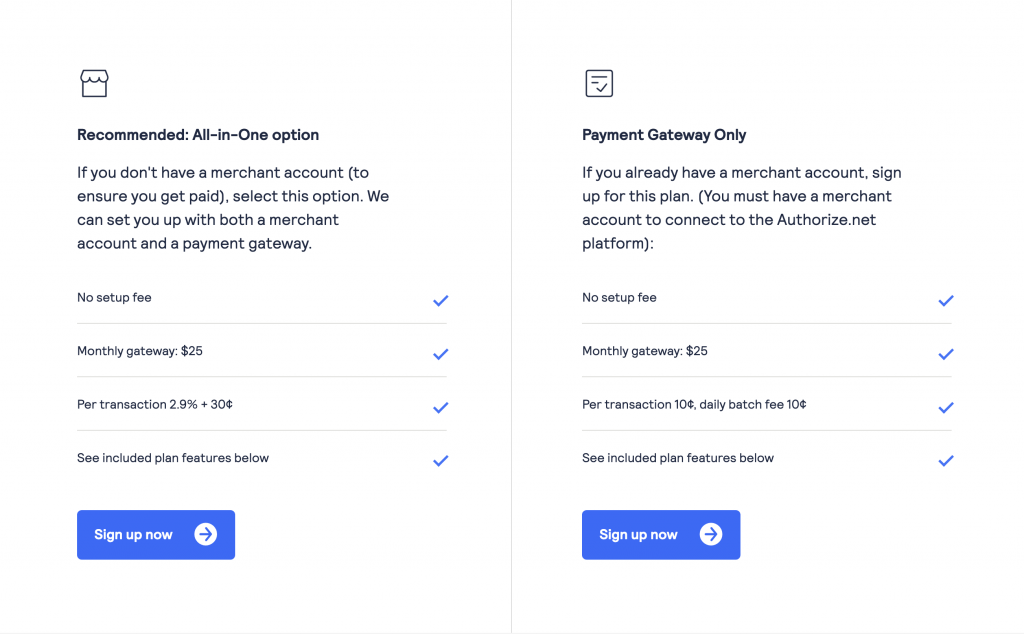
Para crear una cuenta en Authorize.net, diríjase a su página de precios , seleccione el plan deseado y, a continuación, complete la información solicitada.
IMPORTANTE: Independientemente de la pasarela de pago que elijas, todas te pedirán que confirmes tu cuenta. Es importante recordar que no podrás recibir pagos en línea hasta que tu cuenta esté confirmada . Consulta el método de confirmación de tu pasarela de pago preferida y sigue las instrucciones para empezar a recibir pagos.
3. Conectando su Pasarela de Pago a su Timely Cuenta
Después de crear y activar una cuenta con su pasarela de pago preferida, deberá registrar la cuenta de pagos por cobrar en su Timely panel. Simplemente siga los pasos a continuación:
- Inicie sesión en su Timely ,.
- En el menú de navegación principal, haga clic en Configuración. Aparecerá una nueva página donde verás todos los Ajustes generales.
- Elige la opcion Pagos por cobrary haz clic en + agregar cuenta .

- Aparecerá un formulario. Agregue la información de su cuenta de pasarela de pago para continuar.

- Haga clic en Guardar cuenta de facturación para finalizar el proceso. Ahora, las cuentas están conectadas y puede comenzar a aceptar pagos electrónicos desde su Timely Calendario de eventos.
4. Defecto Cuenta de facturación para entradas, servicios y tarifas de eventos
Al vender entradas para eventos con Timely plataforma de venta de entradas para eventos, o servicios y tarifas a través de Timely formulario de envío de eventos integrado, el sistema reconocerá la cuenta de la pasarela de pago conectada como su cuenta de facturación predeterminada.
Por lo tanto, siempre que venda una entrada para un evento o cobre por un servicio o tarifa de su Timely agenda de eventos, recibirá pagos en esa cuenta de pasarela de pago. Esto significa que no se requiere ninguna configuración adicional por su parte.
5. Cuentas de facturación múltiple para entradas de eventos
Dependiendo de su plan con Timely, es posible que pueda tener varias cuentas de facturación. Esta función puede brindarle más flexibilidad al elegir la cuenta de la pasarela de pago para recibir pagos en línea para eventos específicos.
En este caso, deberá seleccionar la cuenta de facturación aplicable al crear sus entradas para el evento. Simplemente siga los pasos a continuación:
- Después login en su Timely cuenta de la aplicación, elija un evento ya existente o crear un nuevo evento.
- En la Costos y Boletos sección, seleccione su tipo de billete. Si estas usando Timely Software de venta de entradas para eventos or Complemento de venta de entradas, verás las opciones Boleto de evento y/o Boleto de franja horaria. Seleccione el aplicable.
- On Cuenta de facturación, haz clic en el menú desplegable y elige la cuenta de facturación correspondiente.

IMPORTANTE: Independientemente de cuántas cuentas de facturación haya conectado con su Timely cuenta, solo puede agregar una cuenta de facturación por evento.
- Después de configurar la información de su boleto, haga clic en Publicar or Guardar borrador para guardar la configuración de la cuenta de facturación de eventos.
¿Necesita ayuda adicional?
Para obtener más orientación y asistencia, visite nuestro Centro de Ayuda. Si tiene alguna consulta o necesita ayuda, no dude en ponerse en contacto con nuestro equipo de éxito del cliente abriendo un ticket de soporte desde su Timely tablero de cuenta.
En caso de que necesite asistencia adicional para implementar y utilizar Timely sistema de gestión de eventos, estamos encantados de ayudar. Explora todos los servicios profesionales podemos ofrecerle, y ponte en contacto con nosotros !