
Con un Timely cuenta, puede tener muchas opciones de vista de calendario para su sitio web. Su objetivo principal es mantener a su audiencia informada sobre sus próximos eventos a través de una experiencia agradable e interactiva. Timely los diseños de calendario están diseñados para que coincidan con su sitio web y su marca, al tiempo que brindan una navegación uniforme en múltiples dispositivos. En esta publicación, aprenderá cómo configurar las vistas de su calendario y elegir el mejor formato de calendario para su sitio web.
1. ¿Qué son las vistas de calendario?
Vistas de calendario son diferentes diseños que puede utilizar para mostrar Timely Calendario de eventos en tu sitio web. Resaltan información importante sobre eventos que no desea que su audiencia se pierda en un formato de calendario, directamente desde su propio sitio web.
Además de hacer que su sitio sea más agradable estéticamente, Timely Las vistas de calendario también facilitan que los visitantes de su sitio web vean los datos y naveguen por los eventos en el formato que prefieran. También pueden guardar y compartir eventos con sus amigos y familiares. Al configurar correctamente la configuración de las vistas de su calendario, se asegurará de que está tomando la decisión correcta con respecto a los diseños de calendario para su sitio web.
2. ¿Qué vistas de calendario están disponibles?
Actualmente, puede elegir entre 13 vistas de calendario diferentes, que incluyen:
- Vista de cartulina
- Vista de mosaico
- Vista de transmisión
- Vista de lista moderna
- Vista de fila moderna
- Vista de lista limpia
- Vista de fila limpia
- Vista de agenda
- Vista de agenda compacta
- Vista de año
- Vista de mes
- Vista semanal
- Mapa
Aunque Timely le da mucho espacio para trabajar con diferentes estilos de calendario, puede ser abrumador al principio. Si no está seguro de cuál Timely la vista de calendario es la mejor para usted, consulte nuestra página de demostración del calendario con todas las vistas disponibles. Alternativamente, puede continuar leyendo esta publicación para obtener más información sobre nuestras vistas de calendario actuales.
Vista de cartelera
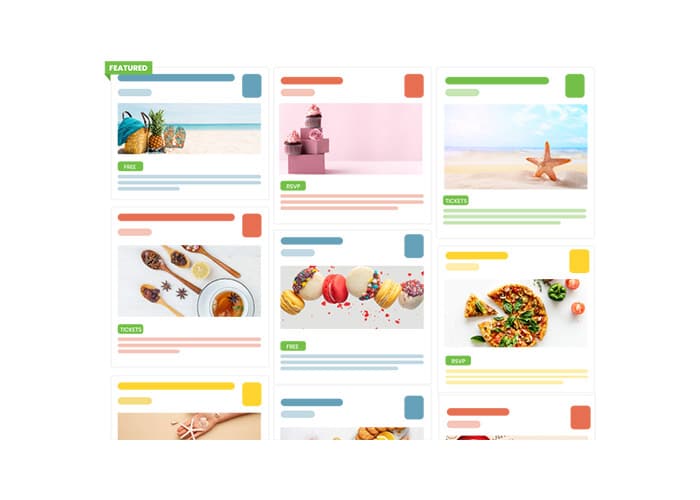
La vista de cartelera muestra los eventos como carteles individuales en tu página, con un diseño tipo mampostería similar al de Pinterest. Esta vista es una de las favoritas de nuestros clientes por su fácil acceso a la información de los eventos y su atractivo diseño.
Vista de mosaico
Timely, Vista de mosaico es una gran vista de calendario para mostrar eventos en línea. El diseño y el comportamiento es similar a un feed de Instagram. Las publicaciones de eventos se muestran en mosaicos dando prioridad a las imágenes. El título y la fecha del evento también se resaltan en esta vista. Una vez que pasa el mouse o hace clic en la publicación, puede ver más detalles.
Vista de transmisión
La vista de flujo es perfecta si quieres mostrar una lista de eventos, pero sin dejar de ofrecer información visual. Es un diseño de calendario ideal para mostrar eventos verticalmente sin ocupar demasiado espacio en tu página web.
Vista de lista moderna
La vista de lista moderna es similar a la vista de flujo, ya que funciona como un listado de eventos con una combinación de texto y contenido visual. Sin embargo, las publicaciones de eventos se muestran en un diseño más amplio, lo que permite incluir más información e imágenes de mayor tamaño.
Vista de fila moderna
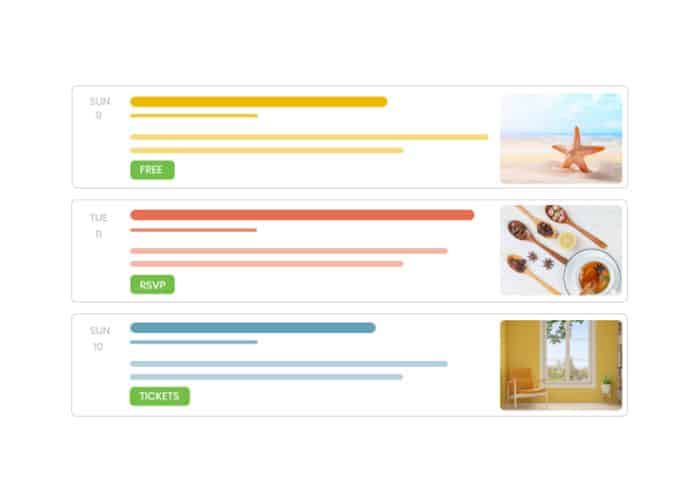
La vista de filas moderna funciona igual que la vista de lista moderna. Sin embargo, la disposición es ligeramente diferente. Además, la fecha del evento se muestra como primera información y las imágenes se visualizan en el lado derecho de la pantalla, en lugar del izquierdo.
Vista de lista limpia
La vista de lista limpia muestra los eventos en formato de lista, al igual que la vista de lista moderna, pero sin imágenes. Esta vista se utiliza principalmente cuando se desea que el público acceda a la información del evento de forma organizada y rápida.
Vista de fila limpia
La vista de filas limpias muestra la información verticalmente, de forma similar a la vista de lista moderna, pero sin imágenes. Permite que tu audiencia consulte rápidamente la información más relevante, como en una agenda en línea.
Vista de agenda
La vista de agenda ofrece una forma sencilla de mostrar los eventos en orden cronológico. Es una excelente vista de calendario para destacar información importante. Además, se adapta perfectamente a cualquier espacio de tu sitio web y se ajusta verticalmente sin problemas.
Vista de agenda compacta
La vista de agenda compacta es similar a la vista de agenda, pero más compacta. Muestra los eventos por fecha en una lista vertical. Lo mejor es que todos los botones son visibles en el calendario. Así, tu público puede marcar eventos como favoritos, compartirlos y comprar entradas sin necesidad de hacer clic en la publicación del evento.
Vista de año
La vista anual ofrece un resumen de todos los eventos planificados a lo largo del año. Los usuarios pueden consultar el calendario completo para obtener información general sobre los próximos eventos. También pueden ver todos los eventos que tendrán lugar en un día específico con un solo clic.
Vista mensual
Con la vista mensual, tu público podrá ver todos los eventos que has planeado para el mes. Esta vista de calendario es ideal para que la gente se haga una idea de lo que puede esperar durante el mes en curso.
Vista semanal
Timely, Vista semanal deja que tu audiencia pase por todos los eventos que has planeado para la semana. Si lo desea, puede agregar imágenes atractivas y descripciones de eventos para ilustrar sus eventos. ¡Es genial para las personas que les gusta planificar semana a semana!
Ver mapa
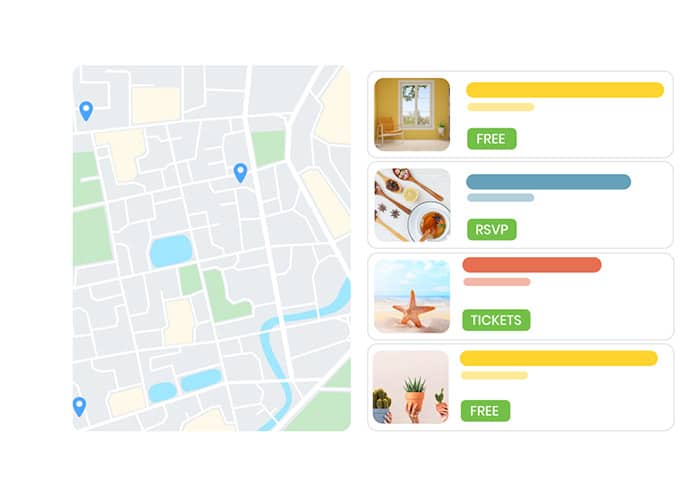
El Ver mapa le permite mostrar la información de su evento mientras prioriza la ubicación de los lugares del evento. Muestra exactamente dónde se llevará a cabo el evento mientras muestra información general. Es ideal para fines de localización y direcciones. Timely Vista de mapa funciona con un Clave API de Google Maps.
3. Cómo configurar una vista de calendario predeterminada
Una vez que haya decidido el mejor diseño de calendario para su sitio web, configure su vista de calendario preferida en su Timely El tablero es bastante simple. Siga los pasos a continuación para configurar la vista predeterminada para su calendario en línea:
- Inicie sesión en su Timely ,.
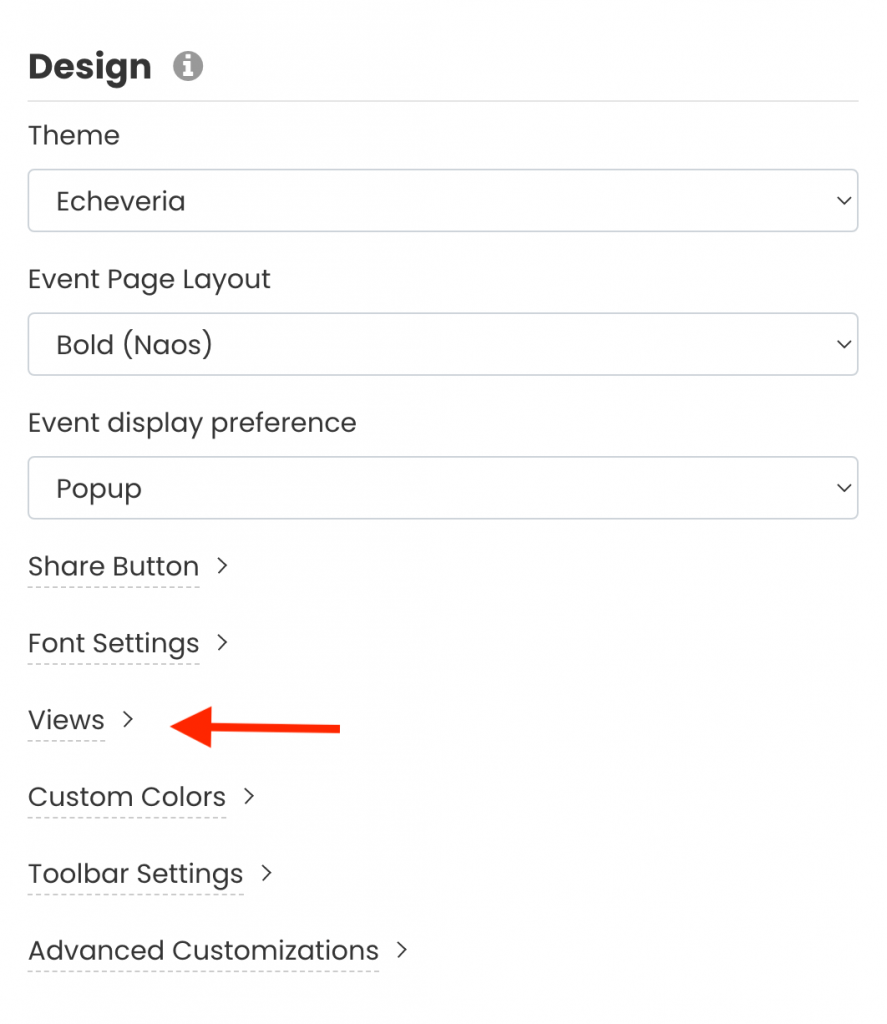
- En el menú del lado izquierdo, haga clic en Configuración. Luego, elija el Diseño Ajustes.
- Se abrirá una nueva página en la pantalla. Haga clic en la opción Vistas.
- Se abrirá una nueva sección en la pantalla que le permitirá personalizar las vistas de su calendario.
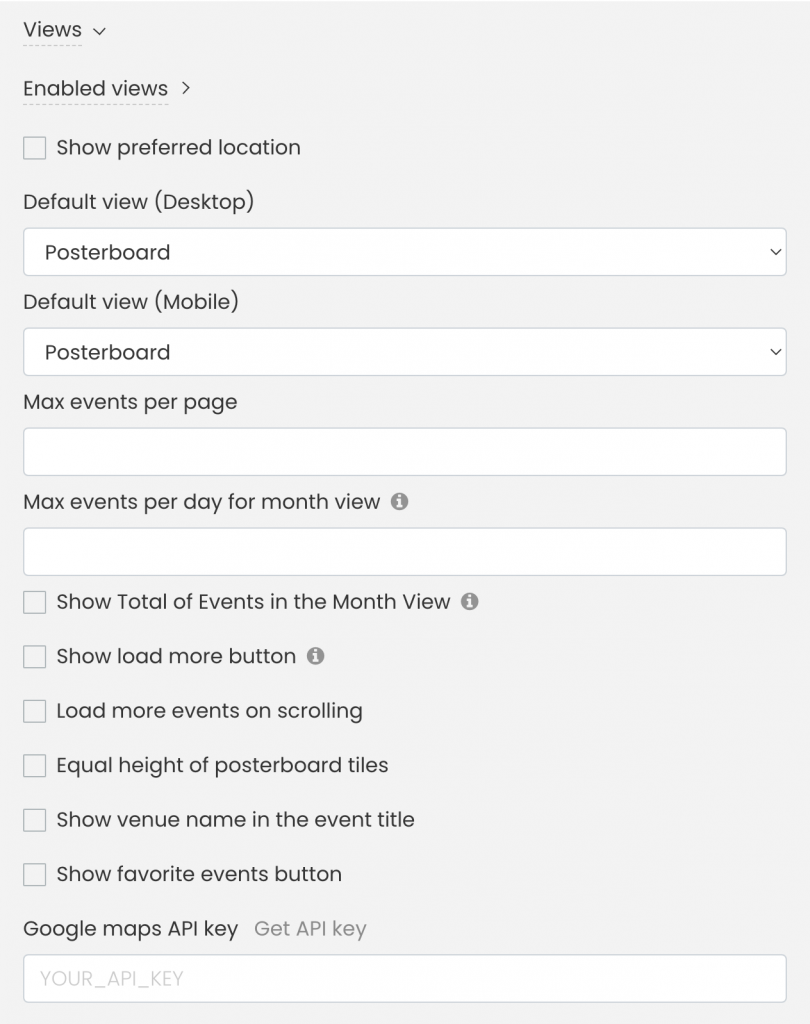
Vistas habilitadas
La opción Vistas habilitadas te permite controlar qué vistas de calendario estarán disponibles para que tu audiencia las seleccione en tu calendario público. Para agregar una vista de calendario, haz clic en la casilla de verificación "Seleccionar vistas".
Si no desea que su audiencia vea sus eventos en una vista de calendario diferente a la vista predeterminada, simplemente anule la selección de todas las opciones.
Mostrar ubicación preferida
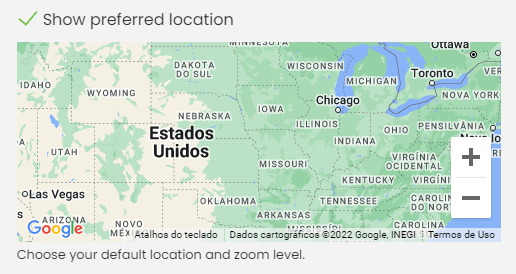
Comprobando el ubicación preferida caja, un pequeño Google Maps se abrirá en la pantalla. Allí podrá elegir la ubicación preferida para su vista de mapa. Si no planea usar Timely Vista de mapa, simplemente deje la casilla sin marcar.
Vistas de calendario predeterminadas para escritorio y dispositivos móviles
Esta opción le permite establecer la vista de calendario predeterminada para su calendario de eventos. Aunque todos Timely Las vistas de calendario responden y se ven geniales en cualquier dispositivo. Si lo desea, puede configurar una vista diferente para escritorio y móvil.
Mostrar eventos
Esta opción le permite elegir entre varias configuraciones, de la siguiente manera:
- Máximo de eventos por página: para todas las vistas de calendario, puede establecer el número máximo de eventos que se mostrarán por página.
- Máximo de eventos por día para la vista de mes: para la vista de mes, puede establecer la cantidad máxima de eventos que se mostrarán por día en la ventana emergente del selector de fecha. Por ejemplo, si tiene 5 eventos en una fecha específica, pero solo quiere mostrar 2 eventos por día en el calendario, su audiencia deberá hacer clic en el día para ver todos los eventos que suceden ese día.
- Mostrar el total de eventos en la Vista de mes: Para la Vista de mes, puede mostrar el número total de eventos que ocurren durante el mes.
- Cargar más eventos al desplazarse: puede permitir que aparezcan más eventos en la pantalla al desplazarse. En este caso, también podrá establecer el máximo de eventos cargados al desplazarse.
- Mostrar botón de carga más: puede elegir entre mostrar un botón en el que se puede hacer clic cargue más botón. Una vez que los visitantes de su sitio web hagan clic en el botón, el calendario cargará más eventos al instante.
Configuración de diseño de calendario adicional
Para aquellos que quieran personalizar aún más su vista de calendario, estas son algunas configuraciones adicionales:
- Igual altura de los mosaicos de la cartulina: la cartulina puede aparecer no alineada según las imágenes destacadas que elija para los eventos. Al marcar esta casilla, sus mosaicos de cartulina siempre tendrán la misma altura.
- Mostrar el nombre del lugar en el título del evento: si promociona eventos en persona, es posible que desee marcar esta casilla y mostrar el nombre del lugar junto al título del evento. Al hacerlo, permite que las personas sepan si el evento está ocurriendo cerca de ellos y los ayuda a decidir si asistir o no.
- Mostrar botón de eventos favoritos: Permita que sus usuarios marquen sus eventos como favoritos, para que puedan encontrarlos más fácilmente en el futuro.
- Clave API de mapas de Google: si planea usar Timely Vista de mapa, deberá integrar su calendario con su cuenta de Google Maps. Aquí es donde puede agregar su Clave API de Google Maps.
- Cuando haya terminado de configurar su vista de calendario, no olvide hacer clic en el Guardar botón al final de la Diseño para guardar la nueva configuración.
Para obtener más instrucciones para el usuario, visite nuestro Centro de Ayuda. Si tiene alguna pregunta o necesita ayuda adicional, no dude en Contactar con nosotros. Alternativamente, puede abrir un ticket de soporte desde su Timely tablero de cuenta.