
TimelyEl módulo de gestión de contactos de 's agiliza la recopilación y gestión de datos para miembros, inscritos y remitentes de eventos, optimizando así su flujo de trabajo. Esta función permite a los miembros consultar el historial de compras de su plan de membresía. También permite a los asistentes acceder fácilmente a su historial de registro y entradas. Asimismo, quienes envían eventos pueden revisar, editar o cancelar los eventos enviados, según los permisos que se les otorguen.
En esta publicación, aprenderá cómo configurar TimelyMódulo de Gestión de Contactos de y comience a beneficiarse de sus potentes capacidades.
1. Beneficios de utilizar el módulo de gestión de contactos
El módulo de gestión de contactos está diseñado para optimizar su flujo de trabajo y mejorar la interacción del usuario al ofrecer:
- Experiencia de cliente mejoradaLos miembros, compradores de entradas y participantes de eventos pueden crear cuentas para facilitar la interacción. Los miembros pueden ver su historial de compras, los compradores también pueden acceder fácilmente a sus registros y entradas de eventos anteriores, mientras que los participantes de eventos pueden iniciar sesión para revisar, editar o cancelar sus eventos enviados (según los permisos). Esto crea una experiencia de autoservicio fluida para todos los tipos de usuarios que interactúan con su cuenta. Timely cuenta.
- Gestión de datos centralizada:Toda la información del cliente se almacena de forma segura en un solo lugar, lo que facilita la administración, el seguimiento y el análisis de su base de clientes directamente desde su panel de control.
- Campos Personalizados:Cree preguntas personalizadas que los contactos puedan completar, marcar como obligatorias o reservar solo para uso interno, lo que le permitirá recopilar datos relevantes adaptados a sus necesidades.
- Filtros personalizablesOrganice y segmente contactos (como miembros, compradores de entradas o participantes de eventos) mediante filtros internos personalizables. Esto facilita la segmentación de las comunicaciones y la gestión de su audiencia de forma más eficaz.
2. Configuración del módulo de gestión de contactos en su cuenta
2.1. Cómo habilitar el usuario final Login
Para activar el Módulo de Gestión de Contactos, siga estos pasos:
- Inicie sesión en su Timely ,.
- Navega hasta el "Contactos"Y seleccione el"Configuración".
- Luego, marca la casilla etiquetada “Habilitar la gestión de contactos."
- Haga clic en "Guardar" para aplicar los cambios.
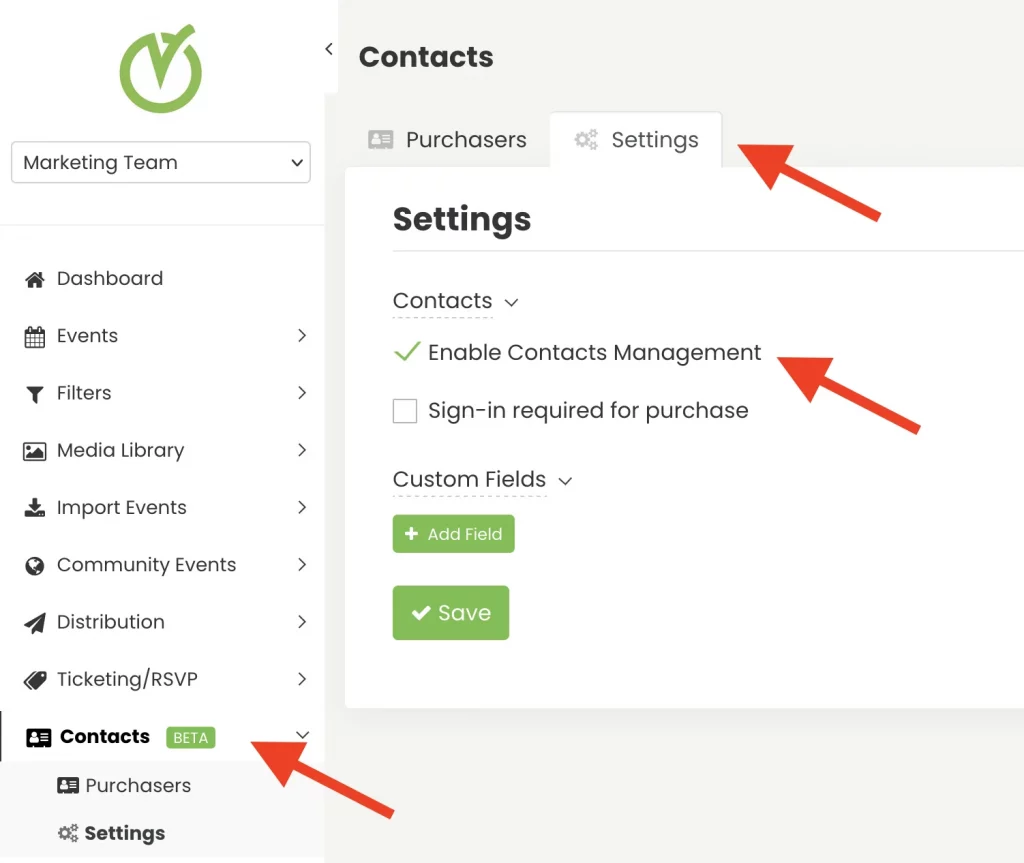
Una vez activado, podrás administrar miembros, inscriptos y remitentes de eventos a través del nuevo menú “Contactos”, y ellos obtendrán acceso a su propia cuenta a través de tu calendario público.
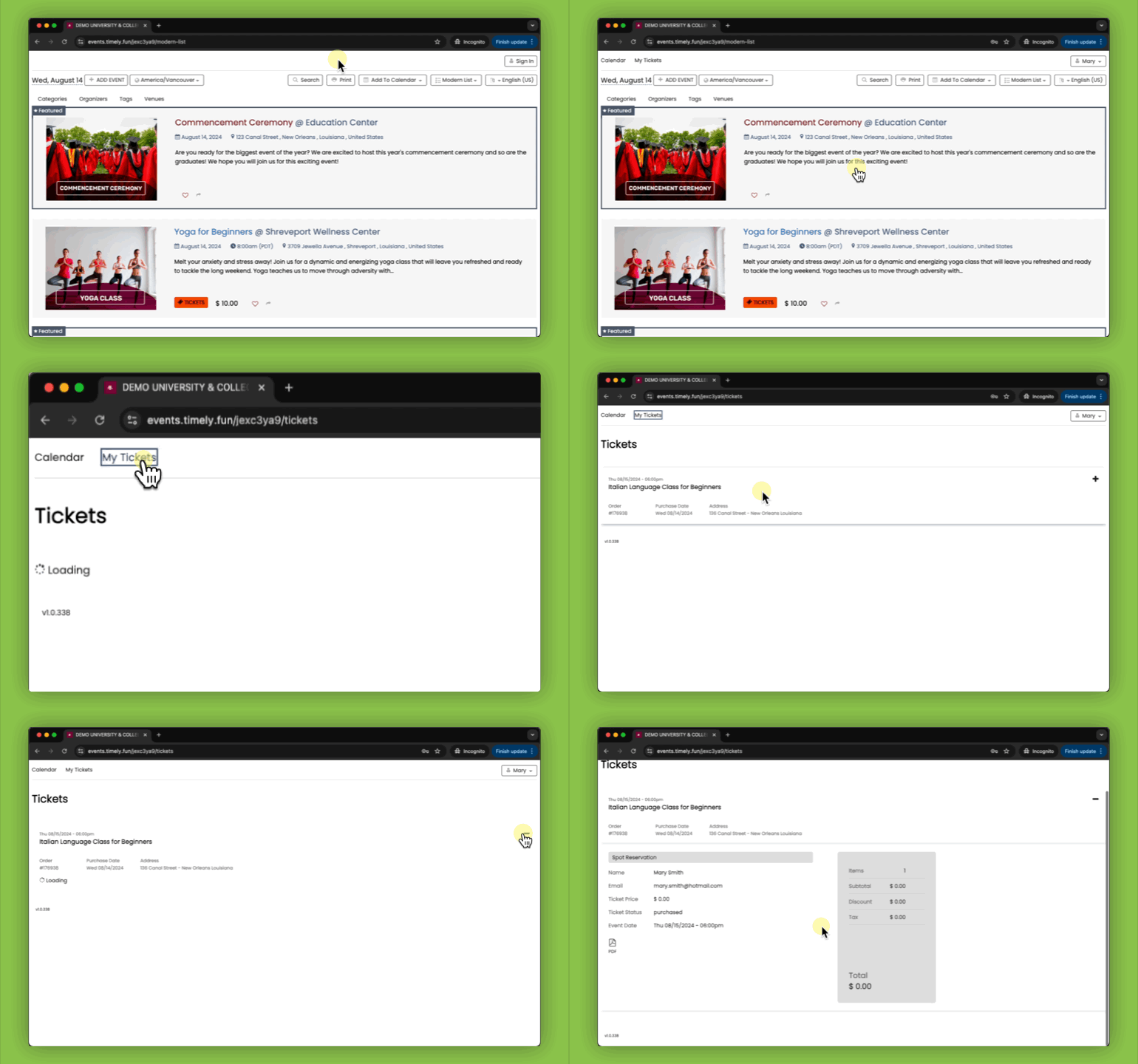
2.2 Cómo hacer que el registro sea obligatorio para la compra de entradas
Con el módulo de Gestión de contactos, puedes hacer que sea obligatorio registrarse antes de comprar entradas. Para ello, sigue estos pasos:
- Inicie sesión en su Timely ,.
- Navega hasta el "Contactos"Y seleccione el"Configuración".
- Luego, marca la casilla etiquetada “Es necesario iniciar sesión para realizar compras."
- Haga clic en "Guardar" para aplicar la nueva configuración.

Tenga en cuenta que los miembros deben iniciar sesión antes de registrarse en cualquier programa para que nuestro sistema pueda identificarlos y aplicarles el acceso exclusivo para miembros o los descuentos correspondientes. Además, por motivos de privacidad y seguridad, quienes envíen eventos también deben iniciar sesión antes de enviarlos. Por lo tanto, este requisito no se puede activar ni desactivar en la configuración, ni para miembros ni para quienes envían eventos.
3. Cómo crear campos personalizados para contactos
Puede crear preguntas personalizadas para los contactos, que pueden ser completadas por los propios contactos, marcadas como obligatorias o reservadas solo para uso interno. Para crear campos personalizados para los contactos, siga los pasos a continuación:
- Inicie sesión en su Timely ,.
- Navega hasta el "Contactos"Y seleccione el"Configuración".
- Luego, haga clic en “Campos Personalizados" y "+ Agregar campo."
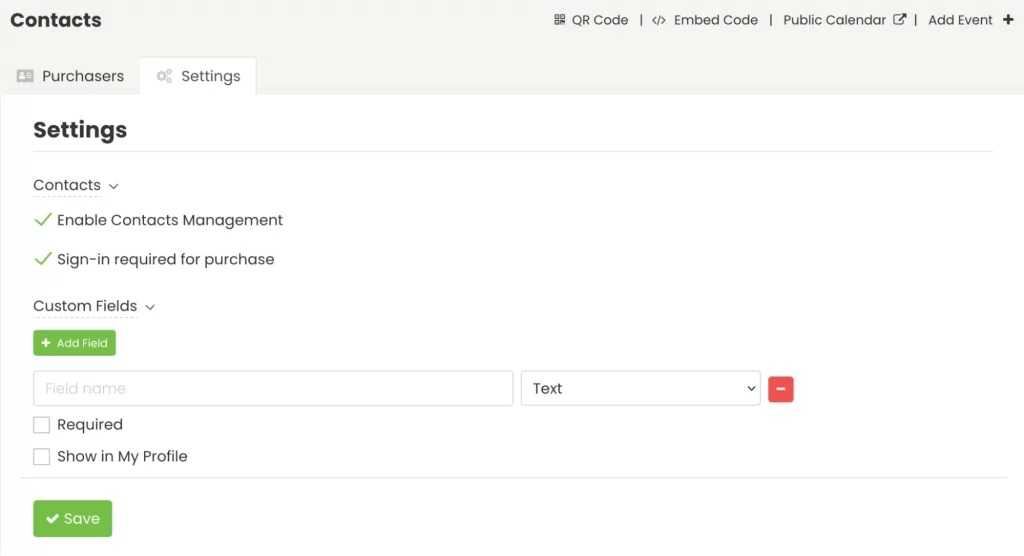
3.1 Tipos de campos personalizados
Actualmente, existen cuatro tipos de campos personalizados diferentes:
- Sí/No respuesta: requiere que los usuarios marquen Sí o No para responder a la pregunta.
- Respuesta de texto: requiere que los usuarios respondan la pregunta con una oración.
- Respuesta de casilla de verificación: requiere que los usuarios marquen la casilla si la oración es aplicable o para confirmar su comprensión.
- Respuesta desplegable: proporciona una interfaz fácil de usar para ayudar a los usuarios a seleccionar el elemento deseado de una lista de opciones disponibles.
- Al crear un campo personalizado desplegable, aparecerá una opción llamada "Agregar opciones", que permitirá a los usuarios ingresar opciones en líneas separadas. Los usuarios pueden ingresar un máximo de 20 opciones por menú desplegable.
- También puedes elegir opciones múltiples, de modo que se pueda realizar más de una elección y elegir Ilimitado, Número exacto o un rango.
3.2 Mostrar preguntas para contactos o dejarlas solo para uso interno
Una vez que haya configurado sus preguntas personalizadas, puede seleccionar la opción "Mostrar en mi perfil" para que los usuarios finales puedan responderlas.

En este caso, aparecerán para los usuarios finales en su área Mi cuenta.

De lo contrario, si las deja sin marcar, solo serán visibles para los usuarios internos, dentro del menú Contactos. Al hacer clic en un contacto específico y acceder a la pestaña "Información adicional", podrán acceder a ellas.

¿Necesita ayuda adicional?
Para obtener más orientación y asistencia, visite nuestro Centro de Ayuda. Si tiene alguna consulta o necesita ayuda, no dude en ponerse en contacto con nuestro equipo de éxito del cliente abriendo un ticket de soporte desde su Timely tablero de cuenta.
Además, en caso de que necesite ayuda adicional para implementar y utilizar Timely sistema de gestión de eventos, estamos encantados de ayudar. Explora todos los servicios profesionales Ofrecemos, y siéntete libre de ponte en contacto con nosotros ¡hoy!