

Con un Timely En tu cuenta, puedes mostrar fácilmente tus ofertas de planes de membresía en tu sitio web y permitir que los visitantes compren planes en línea. Una vez instalado el código de inserción de membresías, cualquier cambio que realices en los planes de tu cuenta se reflejará automáticamente en tu sitio web. Timely Las cuentas se actualizan automáticamente en tu sitio web. En esta publicación, aprenderás todos los pasos para configurar el código de inserción para tus planes de membresía con Timely.
1. Beneficios de integrar membresías en su sitio web
tu sitio web crea una experiencia fluida para tu comunidad. En lugar de gestionar las suscripciones a través de plataformas de terceros, puedes gestionarlo todo en un solo lugar con Timely.
Algunas ventajas incluyen:
- flujos de ingresos integradosVende membresías junto con tus eventos sin enviar a la gente a otro sitio web.
- Mayor interacción en su sitio webConsigue que los visitantes permanezcan más tiempo en tu sitio web ofreciéndoles ventajas exclusivas como descuentos en entradas, códigos promocionales o acceso anticipado a las rebajas.
- Fidelización de clientes más fuerteOfrezca valor continuo directamente a través de su sitio web, animando a los miembros a regresar con frecuencia.
- Gestión unificadaControla planes, entradas y beneficios para miembros, todo desde tu Timely Panel de control que presenta todo de forma impecable en su sitio web.
- Experiencia profesional y de marcaProyecta a tu comunidad una imagen pulida y confiable manteniendo todo el proceso bajo tu control.
2. Sistemas de gestión de contenido (CMS) compatibles
Timely Los sistemas de membresía pueden integrarse en cualquier sitio web o aplicación móvil, ya sea público o privado. Son compatibles con numerosos CMS y creadores de sitios web, entre los que se incluyen, entre otros:
- WordPress
- HTML
- Shopify
- Wix
- Squarespace
- Joomla
- Drupal
- Magento/Adobe Comercio
- Adobe Experience Manager
- Weebly
- Ve papi
- Microsoft SharePoint / Power Pages
- Agilidad
Independientemente del CMS que utilice, las instrucciones para configurar el código de inserción para Timely Las membresías son las mismas.
3. Configurar el código de inserción de su membresía
Al agregar el código de inserción de Membresía a su sitio web, podrá mostrar y vender planes de membresía en la página que elija.
Consulte las instrucciones paso a paso a continuación:
- Inicie sesión en su Timely ,.
- En el menú de navegación principal, haga clic en Configuración, y luego en Código de inserciónTambién puedes usar el acceso directo en la esquina superior derecha de tu panel de control.
- Se abrirá una nueva página que mostrará todas las opciones de código para insertar. Actualmente, hay 5 tipos de código para insertar entre los que puedes elegir: Calendario, Carrusel, Control deslizante, Membresía, y Agregar botón de evento.
- Elija el Membresía .

- En la pantalla URL de la página web del calendario (obligatorio) En el campo [Ingrese la página pública de su sitio donde se colocará la incrustación] (por ejemplo, https://www.yoursite.com/memberships). Luego, haga clic en Guardar.

Si no desea personalizar el código de inserción, puede ir directamente a la sección de código del widget a continuación (5. Copiar el código de inserción del iFrame de membresía). De lo contrario, continúe leyendo esta publicación para obtener más información.
4. Opciones avanzadas
Justo debajo de las opciones de tipo de código de inserción de membresía, verá el menú desplegable "Configuración avanzada". Esta configuración variará según el tipo de código de inserción seleccionado.
Idioma
Seleccione su idioma preferido de la lista, que puede ser su idioma de calendario predeterminado o cualquiera de los otros idiomas habilitados dentro de la Configuración General de su cuenta.

5. Copiar el código de inserción del iFrame de su membresía
Tras seleccionar Membresía como tipo de inserción, es hora de generar el fragmento de código:
- En Código del widget (cópialo en tu sitio web), escoger Incrustación de iFrame – Javascript.
- Haga clic en Copiar fragmento para copiar tu código de inserción.

A continuación, solo necesita pegar el código en el backend de su sitio web para mostrar su Timely Membresía. Haga clic en los enlaces a continuación para ver instrucciones detalladas sobre cómo integrar su membresía. Timely Widget en los siguientes sistemas de gestión de contenido:
- WordPress
- HTML
- Shopify
- Wix
- Squarespace
- Joomla
- Drupal
- Magento/Adobe Comercio
- Adobe Experience Manager
- Weebly
- Ve papi
- Microsoft SharePoint / Power Pages
- Agilidad
Para obtener instrucciones sobre cómo instalar Timely en otros CMS o aplicaciones móviles, por favor Póngase en contacto con atención al cliente.
6. Vista previa de las membresías en su sitio web
Después de pegar el código de inserción y publicar tu página web, tus ofertas de membresía aparecerán directamente en tu sitio web. Cada plan se muestra con su título, precio, descripción, y una Comprar Ahora Botón, para que los visitantes puedan comparar y suscribirse sin salir de su sitio.

Al hacer clic en un plan, aparece una ventana emergente con información detallada antes de realizar la compra. Utilice la descripción del plan para destacar claramente a quién va dirigido y sus principales beneficios.
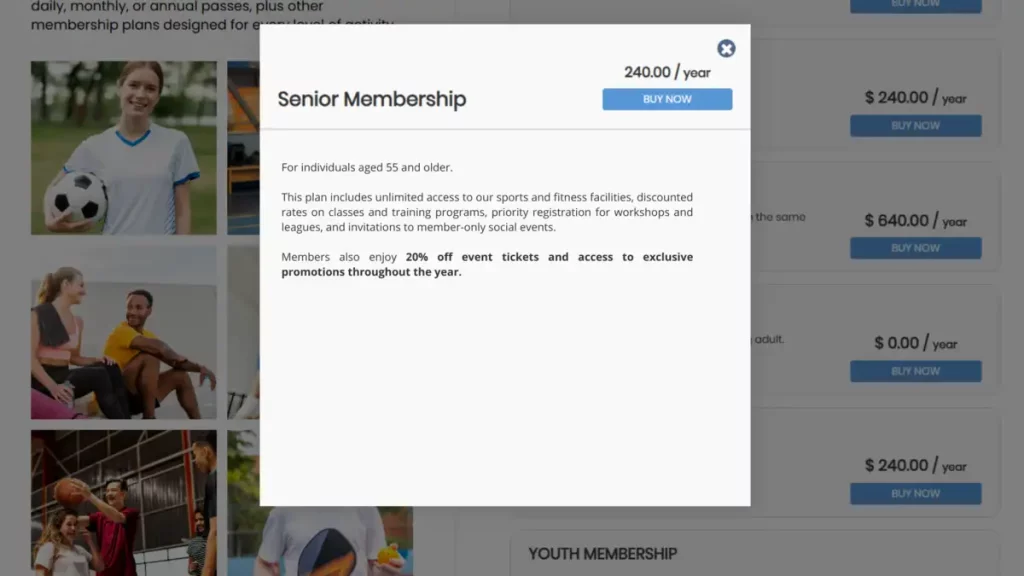
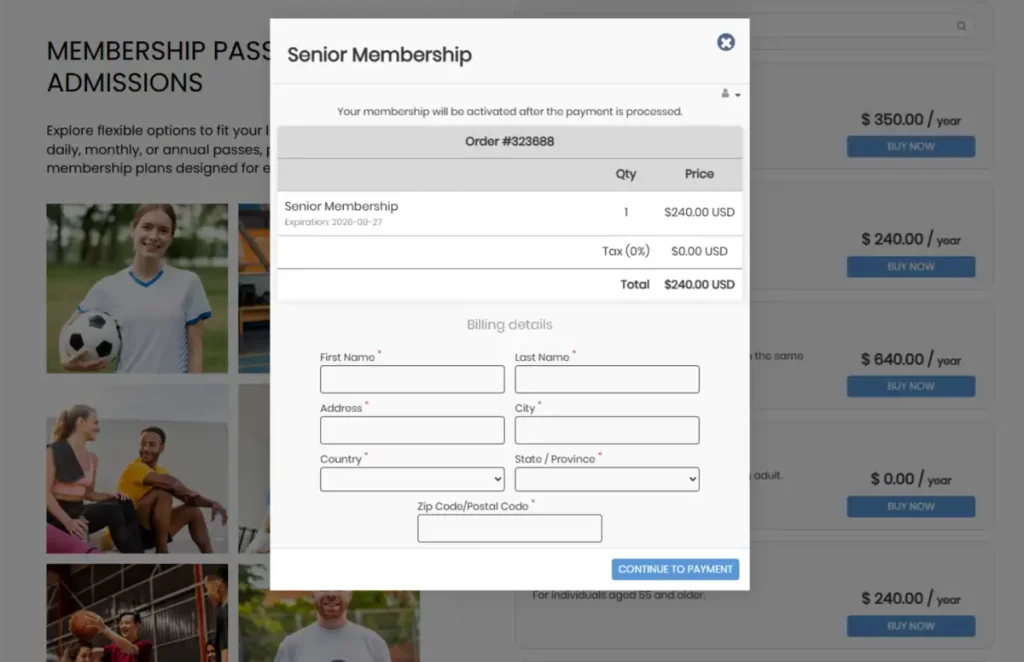
Cuando los visitantes hacen clic en el Comprar Ahora Al hacer clic en el botón, se abre una ventana de pago segura en tu sitio web. Allí pueden revisar los detalles, ingresar la información de facturación y completar el pago, todo en un mismo lugar. Una vez procesado el pago, la membresía se activa automáticamente y se vincula a su cuenta.
Para completar la experiencia, el nuevo miembro recibe un correo electrónico automático que confirma la compra de su membresía y está inmediatamente listo para disfrutar de los beneficios de su organización.
Incrustar Timely Ofrecer membresías en tu sitio web es una forma sencilla de vender planes, recompensar a tu comunidad y gestionar todo desde un mismo lugar. Una vez instalado, el código se actualiza automáticamente, garantizando que tus miembros siempre vean las últimas ofertas sin esfuerzo adicional.
¿Necesita ayuda adicional?
Para obtener más orientación y asistencia, visite nuestro Centro de AyudaAdemás, si tiene alguna consulta o necesita ayuda, no dude en ponerse en contacto con nuestro equipo de atención al cliente abriendo un ticket de soporte desde su Timely tablero de cuenta.
Además, en caso de que necesite ayuda adicional para implementar y utilizar Timely sistema de gestión de eventos, estamos encantados de ayudar. Explora todos los servicios profesionales Ofrecemos, y siéntete libre de ponte en contacto con nosotros !