

とともに Timely アカウント、できます イベント送信フォームを設定する オンラインイベントカレンダーと統合されており、 コミュニティからイベントの提出を受け取る、承認を簡単に管理および自動化できます。この投稿では、イベント送信者を承認および管理するためのすべての手順を学習します。
1. イベント送信者とは何ですか?
An イベント提出者 公開アカウントを使用してイベントリクエストを送信する個人または組織です Timely イベントカレンダー。これらのユーザーは、コミュニティのメンバー、パートナー、またはスタッフなどであり、公開カレンダーでイベントを宣伝したいと考えている可能性があります。
2. 新しいイベント送信者の承認
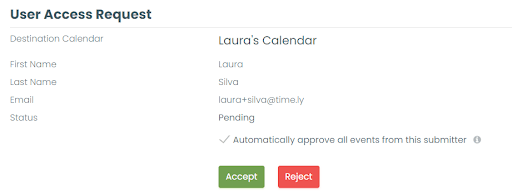
新しいユーザーがイベント送信者としてイベント カレンダーにサインアップすると、電子メールで通知が届きます。
その後、缶 login あなたに Timely アカウントを作成し、新しいイベント送信者を承認または拒否します。特定のイベント送信者によって送信されたすべてのイベントを自動的に承認することも選択できます。
3. イベント送信者の管理
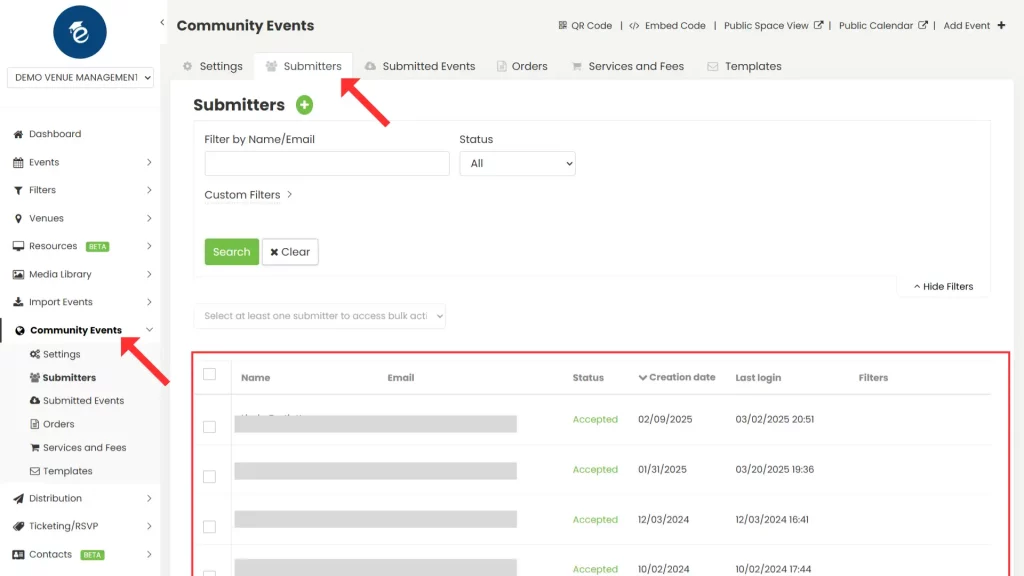
イベント送信者を管理するには、 Timely アカウントをクリックして、 コミュニティイベント メニューをクリックし、 提出者 タブ。ここでは、すべての提出者に関する情報が表示され、各提出者のプロパティを個別に変更できます。
3.1. 新しいイベント送信者の追加
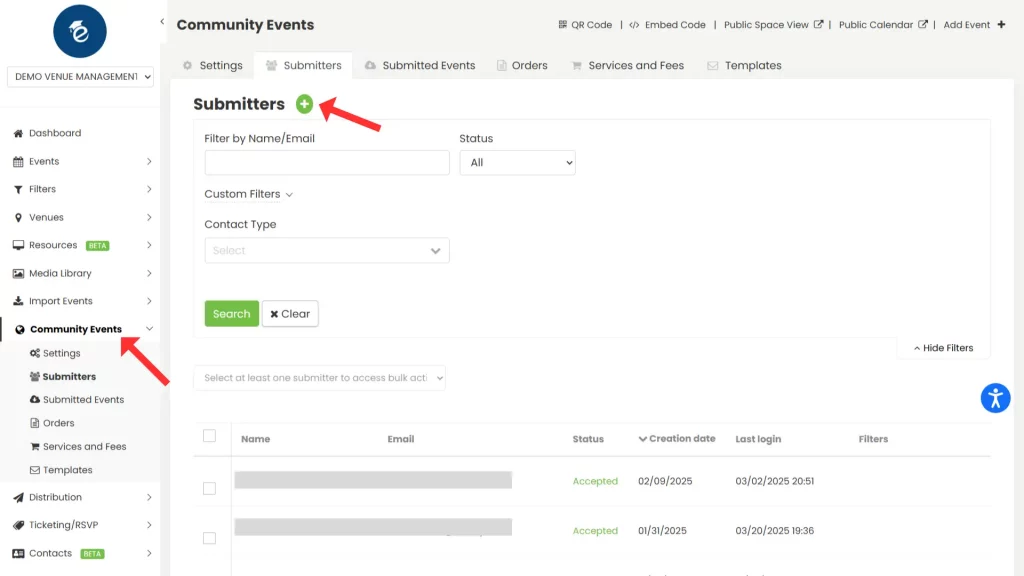
送信者を手動で追加するには、 緑の「+」ボタン送信者の名、姓、メール アドレスを入力し、役割とステータスを割り当てて、イベントを自動的に承認するか、イベントのキャンセルを許可するかを定義します。
3.2. イベント提出者の検索
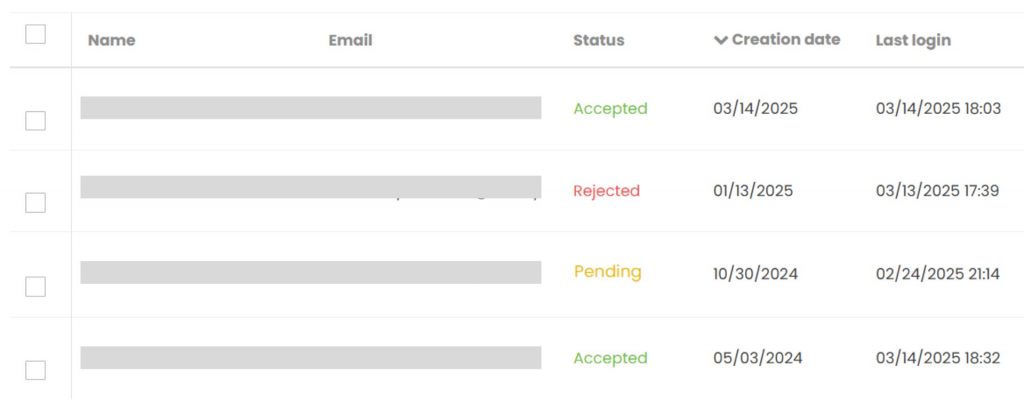
送信者を名前、メールアドレス、またはステータスで絞り込むことができます。ステータスのオプションは以下のとおりです。
- 受け入れられました。
- 保留中;または
- 拒否されました。
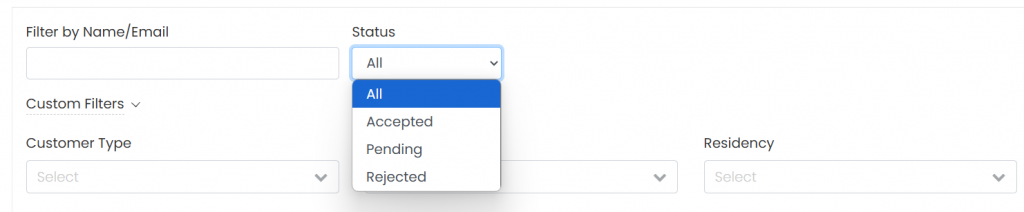
ご希望のオプションをクリックするだけで、リストが絞り込まれます。検索ボックスを使って、名前やメールアドレスで絞り込むこともできます。
3.3. 個々のイベント提出者の情報の編集
イベント送信者に関する情報を更新する場合は、選択した送信者の上にカーソルを置き、 編集 オプションを選択します。

画面の右側にパネルが開きます。送信者の名、姓、電子メールを確認できますが、この情報を変更することはできません。これらのフィールドを変更できるのはイベント送信者だけです。
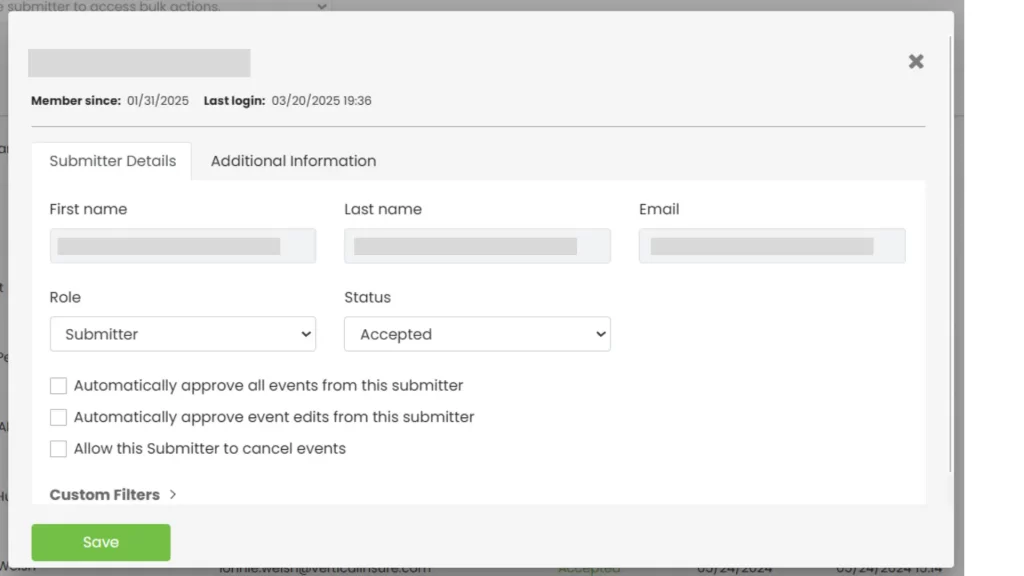
変更できるフィールドは次のとおりです。
a) 役割:
- 著者;
- 編集者;
- 管理者;
- 提出者;または
- 付き人。
* 送信者を完全な権限を持つカレンダーの管理者に変えることができるため、権限を変更する場合は注意してください。
b) ステータス
- 承認された;または
- 拒否されました。
* 保留中のステータスは、送信者が公開カレンダーを使用してアカウントを作成した場合にのみ使用可能であり、この送信者を承認するか拒否するかを決定する必要があります。
c) この送信者からのすべてのイベントを自動的に承認する
信頼できるユーザーから提出されたスペース予約リクエストを自動的に承認するように設定できます。この設定を有効にするには、提出者のプロフィールで該当するボックスにチェックを入れ、「保存」をクリックしてください。
このオプションは、コミュニティ イベント設定の「送信された新しいイベントを自動的に承認する」ボックスのチェックがオフになっている場合にのみ使用できます。
d) この提出者からのイベント編集を自動的に承認する
この機能は、連絡先管理モジュールが有効になっている場合にのみ利用できます。このオプションをオンにすると、このユーザーが今後送信したイベントへの編集は、手動によるモデレーションを必要とせずに自動的に承認され、公開されます。
e) この提出者がイベントをキャンセルできるようにする
この機能は、連絡先管理モジュールが有効になっている場合にのみ利用できます。このオプションを有効にすると、選択された送信者は、公開カレンダーインターフェースの「マイイベント」エリアにログインした状態で、自分のイベントを直接キャンセルできるようになります。

これらのオプションのいずれかを有効にするには、送信者の設定で対応するボックスをオンにして、「保存」をクリックするだけです。
f) 追加情報
このセクションでは、連絡先管理モジュールを有効にし、送信者用のカスタムフィールドを作成する必要があります。これらのカスタムフィールドは、連絡先メニューの設定で管理されます。設定の詳細については、 連絡先モジュールガイド.
設定が完了すると、「追加情報」エリアで、提出者アカウントに含まれる標準の名前とメールアドレスに加えて、提出者に関する詳細な情報を収集・保存できるようになります。例えば、次のような情報をリクエストできます。
- 電話番号・携帯番号 – 依頼者の連絡先電話番号を追加します。
- 教員/学生/会員のステータス – 申請者が組織に所属しているかどうか(教員または学生など)を「はい」または「いいえ」を選択して示します。
これらのフィールドは完全にカスタマイズ可能なので、収集した情報を組織のニーズに合わせて調整できます。
3.4. 個々のイベント送信者の削除
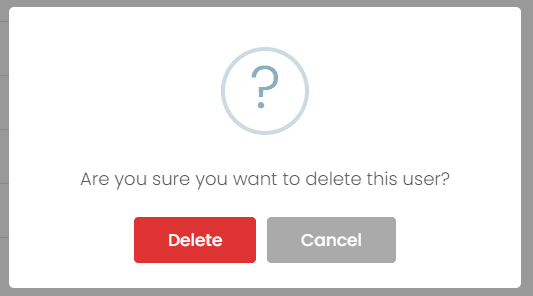
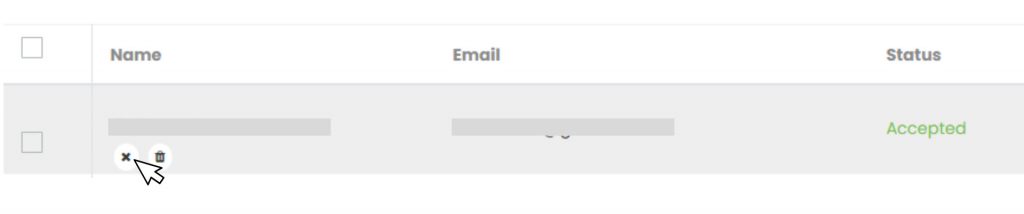
特定のイベント送信者を削除するには、選択した送信者の上にカーソルを置き、 削除 オプション(ゴミ箱アイコン)。

決定を確認するためのポップアップが開きます。クリック 削除 確認ボタン、または キャンセル ボタンをクリックしてイベント送信者のリストに戻ります。
3.5. 個々のイベント提出者の拒否
提出者にイベントの提出を許可したくない場合は、提出者のステータスを次のように変更できます。 拒否されこれにより、システム内のイベントの送信や編集ができなくなります。これを行うには、 提出者 タブを開き、提出者の名前にマウスオーバーして拒否(Xアイコン)をクリックします。拒否された提出者は参照用としてリストに残りますが、イベントの提出や管理はできなくなります。
これらの手順に従うことで、イベントの送信者を適切に管理し、イベント リストの品質と一貫性を維持できます。
3.6 イベント送信者に対する一括アクションの実行
個々の送信者を管理するだけでなく、永久削除などの一括操作を実行することもできます。
送信者を一括管理する方法:
- 左側のメニューで、次の場所に移動します 連絡先 > 提出者 or コミュニティイベント > 提出者.
- 左側のチェックボックスを使用して 1 人以上の送信者を選択するか、最初のボックスをオンにして、現在ページに表示されているすべての送信者を選択します。
ヒント: 一度に複数の提出者を選択するには、画面下部の「15ページあたりのアイテム数」設定を調整してください。300ページあたりXNUMX~XNUMX件の範囲で表示できます。
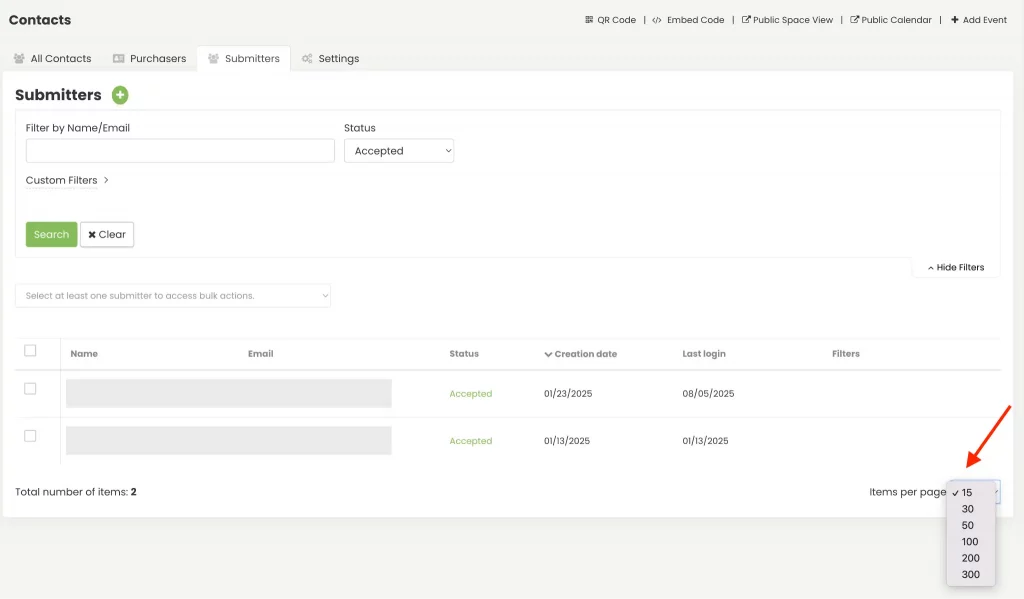
- 次に、 一括操作 リスト上部のドロップダウンから選択できます。選択可能なオプションは次のとおりです。 フィルターの割り当て, CSVにエクスポート, 完全に削除.
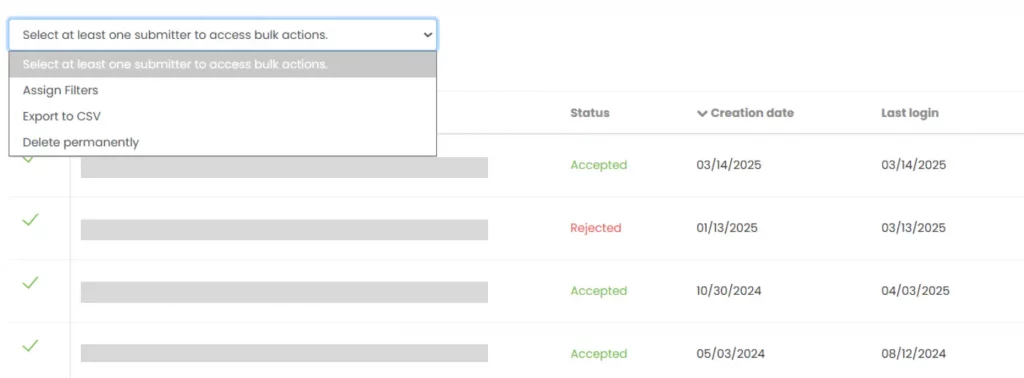
- ご希望のオプションを選択してください。選択したアクションに応じて確認メッセージが表示されます。例えば、「選択した送信者を削除してもよろしいですか?」というメッセージが表示されます。 完全に削除する.
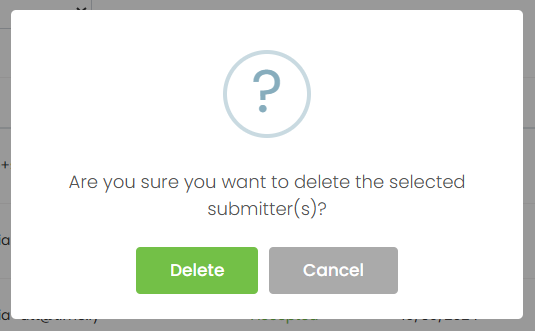
- 詳しくはこちら 削除 続行するか、 キャンセル 現在の設定を維持します。
これらの手順に従うことで、イベントの送信者を適切に管理し、イベント リストの品質と一貫性を維持できます。
追加のヘルプが必要ですか?
さらに詳しいガイダンスとサポートについては、当社のウェブサイトをご覧ください。 ヘルプセンターまた、ご質問やサポートが必要な場合は、お気軽にサポートチケットを開いてカスタマーサクセスチームにお問い合わせください。 Timely アカウントのダッシュボード.
さらに、実装と使用に関して追加のサポートが必要な場合は、 Timely イベント管理システム喜んでお手伝いさせていただきます。すべてを探索してください プロフェッショナルサービス お気軽にお問い合わせください 私たちと連絡を取る して、高成長のクロスチャネル戦略の構築を始めましょう!