
Con un Timely cuenta y Timely plan de venta de entradas para eventos o complemento de venta de entradas, Si está organizando un evento en línea, puede enviar el enlace del evento a sus asistentes de forma automática. Puede agregar un enlace de reunión en línea a sus boletos y confirmaciones de asistencia, y también a los correos electrónicos de confirmación de su evento.
Esta funcionalidad es útil tanto para eventos virtuales como híbridos. Por ejemplo, aprendizaje en línea, seminarios web, conferencias virtuales, eventos híbridos privados y públicos. Aprende todos los pasos a continuación.
1. Agregar un enlace de reunión en línea a sus boletos y confirmaciones de asistencia
Puedes añadir el enlace del evento virtual a las entradas o confirmaciones de asistencia de cualquiera de tus eventos. Simplemente pega la URL del evento en el campo de Información adicional al crearlo . Una vez que hayas añadido el enlace y finalizado la creación del evento, puedes guardarlo como borrador o publicarlo.
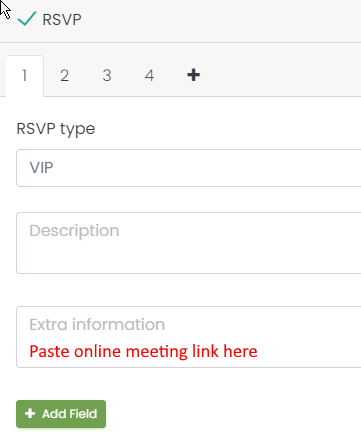
Cuando sus asistentes se registren para sus eventos, recibirán el boleto del evento con la URL específica de la reunión en línea. Solo necesitan hacer clic o copiar y pegar el enlace en sus navegadores para unirse al evento en línea.
2. Incluir la URL del evento virtual en sus plantillas de correo electrónico
Además, puedes añadir el enlace de la reunión en línea a tus plantillas de correo electrónico . Para ello, utiliza el campo dinámico de información adicional en tu plantilla. Ten en cuenta que debes añadir el enlace de la reunión a tu ticket, como se explicó anteriormente, antes de configurarlo en tus plantillas de correo electrónico.
Para ilustrarlo, utilizaremos la plantilla de correo electrónico de confirmación de asistencia (RSVP). Vaya a Venta de entradas / RSVP > Plantillas > Plantilla RSVP > Editar . El campo « Información adicional » es un campo dinámico que deberá añadir a la plantilla. Se recomienda añadirlo debajo de los detalles del evento en el cuerpo del correo electrónico.
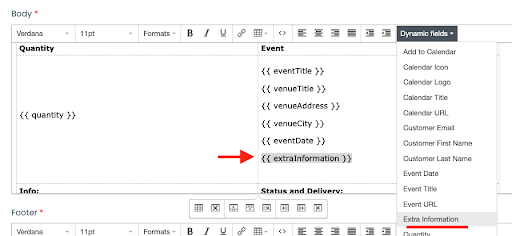
Una vez que haya agregado el campo dinámico a su plantilla de correo electrónico, es una buena idea obtener una vista previa del correo electrónico. En particular, le sugerimos que se asegure de que el enlace de la reunión en línea funcione correctamente. Si todo está bien, puede guardar la plantilla.
Para obtener más instrucciones para el usuario, visite nuestro Centro de Ayuda. Si tiene alguna pregunta o necesita ayuda adicional, no dude en Contactar con nosotros. Alternativamente, puede abrir un ticket de soporte desde su Timely tablero de cuenta.