
Con TimelyPuedes restringir la compra de entradas y las confirmaciones de asistencia a una lista específica de invitados. Cuando la inscripción solo por invitación está activada, únicamente los invitados de tu lista podrán registrarse para el evento. Esto es ideal para conferencias privadas, experiencias VIP y cualquier evento donde el control de acceso sea importante.
Esta guía explica cómo configurar el registro solo por invitación para sus eventos.
1. ¿Qué es el registro solo por invitación?
El registro solo por invitación es una configuración de venta de entradas que limita el registro o el pago a las personas incluidas en una lista de invitados cargada. Cuando la configuración está activa, Timely Comprueba la dirección de correo electrónico del asistente con la lista cargada antes de permitir que continúe el proceso de pago.
Esta función se aplica a cada tipo de entrada o confirmación de asistencia. Esto significa que puedes restringir un tipo de entrada mientras mantienes abiertos al público otros tipos de entradas para el mismo evento.
2. Beneficios del registro solo por invitación
El registro solo por invitación le permite gestionar eventos privados o de acceso restringido sin tener que revisar manualmente cada registro. Los principales beneficios incluyen:
- Restringir el acceso a una lista selecta de asistentes., garantizando que solo los invitados previstos puedan registrarse o comprar entradas.
- Reducir la revisión manual bloqueando automáticamente el proceso de pago para las direcciones de correo electrónico que no estén en tu lista de invitados.
- Comunícate directamente con tus invitados. Al activar el envío automático de correos electrónicos de invitación en el momento en que publiques el evento.
- Controlar el acceso a nivel de tipo de ticket sin afectar a otros tipos de entradas o eventos.
- Utilice la configuración para eventos pagados y gratuitos, incluyendo los tipos de entradas para eventos y entradas con confirmación de asistencia.
3. Cómo configurar el registro solo por invitación en Timely
Puedes habilitar el registro solo por invitación al crear un evento nuevo o editar uno existente. Esta opción aparece en la sección Costo y Entradas después de seleccionar un tipo de entrada.
3.1 Habilitar el registro solo por invitación
- Inicie sesión en su Timely cuenta.
- Navegue hasta el evento deseado o cree uno nuevo.
- Desplácese hacia abajo hasta la sección Costo y Boletos .
- Seleccione el tipo de entrada que prefiera. El registro es solo por invitación y está disponible tanto para eventos gratuitos como de pago.
- Una vez seleccionado un tipo de boleto, localice el Inscripción solo por invitación casilla de verificación.
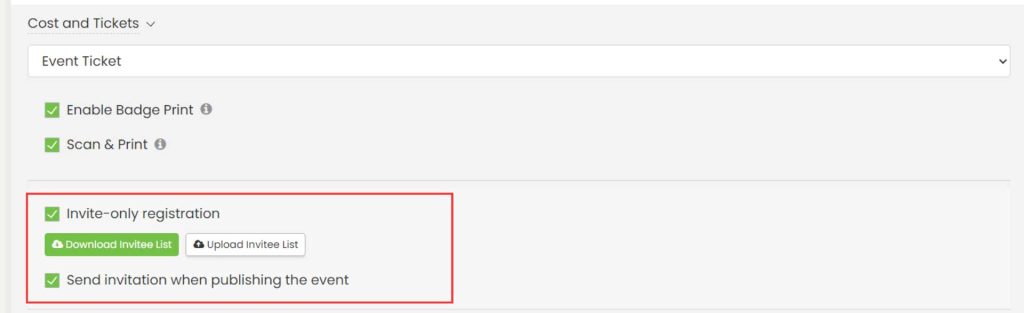
- Active la casilla de verificación para habilitar el modo solo por invitación para ese tipo de entrada.
- Descarga la plantilla CSV de la lista de invitados, añade las direcciones de correo electrónico de los invitados y vuelve a subir la lista.
- Seleccione la opción "Enviar invitación al publicar el evento.Para habilitar el envío automático de notificaciones por correo electrónico a la lista de asistentes proporcionada. O déjelo sin marcar.
- Guardar el evento.
Nota: El registro solo por invitación se configura por tipo de entrada, no por evento. Si su evento tiene varios tipos de entrada, puede restringir el acceso solo a algunos específicos.
3.2 Cómo subir tu lista de invitados
Una vez habilitada la inscripción solo por invitación, deberá cargar un archivo CSV que contenga las direcciones de correo electrónico de todos los asistentes autorizados. Timely Proporciona una plantilla para garantizar que el archivo tenga el formato correcto.
- Con el registro solo por invitación habilitado, haga clic aquí. Descargar archivo de plantilla.
- Abra el archivo CSV descargado en un editor de hojas de cálculo (como Microsoft Excel o Google Sheets).
- Introduzca las direcciones de correo electrónico de sus invitados, una por fila, en la columna correspondiente. No modifique los encabezados de las columnas.
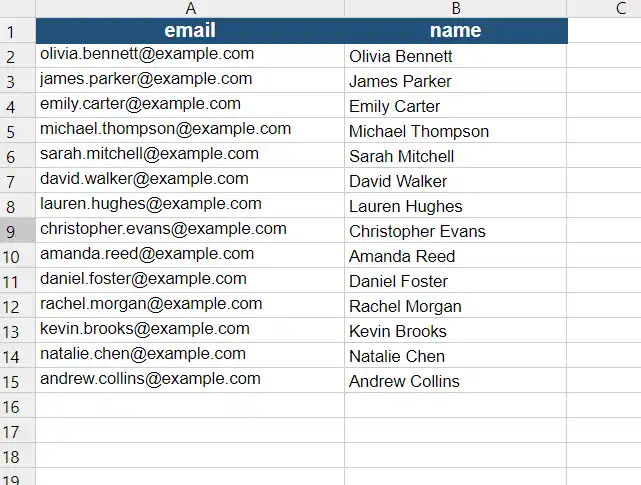
- Guarda el archivo en formato CSV.
- Luego, vuelva al editor de eventos y haga clic. Subir la lista de invitados.

- Seleccione el archivo CSV guardado y confirme la carga.
Consejo: Para añadir o reemplazar invitados más adelante, simplemente sube un nuevo archivo CSV. La nueva lista reemplazará por completo la anterior. Asegúrate de que el archivo actualizado incluya a todos los invitados previstos, no solo a los nuevos.
Advertencia: Si carga un archivo CSV al que le faltan columnas obligatorias o que contiene errores de formato, la carga fallará. Utilice siempre la plantilla proporcionada para evitar problemas.
3.3 Enviar correos electrónicos de invitación automáticamente
Timely Puedes enviar automáticamente un correo electrónico de invitación a todos los contactos de tu lista de invitados en el momento en que publiques el evento. Esta opción aparece junto a la configuración de registro solo por invitación.
- Con el registro solo por invitación habilitado y su lista de invitados cargada, localice el Enviar invitación al publicar el evento. casilla de verificación.
- Active la casilla de verificación para activar el envío automático de correos electrónicos.

- Complete los detalles restantes del evento y haga clic aquí. Publicar. Timely Se enviará un correo electrónico de invitación a cada dirección de correo electrónico de la lista que hayas subido, notificándoles que el evento ya está en marcha y que han sido invitados.
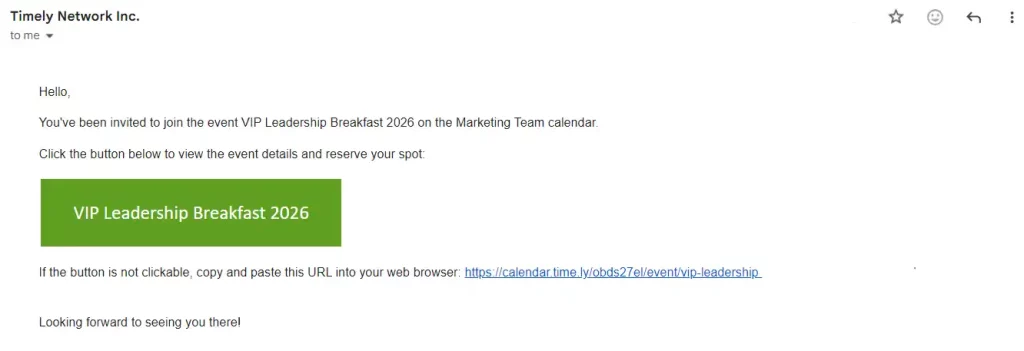
Nota: Los correos electrónicos de invitación se envían una sola vez, al momento de la publicación. Si agrega nuevos invitados después de la publicación, deberá reenviar las invitaciones manualmente. Esta casilla de verificación no activa el reenvío para las cargas CSV posteriores.
4. Cómo se comporta la Vista Pública para quienes no han sido invitados.
Cuando el registro solo por invitación está activado para un tipo de entrada, el calendario de eventos públicos aplica automáticamente el control de acceso. Los asistentes que no figuren en la lista de invitados no podrán completar su registro ni la compra de su entrada.
Cuando un visitante intente completar la compra utilizando una dirección de correo electrónico que no figure en la lista de invitados, no podrá continuar. Solo las direcciones de correo electrónico incluidas en el archivo CSV cargado podrán completar el proceso de compra para ese tipo de entrada.

Nota: Otros tipos de entradas para el mismo evento que no tengan habilitado el registro solo por invitación siguen siendo totalmente accesibles al público. El control de acceso solo se aplica al tipo de entrada específico donde está configurado.
Para obtener más información sobre cómo gestionar las entradas y las opciones de registro para su evento, consulte nuestras guías sobre cómo configurar el coste y las entradas para sus eventos y cómo registrar o vender entradas en el lugar del evento mediante un punto de venta.
¿Necesita ayuda adicional?
Para obtener más orientación y asistencia, visite nuestro Centro de AyudaAdemás, si tiene alguna consulta o necesita ayuda, no dude en ponerse en contacto con nuestro equipo de atención al cliente abriendo un ticket de soporte desde su Timely tablero de cuenta.
En caso de que necesite ayuda adicional para implementar y utilizar el Timely sistema de gestión de eventos, estamos encantados de ayudar. Explora todos los servicios profesionales Ofrecemos, y siéntete libre de ponte en contacto con nosotros !