
Con la configuración de diseño en su Timely tablero, puede configurar diferentes personalizaciones de diseño para su software de calendario de eventos, fortaleciendo su marca y negocio. En esta publicación, aprenderá cómo configurar los ajustes de diseño de su cuenta.
Mire las instrucciones en formato de vídeo, para un recorrido rápido y sencillo por el contenido:
1. ¿Por qué es posible que desee personalizar el diseño de su calendario?
Hay muchas razones por las que podría querer personalizar la apariencia de su Timely calendario de eventos en línea, incluyendo:
- Para atraer nuevos visitantes al sitio web e interactuar con su audiencia: Una página genial de "Qué está pasando" es una de las mejores maneras de generar seguidores, impulsar el tráfico con visitas repetidas y más prolongadas al sitio web.
- Traiga nuevos contenidos y eventos a su sitio web: Las personas están ocupadas y solo tardarán 5 minutos en publicar eventos en un sitio, en el mejor de los casos, hágalo suyo.
- Atrae dinero y monetiza tus eventos: Los anunciantes y patrocinadores gastan su limitado presupuesto de marketing en lo que perciben que es más valioso.
2. Personalizaciones de la configuración del diseño de la cuenta
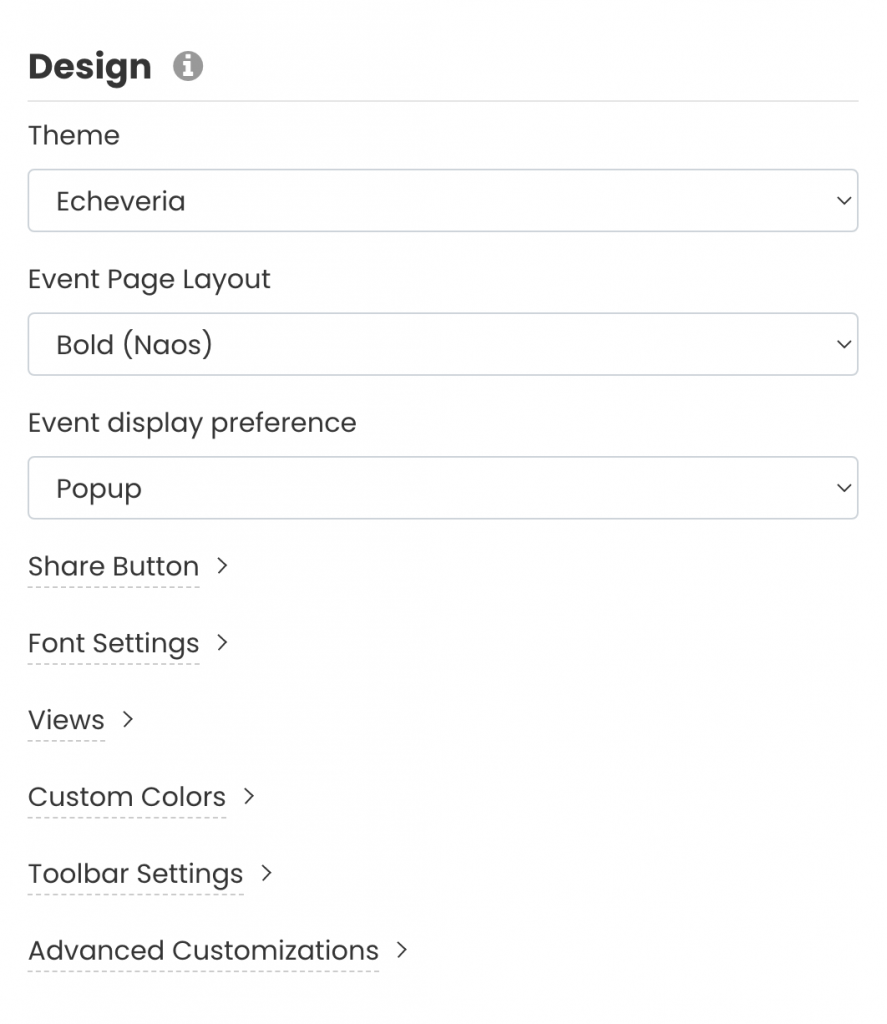
Para comenzar a personalizar el calendario de eventos de su sitio web , en el menú principal de la izquierda, haga clic en Configuración. Luego, haga clic en la pestaña Diseño , donde podrá editar las siguientes configuraciones:
- Tema
- Diseño de página de evento
- Preferencia de visualización de eventos
- Botón Compartir
- Configuración de fuente
- Vistas
- Colores personalizados
- Configuración de la barra de herramientas
- Personalizaciones avanzadas
3. Temas de calendario
Mire nuestro vídeo para ver un recorrido sencillo por el contenido:
Actualmente, puede elegir entre 13 temas de calendario preestablecidos diferentes:
- Amsterdam
- Antiguo
- Corporate
- Personalizado
- Predeterminado
- Echeveria
- Crepúsculo
- Minimo
- Noche
- pavo real
- Timely
- Clásica
- Legado
Al seleccionar cualquiera de estos temas, los colores y las fuentes de cada uno se aplicarán automáticamente a las vistas y widgets de tu calendario. Si lo deseas, puedes usarlos como punto de partida para personalizar tu calendario. Cualquier personalización que añadas a un tema preestablecido se convertirá en tu tema personalizado.
4. Diseño de la página del evento y preferencia de visualización
Mire el vídeo para ver un resumen rápido y sencillo de esta sección:
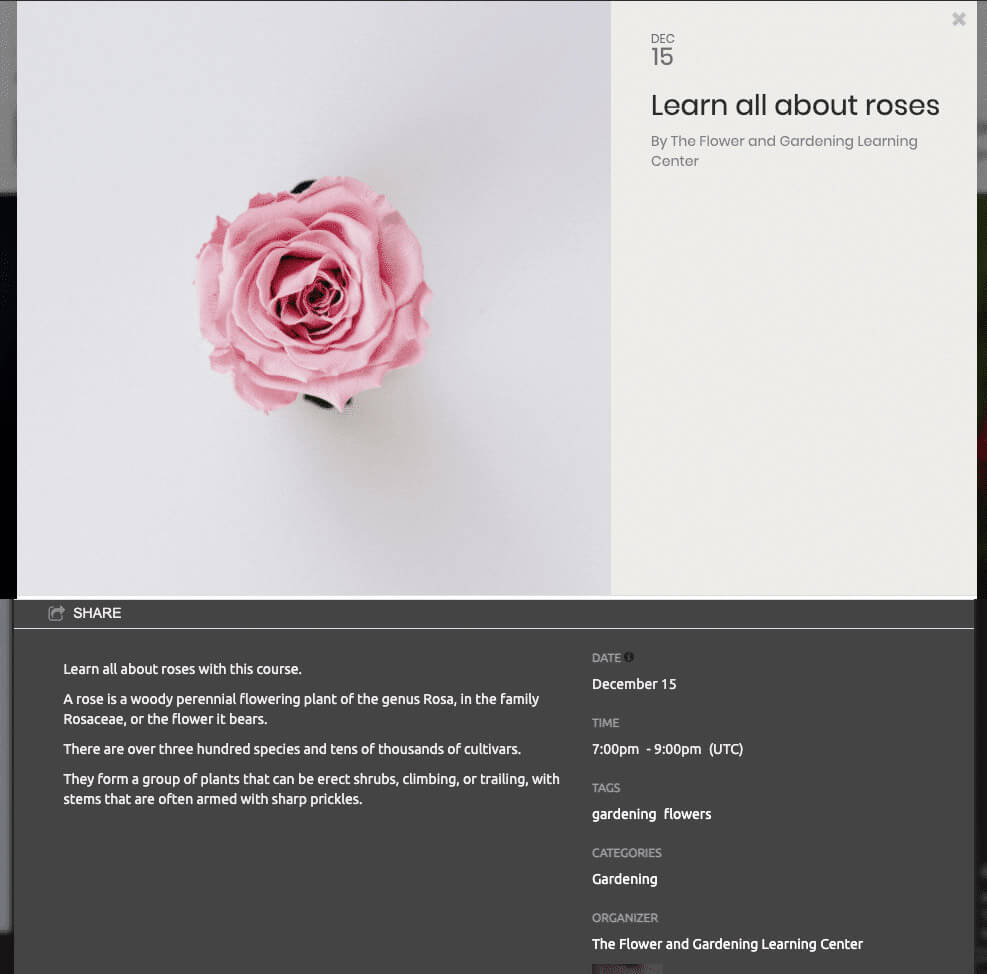
Puede utilizar la configuración de Diseño de página de eventos para determinar la apariencia de sus páginas de eventos. Puede elegir entre 4 diseños de página de eventos diferentes:
- Predeterminado
- Negrita (Naos)
- Compact
- Amplio
Además, puedes elegir cómo se muestra la página del evento en línea cuando los visitantes de tu sitio web hacen clic en la publicación del evento para obtener más información. Las opciones son: ventana emergente o pestaña nueva.
5. Botón Compartir
El botón para compartir permite a los visitantes de tu sitio web compartir fácilmente tu calendario y eventos con sus contactos. Puedes controlar dónde se mostrará el botón (en tu calendario online o en las páginas de inicio de los eventos), así como su apariencia (colorida o neutra). También puedes determinar en qué redes sociales permitirás que tu audiencia comparta el contenido de tus eventos.
En esta publicación aprenderás cómo configurar los botones para compartir en redes sociales en las páginas de tu calendario y eventos.
6. Configuración de fuente
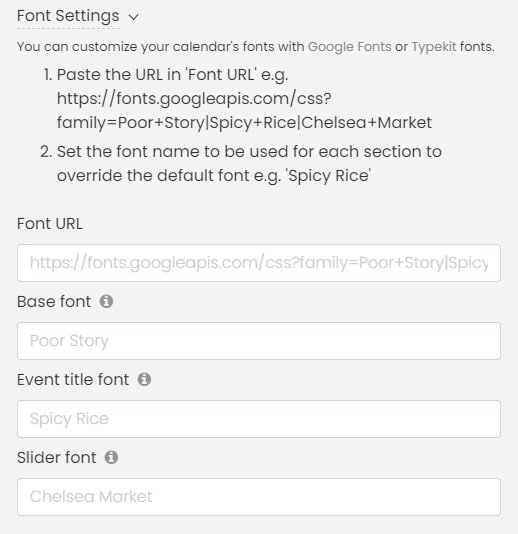
Si desea agregar una fuente que no está disponible de forma predeterminada, puede agregar una fuente personalizada con fuentes de Google Fonts o Typekit. Puede hacer eso para su calendario, el título de los eventos y para el control deslizante.
Siga las instrucciones en su tablero. Primero, elija la fuente que desea usar como fuente predeterminada del calendario. En segundo lugar, pegue la URL en el cuadro "URL de fuente". En tercer lugar, establezca el nombre de la fuente que se usará para cada sección para anular la fuente predeterminada.
7. Vistas de calendario
La configuración de Vistas determina cómo verá su público el calendario de eventos en su sitio web. Puede elegir entre más de 13 vistas de calendario diferentes , que incluyen:
- Vista de cartulina
- Vista de mosaico
- Vista de transmisión
- Vista de lista moderna
- Vista de fila moderna
- Vista de lista limpia
- Vista de fila limpia
- Vista de agenda
- Vista de agenda compacta
- Vista de año
- Vista de mes
- Vista semanal
- Mapa
Además, puedes personalizar cada vista para mejorar la visualización del calendario y los eventos, así como la interacción del usuario. En esta publicación, aprende cómo configurar los ajustes de las vistas del calendario y personalizar el diseño para tu sitio web.
8. Colores personalizados
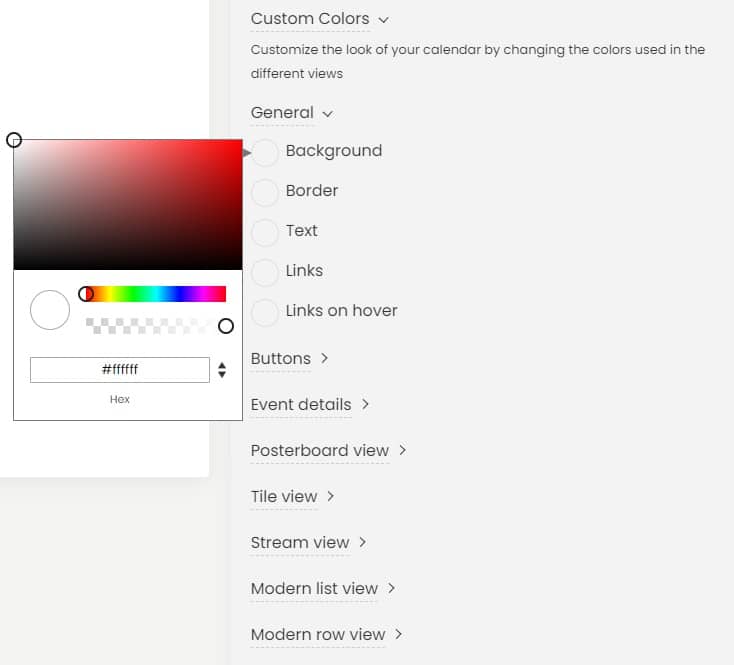
Si quieres personalizar aún más tu calendario de eventos , puedes modificar su aspecto cambiando los colores utilizados en diferentes partes, como el fondo, el borde, el texto y los botones.
Puede elegir los colores haciendo clic en la opción deseada. Aparecerá un cuadro de selección de color que le permitirá elegir su color. Puede arrastrar el selector de color o escribir el código hexadecimal del color deseado en el cuadro correspondiente. Además, puede hacer clic en el botón "Restaurar predeterminado" para restaurar el color de la plantilla original.
9. Configuración de la barra de herramientas
Además de personalizar tu calendario de eventos y las páginas de eventos en línea, también puedes personalizar la barra de herramientas. Al modificar la configuración de la barra de herramientas, puedes cambiar cómo la verán los visitantes de tu sitio web.
Puede verificar las opciones y elegir ocultarlas o mostrarlas, como se indica a continuación:
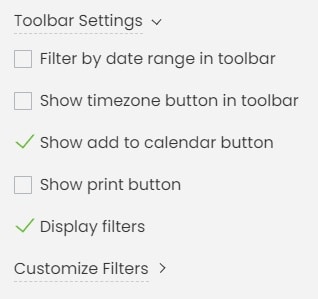
Además, puedes elegir el filtro que aparecerá en tu calendario público para facilitar la búsqueda de eventos. Por ejemplo, categorías, etiquetas, lugares, organizadores y cualquier otro filtro personalizado creado por usted.
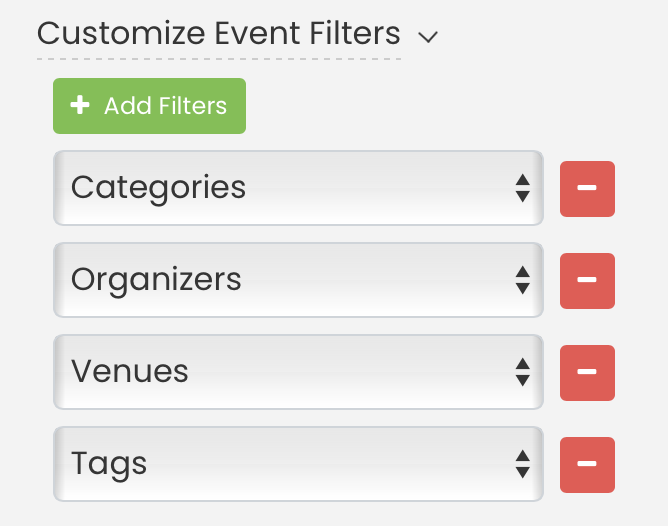
Finalmente, los filtros se muestran en la barra de herramientas según la secuencia de selección en la configuración. Para modificar el orden de los filtros en la vista pública de la barra de herramientas, simplemente desmarque todos los filtros y vuelva a marcarlos en el orden deseado. El sistema mostrará los filtros en el orden en que los seleccione, garantizando que se muestren exactamente como se espera para los usuarios.
10. Personalización avanzada del diseño
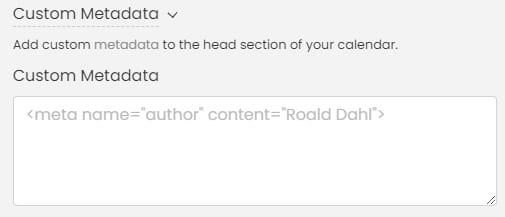
El menú de Personalización Avanzada le permite personalizar aún más el diseño de su software de calendario . Las opciones son: metadatos personalizados, secciones personalizadas y hoja de estilo personalizada (CSS).
Metadatos personalizados
Si desea tener los mismos metadatos para los calendarios independientes e incrustados, solo necesita completar el primer cuadro y dejar la casilla de verificación "Incrustar personalización" sin marcar.
Si activas la opción Personalización de incrustación , aparecerá una segunda casilla donde deberás añadir metadatos personalizados. De esta forma, el calendario incrustado tendrá metadatos diferentes a los del calendario independiente.
A continuación, haga clic en el botón Guardar para registrar la nueva configuración de diseño personalizada de su calendario.
Secciones personalizadas
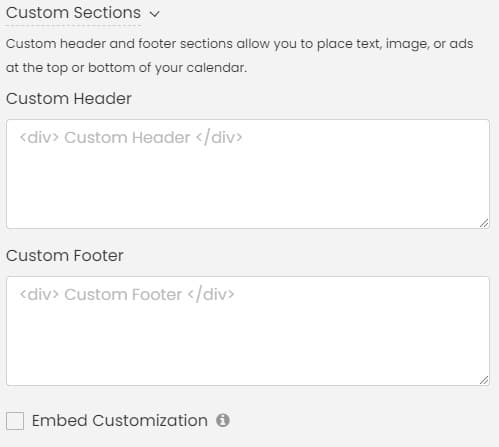
Las secciones de encabezado y pie de página personalizadas te permiten colocar texto, imágenes o anuncios en la parte superior o inferior de tu calendario. Puedes hacerlo tanto para tu calendario independiente (alojado en time.ly) como para tus calendarios incrustados (incrustados en iFrame).
Si desea que las personalizaciones sean las mismas tanto para los calendarios independientes como para los integrados, solo tiene que rellenar las dos primeras casillas y dejar sin marcar la casilla de personalización de la integración.
Si activas la opción Personalización de la inserción , aparecerán dos casillas más y tendrás que añadir código personalizado a cada una. De esta forma, podrás personalizar el calendario incrustado de manera diferente al calendario independiente.
Hoja de estilo personalizada (CSS)
Las hojas de estilo personalizadas te dan más control sobre el estilo de tu calendario. Puedes cambiar solo algunas partes de su apariencia o cambiarla por completo con CSS. Puedes hacerlo tanto para tu calendario independiente (alojado en time.ly) como para tus calendarios incrustados (incrustados en iFrame).
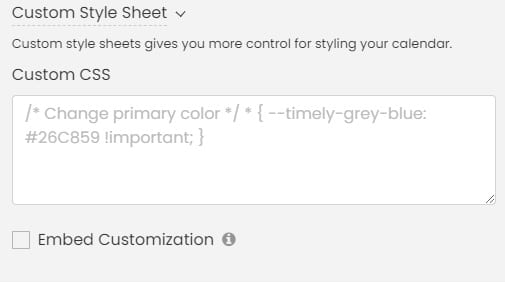
Si desea utilizar las mismas hojas de estilo personalizadas tanto para calendarios independientes como para calendarios integrados, solo tiene que rellenar la primera casilla y dejar sin marcar la casilla de personalización de la integración.
Si activas la opción Personalización de incrustación , aparecerá una segunda casilla donde deberás añadir una hoja de estilos personalizada. De esta forma, el calendario incrustado tendrá una hoja de estilos diferente a la del calendario independiente.
Recuerde agregar estilos personalizados a las clases que comienzan con el prefijo “oportuno”, es más probable que esas clases permanezcan iguales con cada nueva versión.
11. Guardar
Recuerda siempre hacer clic en el botón Guardar para guardar la configuración personalizada de tu calendario. Si no deseas guardar los cambios, haz clic en el botón Restablecer.
12. ¿Qué sigue?
Una vez que hayas terminado de personalizar el diseño de tu calendario, puedes crear un nuevo evento o importar eventos para completarlo. Luego, configura el código de inserción para que puedas integrarlo en tu sitio web.
Para obtener más instrucciones para el usuario, visite nuestro Centro de Ayuda. Si tiene alguna pregunta o necesita ayuda adicional, no dude en Contactar con nosotros. Alternativamente, puede abrir un ticket de soporte desde su Timely tablero de cuenta.