
Con un Timely Si tiene una cuenta, puede configurar un formulario de envío de eventos para que se muestre en la interfaz pública de su calendario de eventos. Con un formulario de envío de eventos integrado, puede aceptar y gestionar los envíos de eventos de su comunidad y socios locales. Además, con esta función, puede completar el calendario de su sitio web con eventos organizados por otras organizaciones sin esfuerzo. Aprenda todos los pasos en esta publicación.
1. Creación de un formulario de envío de eventos
Una vez que inicie sesión en su Timely cuenta, siga los pasos a continuación para crear un formulario de envío de front-end:
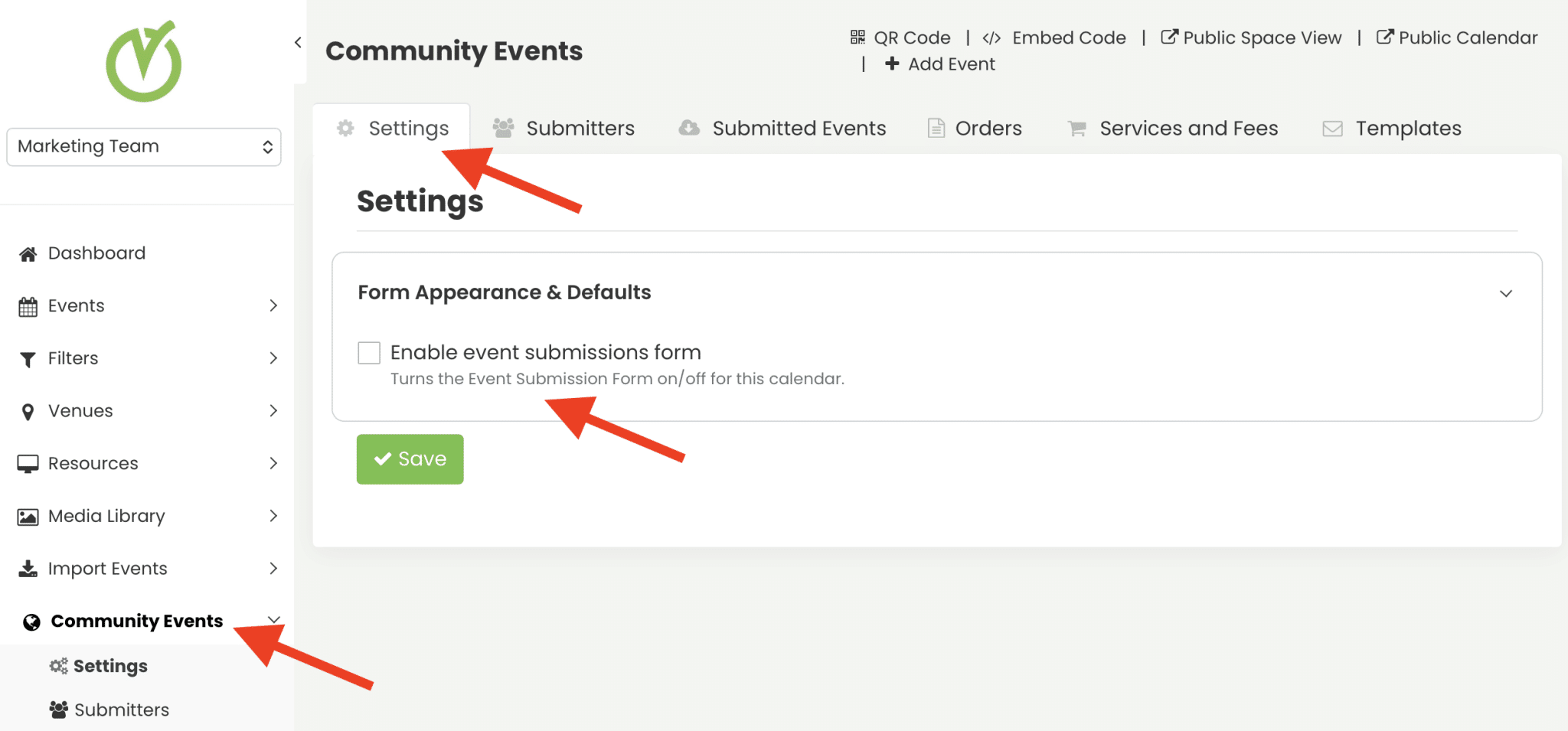
- En el menú principal a la izquierda, haga clic en eventos comunitarios, y a continuación, en Ajustes.
- Asegúrate de leer Habilitar formulario de envío de eventos para habilitar la característica.
2. Opciones de configuración del formulario de envío de eventos
2.1. Aprobar automáticamente a nuevos participantes
Si marca esta opción, todos los remitentes serán aprobados automáticamente de forma predeterminada. Esta será la regla general, incluso si previamente había configurado reglas de aprobación individuales.

2.2. Aprobar automáticamente los nuevos eventos enviados
Cuando esta opción está marcada, todos los eventos enviados por todos los remitentes se aprobarán automáticamente por defecto. Si habilita esta opción, se ignorará cualquier configuración previa de aprobación individual para cada remitente. También puede otorgar este permiso a remitentes específicos de forma individual. Para obtener más información, consulte nuestra guía « Cómo aprobar y gestionar remitentes de eventos».

2.3 Permitir a los remitentes editar eventos
Esta configuración permitirá a los participantes ver los eventos enviados en una sección privada del calendario. También podrán solicitar modificaciones a sus propios eventos al iniciar sesión. Tenga en cuenta que al activar esta configuración también se activará el módulo Contactos, lo que cambiará el diseño de la barra de herramientas del calendario.

2.4 Aprobar automáticamente las ediciones de eventos de los remitentes
Esta configuración permite a los administradores configurar si las ediciones de eventos realizadas por los remitentes deben aprobarse automáticamente. Si está habilitada, los remitentes pueden modificar eventos previamente aprobados sin necesidad de intervención del administrador. Puede otorgar este permiso a remitentes individuales . Obtenga más información en nuestra guía Cómo aprobar y administrar remitentes de eventos.
Si la aprobación automática está desactivada, las modificaciones realizadas por los usuarios requerirán la revisión del administrador antes de publicarse. Las modificaciones pendientes no serán visibles para el público hasta que se aprueben.
2.5 Permitir a los remitentes cancelar eventos
Esta configuración permite a los organizadores de eventos cancelar sus propios eventos, lo que reduce la carga administrativa. También puede otorgar este permiso a organizadores específicos de forma individual. Para obtener más información, consulte nuestra guía « Cómo aprobar y gestionar organizadores de eventos».
2.6. Ocultar el botón para agregar eventos
De forma predeterminada, al habilitar el formulario de envío de eventos , el botón "+ AÑADIR EVENTO" aparece automáticamente en la barra de herramientas de su calendario de eventos en línea.
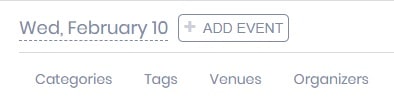
Sin embargo, puede ocultarlo simplemente haciendo clic en la casilla de verificación "Ocultar botón para agregar evento" en la configuración del formulario de envío de eventos.

Tenga en cuenta que ocultar el botón "+ AÑADIR EVENTO" no afecta la funcionalidad del formulario de envío de eventos. Los usuarios podrán seguir accediendo al formulario mediante enlaces o botones alternativos que usted configure en otras secciones de su sitio web.
Además, puedes añadir tu botón "+ AÑADIR EVENTO" como llamada a la acción (CTA) en cualquier otra parte de tu sitio web. Incluso puedes cambiarle el nombre si lo deseas. Simplemente ve a Ajustes > Código de inserción y selecciona las opciones de inserción que mejor se adapten a tus necesidades.
Para obtener instrucciones específicas sobre cómo ocultar el botón y crear un nuevo código de inserción, visite la guía completa sobre cómo ocultar el botón de agregar evento.
2.7. Imagen destacada requerida
Esta configuración le permite configurar la imagen destacada como un elemento obligatorio en su formulario de envío. En otras palabras, si esta opción está activada, los remitentes de eventos no podrán enviar eventos a menos que carguen una imagen para su evento.

Es particularmente relevante para los propietarios de calendarios de eventos que tienen cuidado con la apariencia de su calendario ante los ojos de su audiencia y quieren asegurarse de que todas las publicaciones de eventos tengan una imagen destacada. Además, esta función puede ahorrar tiempo y mejorar la productividad al hacer que los remitentes de eventos completen este paso en el proceso de creación del evento.
3. Diseño de formulario
Los usuarios pueden elegir entre el diseño de pantalla completa o el de ventana emergente según sus preferencias.
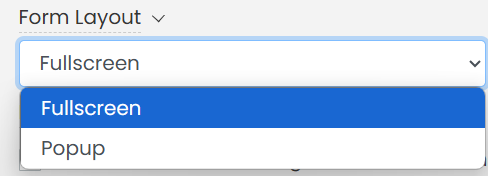
La opción de pantalla completa ofrece una experiencia sin distracciones, ideal para envíos detallados.
El formato emergente mantiene el formulario compacto y accesible dentro de la vista de página existente.
4. Opciones de filtro de eventos
4.1. Filtros estándar
Si lo desea, puede solicitar a quienes envíen sus eventos que agreguen filtros a sus eventos para que su calendario siempre esté organizado como usted desea. Puede permitirles buscar filtros disponibles o agregar nuevos, si lo desea.
La opción Filtros mostrará todos los filtros predeterminados, como Categorías , Etiquetas , Lugares y Organizadores.
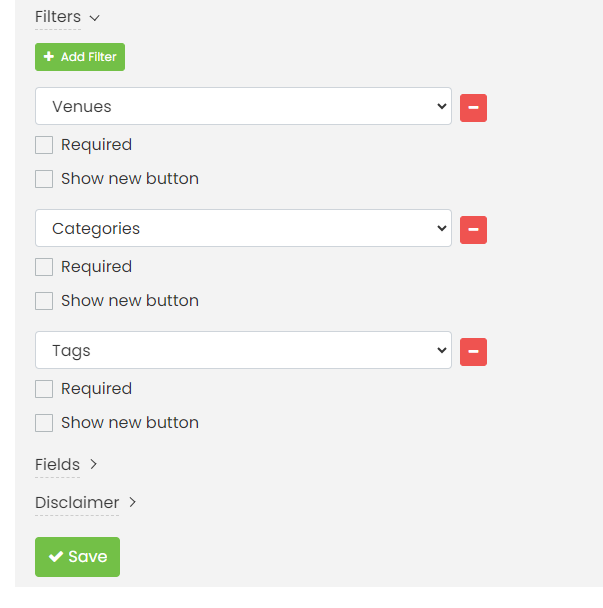
Los filtros predeterminados tienen dos opciones:
- Necesario: si se marca requerido, entonces el remitente debe elegir una opción; y
- Mostrar nuevo botón: si se selecciona esta opción, aparecerá un botón junto al menú desplegable y permitirá que el remitente agregue una nueva opción al filtro.
4.2 Filtros personalizados
Si su plan incluye filtros personalizados , todos los filtros que haya creado aparecerán en esta lista. Por ejemplo, puede añadir al formulario de envío de eventos un campo personalizado de Talleres que haya creado previamente en el menú Filtros.

4.3 Orden de filtro
Es importante tener en cuenta que los elementos de filtro se muestran en la interfaz pública según su fecha de creación. En concreto, el primer elemento creado será el primero que los usuarios puedan ver. Por lo tanto, para modificar el orden de los filtros, deberá agregarlos en el orden específico que desea que su audiencia los vea.
Por ejemplo, este orden de filtro:
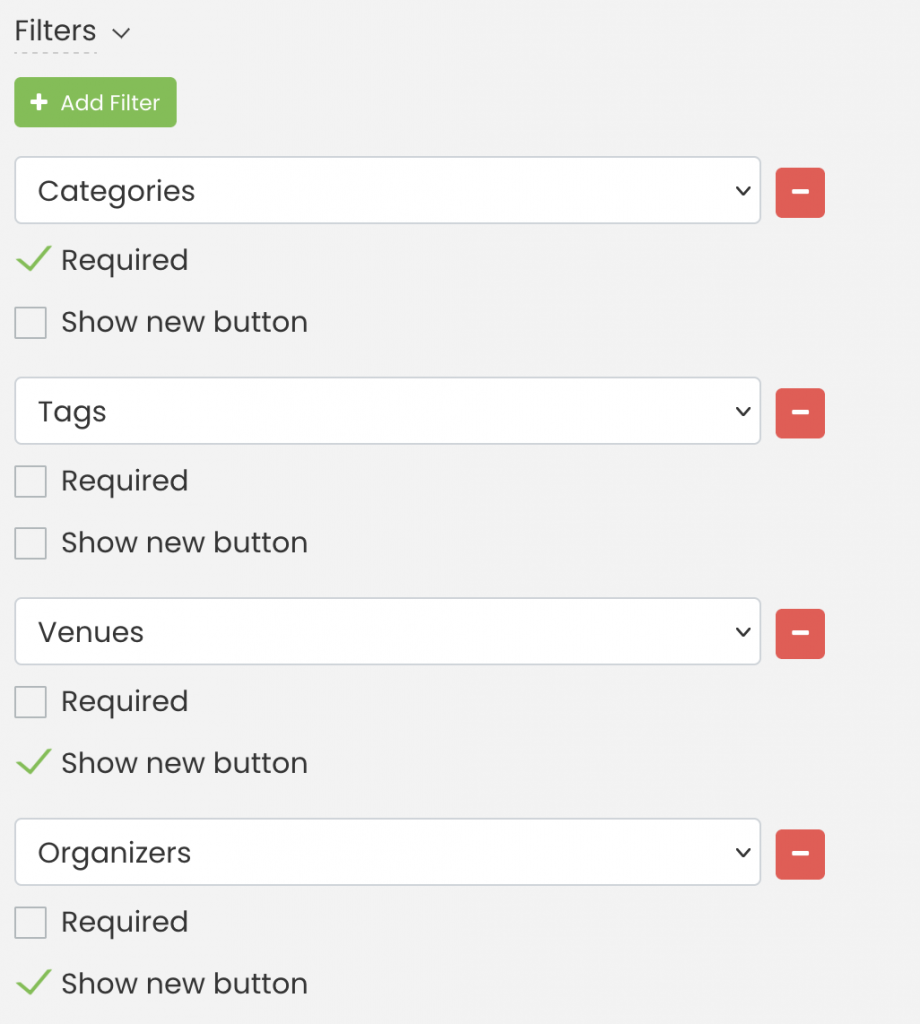
Se mostrará de la siguiente manera:

4.4 Ejemplo de uso de filtros
Por favor, vea el ejemplo a continuación:
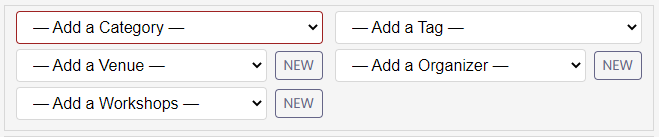
En este formulario, el campo Categoría se configuró como obligatorio (marcado como requerido). En este caso, el usuario no seleccionó ninguna opción del menú desplegable, por lo que el campo aparece marcado en rojo.
Ni la categoría ni la etiqueta tienen el botón "Nuevo" , por lo que los participantes no pueden añadir sus propias categorías y etiquetas a la publicación del evento. En cambio, el lugar , el organizador y los talleres sí tienen el botón "Nuevo" , lo que permite a los participantes añadir sus propios lugares y organizadores.
5. Opciones de campos
5.1. Campos estándar
Cuando habilita los envíos de eventos para su calendario de eventos, nuestro sistema genera un envío de eventos estándar para usted.
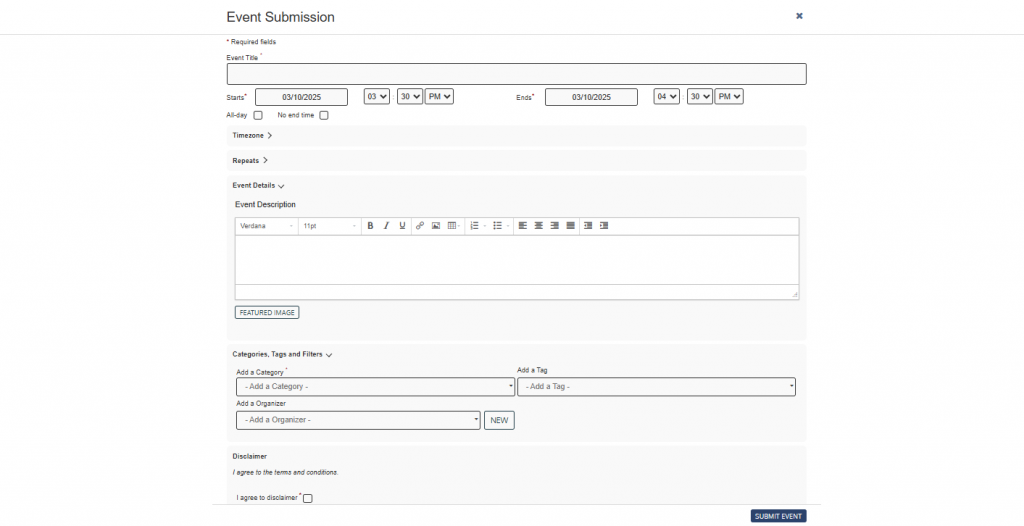
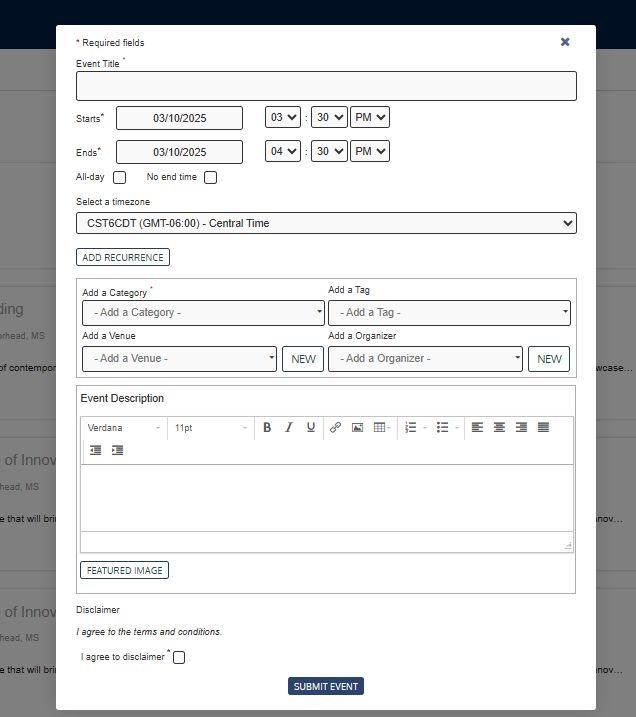
El formulario estándar contiene todos los campos relevantes para que se cree un evento en nuestro software. Por ejemplo, el título del evento, la fecha y la hora, incluida la periodicidad y la zona horaria, la descripción del evento y la imagen destacada.
El formulario con los campos estándar se verá exactamente como la imagen a continuación:

5.2. Campos personalizados
TimelyLa función Campos Personalizados permite a los usuarios añadir campos como campos de texto, respuestas de sí/no, menús desplegables o casillas de verificación a sus formularios. Los usuarios pueden configurar los campos como obligatorios u opcionales y controlar si se muestran públicamente.
Por ejemplo, si organizas un festival de música, podrías añadir un campo personalizado de Género del Artista donde los participantes puedan especificar el género de su actuación. Otro ejemplo podría ser un campo desplegable de Requisitos Especiales para que los participantes indiquen qué adaptaciones de accesibilidad se ofrecen en sus eventos.
La característica se explica en detalle en el Timely Help Center artículo Cómo crear un cuestionario de admisión de envío de eventos personalizado. Al utilizar campos personalizados, los organizadores de eventos pueden recopilar información personalizada de los remitentes, lo que mejora su comprensión de los eventos enviados para su publicación en sus calendarios.
6. Descargo de responsabilidad del formulario de envío de eventos
La opción de Descargo de responsabilidad , si está habilitada, le permite agregar un descargo de responsabilidad personalizado al formulario de envío de eventos. Puede usar esta función de diversas maneras. Por ejemplo, puede hacer referencia a sus Términos y condiciones, Política de privacidad o las precauciones y protocolos de seguridad vigentes para eventos.
Además, puede hacer que este sea un elemento obligatorio en su formulario. En este caso, el remitente deberá aceptar el descargo de responsabilidad antes de enviar el evento. De lo contrario, el sistema no aceptará el envío del evento.
Cuando está habilitado, el descargo de responsabilidad aparecerá cerca del final del formulario de envío del evento, como se muestra en la imagen a continuación:

¿Necesita ayuda adicional?
Para obtener más orientación y asistencia, visite nuestro Centro de AyudaAdemás, si tiene alguna consulta o necesita ayuda, no dude en ponerse en contacto con nuestro equipo de atención al cliente abriendo un ticket de soporte desde su Timely tablero de cuenta.
Además, en caso de que necesite ayuda adicional para implementar y utilizar Timely sistema de gestión de eventos, estamos encantados de ayudar. Explora todos los servicios profesionales Ofrecemos, y siéntete libre de ponte en contacto con nosotros !