
Con un Timely cuenta, puede reembolsar o cancelar fácilmente boletos de eventos individuales y confirmaciones de asistencia. Sucede instantánea y automáticamente, con el clic de un botón. Dado que todo el proceso está automatizado, no necesita realizar ninguna acción manual adicional. Aprende todos los pasos en este post.
1. Introducción
Para las entradas de eventos , utilice la función de Reembolso cuando desee devolver al cliente el dinero pagado por la entrada. Si, por cualquier motivo, no desea devolver el dinero, utilice la función de Cancelación.
Para las confirmaciones de asistencia (RSVP) , solo deberá usar la función de Cancelar . Dado que las RSVP se utilizan para confirmar la asistencia a eventos gratuitos, no se cobra ninguna tarifa. Por lo tanto, si el asistente decide no asistir, no hay que reembolsar nada. Lo único que debe hacer es cancelar la RSVP.
Tenga en cuenta que las entradas individuales tienen una factura correspondiente , y las facturas pueden incluir una o más entradas. Para solicitar un reembolso o cancelar una factura, consulte la sección « Cómo solicitar un reembolso o cancelar una factura».
2. Localización de entradas para eventos individuales y confirmaciones de asistencia
El primer paso para reembolsar o cancelar un boleto de evento o RSVP es ubicarlo en su Timely panel. En el Venta de entradas menú de tu Timely panel de control, vaya a Tickets o al RSVP submenús.
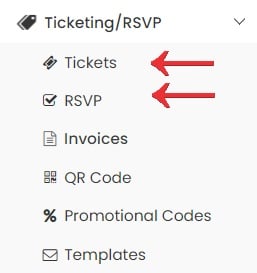
Según el submenú que se seleccione, verá una lista de todas sus Entradas para eventos o Confirmaciones de asistencia, individualmente. La lista comienza desde el boleto / RSVP más reciente vendido.
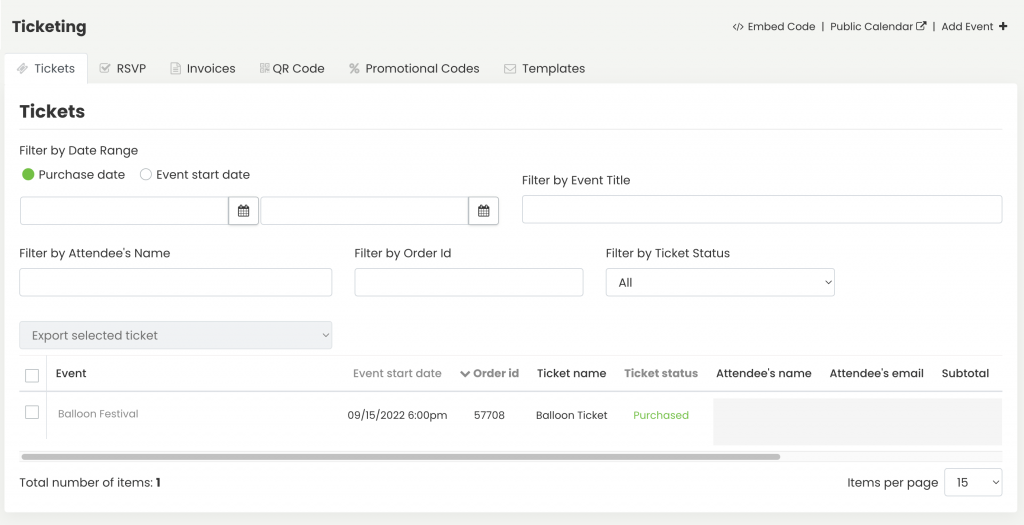
Para facilitar la búsqueda, puede utilizar los filtros. Las opciones de filtrado son: intervalo de fechas de compra, título del evento, nombre de los asistentes, ID de pedido y estado de la entrada.
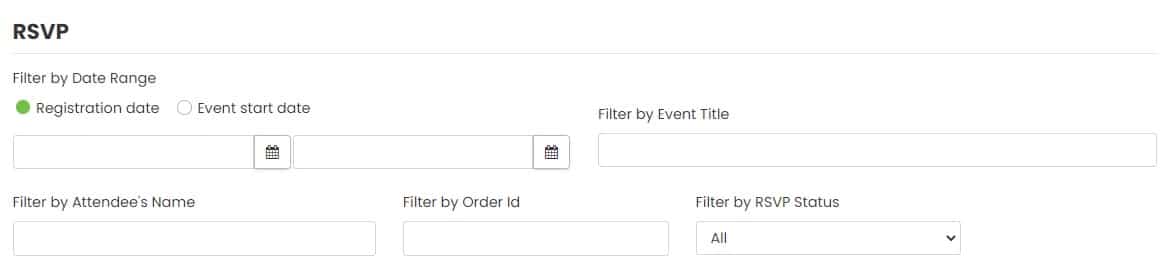
En las pestañas de Entradas o Confirmaciones de Asistencia , solo podrá ver entradas individuales y confirmaciones de asistencia. Si un cliente compra una o más entradas o confirmaciones de asistencia, cada una contará como una sola entrada.
3. Reembolso de entradas para eventos individuales
Una vez que haya identificado el boleto que desea reembolsar, coloque el cursor del mouse sobre él y haga clic en la opción Reembolsar.
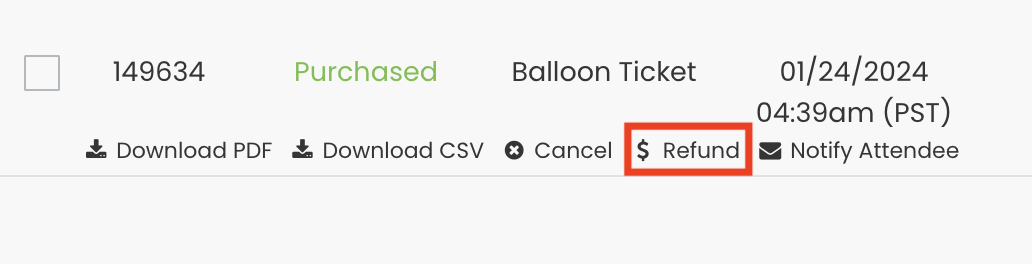
Tenga en cuenta que si el tipo de entrada es RSVP (eventos gratuitos), no verá la opción de reembolso, ya que no hay importe que reembolsar. En su lugar, solo verá la opción Cancelar.
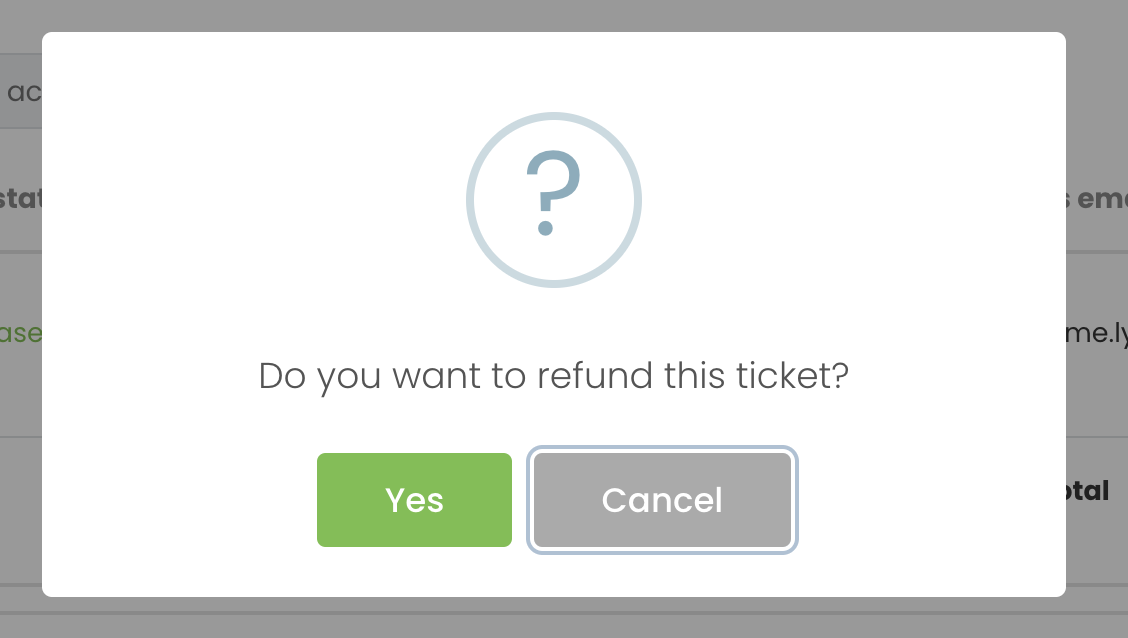
Tras seleccionar la opción de reembolso , aparecerá un mensaje emergente en su pantalla. Haga clic en Sí para proceder con el reembolso. Es importante tener en cuenta que, una vez realizado el reembolso, este no podrá cancelarse posteriormente.
4. Cancelación de billetes sencillos
Una vez localizado el billete que desea cancelar, haga clic sobre él y busque la opción Cancelar.

Aparecerá un mensaje emergente en tu pantalla pidiéndote que confirmes. Haz clic en « Sí» para que el sistema procese la cancelación. Ten en cuenta que, si cancelas un boleto, aún puedes solicitar un reembolso posteriormente.
5. Cancelación de confirmaciones de asistencia individuales
Una vez que hayas localizado la confirmación de asistencia que deseas cancelar, haz clic sobre ella y busca la opción Cancelar .

Confirme el mensaje emergente para que el sistema pueda procesar la cancelación de RSVP.
6. Automatizaciones de reembolso y cancelación
Con Timely plan de venta de entradas para eventos, todo el proceso de devolución y cancelación se realiza de forma automática. Una vez que confirme la acción de reembolso o cancelación, el sistema:
- Cancele el boleto del evento o confirme su asistencia;
- Reembolsar al cliente, si eligió el Reembolso opción;
- Notificar al cliente sobre el reembolso o la cancelación;
- Eliminar al asistente cancelado de la lista de asistentes, para que no pueda usar el boleto cancelado o RSVP para registrarse en su evento; y
- Vuelva a colocar el boleto cancelado o RSVP en su inventario de boletos, para que esté disponible para otros compradores potenciales.
¡Debido a que no se requiere ningún proceso manual adicional de su parte, esta característica le ahorra tiempo y aumenta su productividad!
¿Necesita ayuda adicional?
Para obtener más orientación y asistencia, visite nuestro Centro de Ayuda. Si tiene alguna consulta o necesita ayuda, no dude en ponerse en contacto con nuestro equipo de éxito del cliente abriendo un ticket de soporte desde su Timely tablero de cuenta.
En caso de que necesite asistencia adicional para implementar y utilizar Timely sistema de gestión de eventos, estamos encantados de ayudar. Explora todos los servicios profesionales podemos ofrecerle, y ponte en contacto con nosotros !