

とともに Timely アカウントを使用すると、イベントを簡単に作成して、 オンラインイベントカレンダー。この投稿では、イベントを作成し、下書きとして保存し、公開をスケジュールし、カレンダーに公開する方法を学びます。
コンテンツを素早く簡単に理解するには、ビデオ形式の説明をご覧ください。
1. イベントを作成するいくつかの方法 Timely ダッシュボード
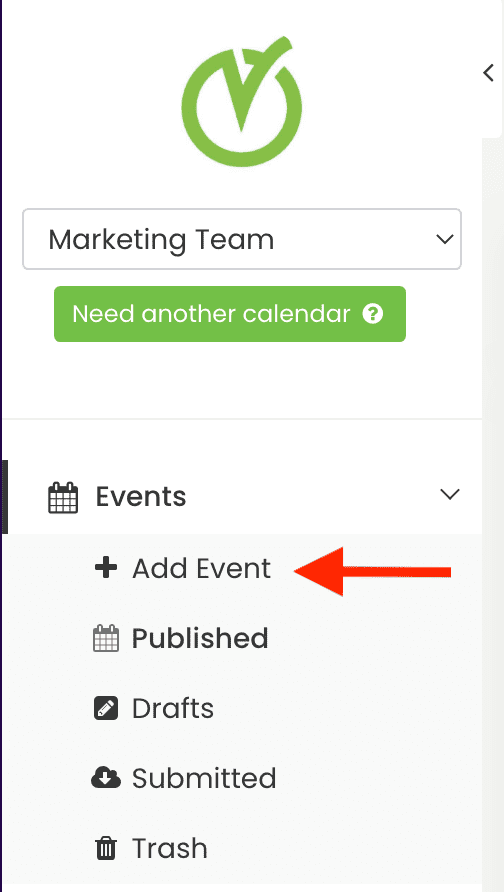
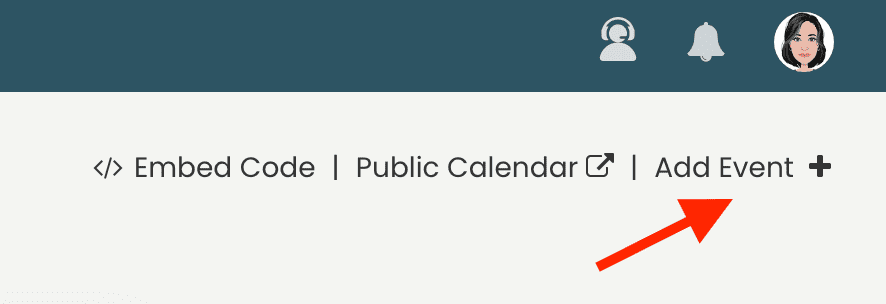
後 にサインインする Timely アカウント, 左側のサイドバーの最初の項目はメニューです イベント。 ソフトウェアの制限をクリック +イベントの追加 イベントを作成するには。また、 +イベントの追加 ダッシュボードの右上隅にあるショートカット。
2. イベントを作成するための適切なコンテンツ
イベント作成時, ユーザー エクスペリエンスを豊かにするために、イベント投稿に追加できるコンテンツがたくさんあります。あなたから Timely イベント管理ソフトウェア ダッシュボードには次のものを追加できます コンテンツ:
- イベントタイトル;
- 日時;
- タイムゾーン;
- 再発;
- 会場詳細;
- イベントの説明。
- 注目の画像;
- 注目のイベント;
- カテゴリ、タグ、フィルター。
- 料金とチケット。
- ソーシャルメディアの自動化。
- イベントの可視性。
- イベントのステータス。そして
- 内部メモ
プレビュービジュアル表示でどのように見えるかを確認しながら、新しいイベントを作成および編集できます。
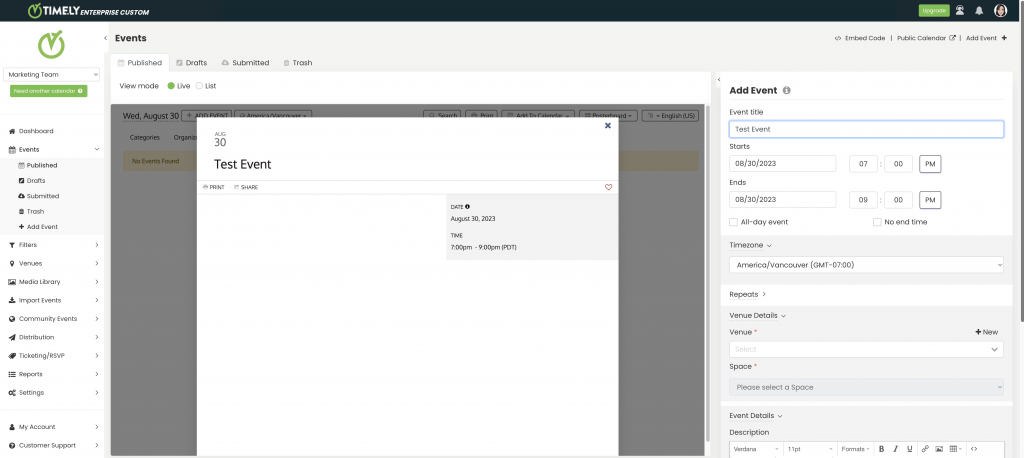
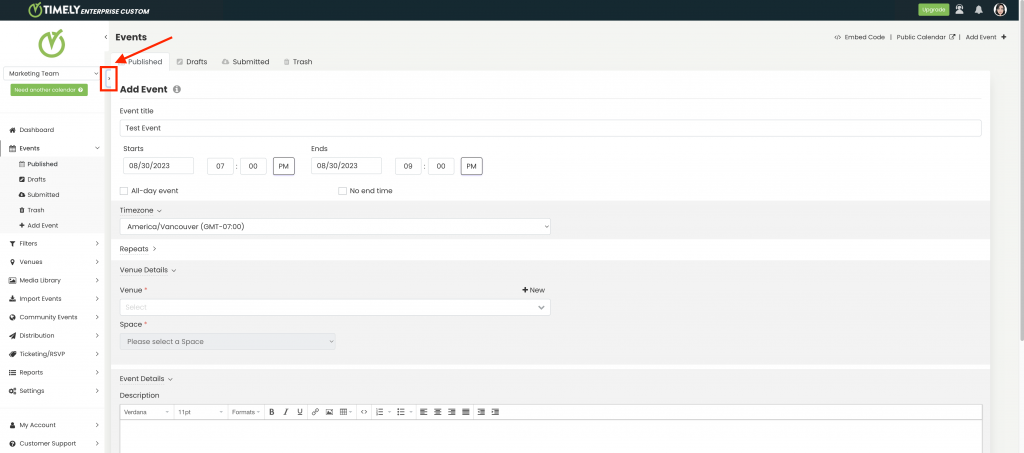
必要に応じて、イベント フォームを展開して全画面を占めるようにし、イベントを作成するための作業スペースを増やすことができます。フォームの左上隅にある展開ボタンまたは折りたたむボタンをクリックするだけで、イベント プレビューの表示と非表示を切り替えます。
でイベントを作成する方法については、読み続けてください。 Timely イベント管理ソフトウェア.
2.1 イベントタイトル
イベントのタイトルとして任意のテキストを入力できます。タイトルは 1,000 文字以内にしてください。 ただし、次の目的のために短いタイトルをお勧めします。 イベントのSEOを改善する.
2.2。XNUMX。XNUMX日付と時刻
イベントには日付が固定されているため、1 日に発生する場合があります。イベントには範囲日を設定することもできるため、数日間にわたって発生します。この場合、イベントの開始日と終了日は異なります。
イベントが複数日にわたるイベントの場合、特定のカレンダー ビューでは、その複数日にわたるイベントの間毎日、イベントが「Y 日の X 日」という注記とともに表示されます。
該当するチェックボックスをクリックするだけで「終日イベント」を選択できます。この場合、時間は必要ありません。イベントが終日イベントであるというメモがカレンダー ビューに表示されます。
加えて、 イベントの「終了日なし」を選択することもできます。このオプションでは、イベントの終了日や終了時刻を選択することはできません。
ご興味がございましたら、詳細をご覧ください 1 日および複数日のイベントを作成する方法.
2.3 タイムゾーン
ドロップダウン メニューをクリックしてイベントに適切なタイムゾーンを選択するだけで、特定のイベントに別のタイムゾーンを選択できます。
タイムゾーンが選択されていない場合、デフォルトではイベントのタイムゾーンがカレンダーのタイムゾーンになります。デフォルトのタイムゾーンは、 設定 タブ、入力 全般, カレンダーの日付と時刻 オプション。
このオプションの詳細については、「 アカウントの一般設定を行う方法 and カレンダーとイベントに複数のタイムゾーンを設定する方法 ヘルプページ。
2.4 定期的なイベントの繰り返し設定
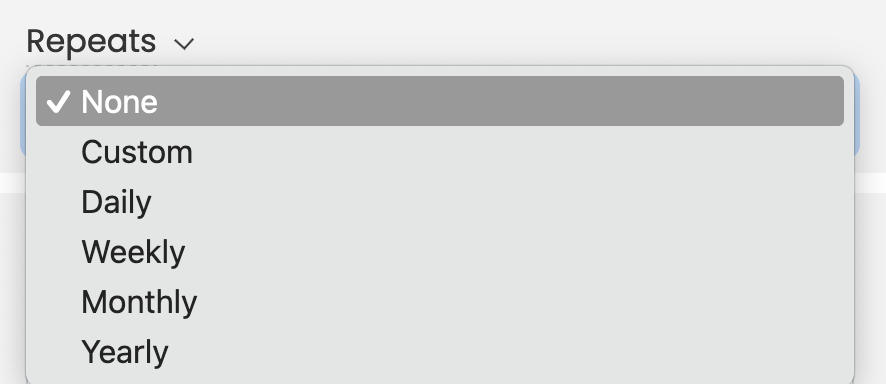
イベントを繰り返し実行するには、「繰り返し」設定を使用します。繰り返しは「毎日」、「毎週」、「毎月」、「毎年」、「カスタム」から選択できます。 「カスタム」の繰り返しでは、そのイベントの個別の日付を選択できます。
定期的なタイプのいずれかを選択すると、特定の日付を「除外」するオプションも表示されます。 「除外」には「繰り返し」とまったく同じ繰り返しタイプがありますが、アクションが逆になります。
たとえば、「カスタム」を使用して、月曜日に「毎週」イベントを「繰り返す」が、月の最初の月曜日とクリスマスの月曜日を「毎月」「除外」することを選択できます。
さらに詳しく知りたい場合は、 定期的なイベントを作成する方法 ヘルプガイド。
2.5 会場詳細
とともに Timely アカウントを使用すると、対面イベント、仮想イベント、ハイブリッド イベントなど、あらゆるタイプのイベントを作成できます。確かに、 イベントの会場はオンラインでも物理的な住所でも選択できます。
すでに会場を作成している場合は、ドロップダウン メニューをクリックして適切な会場を選択することができます。 「+ 新規」ボタンをクリックして新しい会場を作成し、会場に適切な情報を追加することもできます。
詳細については、にアクセスしてください。 対面、仮想、ハイブリッド イベントを作成する方法 ヘルプページ。
2.6 イベントの説明
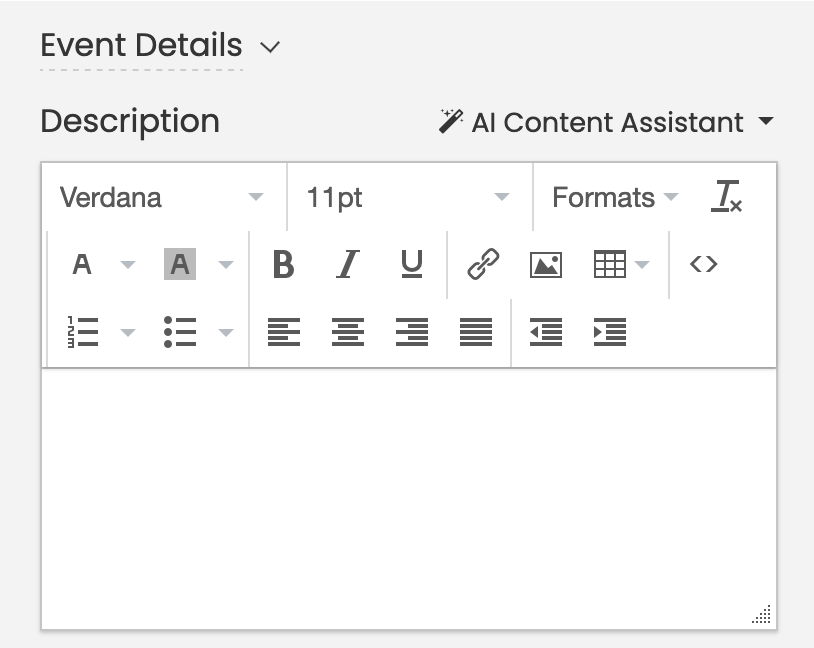
テキストエディタにイベントの説明を入力できます。太字、斜体、整列、リンク、画像の挿入、コードの挿入、番号付け、箇条書き、見出しなどの書式設定ツールがいくつかあります。
専用ガイドをご覧ください。 イベント投稿に画像を追加する方法 and SlideShare プレゼンテーションをイベント投稿に追加する方法 魅力的なマルチメディア コンテンツをイベントの説明に組み込む手順については、こちらをご覧ください。最新のリソースを常に活用して、イベントのリストをよりインタラクティブで視覚的に魅力的なものにしましょう。
さらに、AI コンテンツ アシスタント機能は、提案を提供し、コース説明の動的なコンテンツを生成することでコース作成の効率を高め、教育者やコース作成者の時間と労力を節約します。
2.7 注目の画像
イベントの投稿に注目の画像を追加して、イベント カレンダー内でイベントを目立たせることができます。新しい画像をアップロードするか、 メディア ライブラリから以前にアップロードした画像。 フォローすることをお勧めします 画像ガイドライン 視聴者のイベント発見エクスペリエンスを向上させるため。
イベントの注目の画像を選択しない場合、公開カレンダーには Timely ロゴ。ただし、イベント カテゴリを作成して選択し、そのカテゴリに画像がある場合は、それがイベントのアイキャッチ画像として使用されます。

2.8 注目のイベント
サブスクリプション プランによっては、特定のイベントを注目イベントとしてハイライト表示できる場合があります。 イベントカレンダー。興味があれば学んでください 注目のイベントを作成する方法 Timely イベントカレンダー.
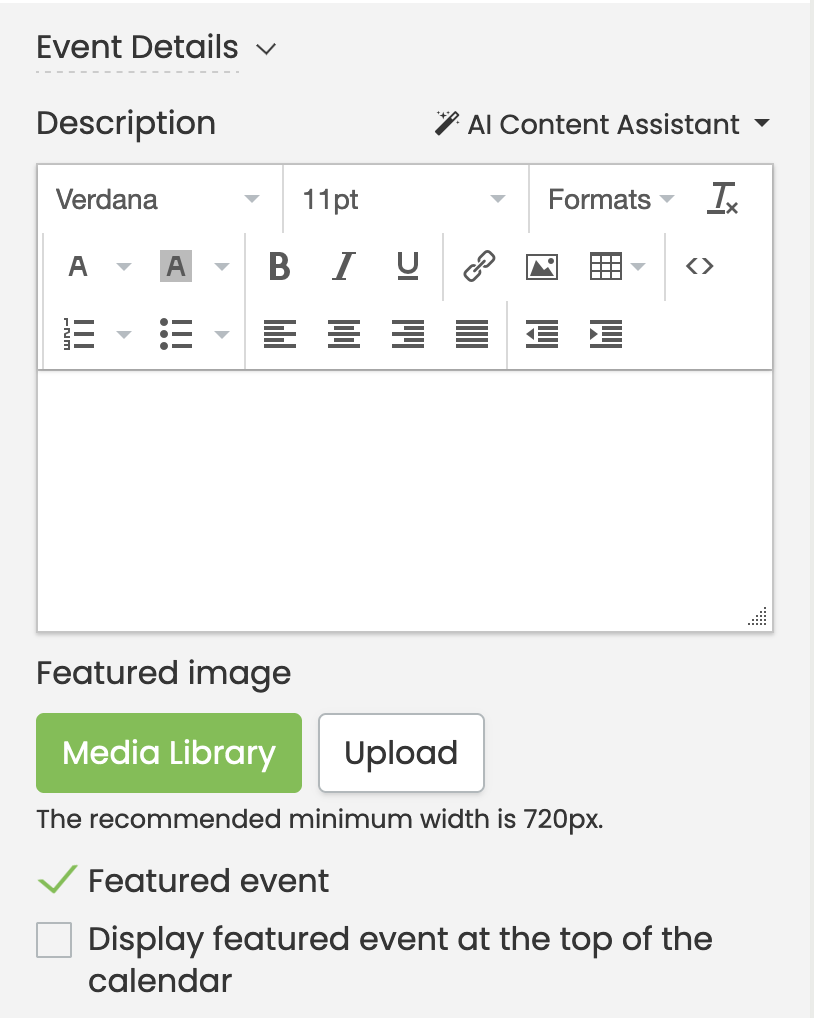
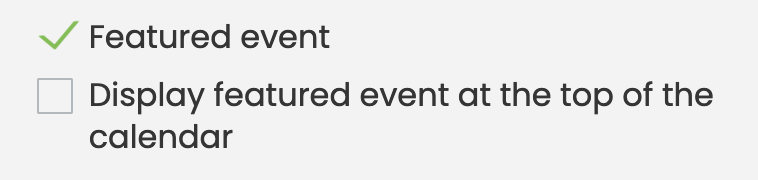
「注目のイベントをカレンダーの上部に表示する」を選択することもできます。このオプションを有効にすると、動作が変わります。注目のイベントがカレンダーの上部に表示され、その他のイベントは時系列順に表示されます。このオプションが無効になっている場合、イベントには引き続き「注目」タグとその境界線が強調表示されますが、ビューでは時系列順が維持されます。
日付範囲、検索、主催者、タグ、会場などのすべてのフィルターが考慮されます。強調表示されたイベントがフィルター基準を満たさない場合、そのイベントは表示されません。注目のイベントが複数ある場合は、カレンダーの上部に時系列で表示されます。
定期的なイベントの場合、すべてのインスタンスがカレンダーの上部に表示されます。あるいは、「定期的なイベントを 1 回だけ表示します」 設定が有効な場合、次回の繰り返しのみが上部に表示されます。
2.9 カテゴリ、タグ、フィルター
社内で新しいイベントを開催するには イベントカレンダー、そして、それを利用可能なフィルター グループ (または分類法) に接続できます。計画に応じて、イベントでは次のフィルター グループの一部またはすべてを使用できる場合があります。
- カテゴリ;
- タグ;
- 主催者;そして
- ユーザーが作成したカスタム フィルター グループまたは分類 (バンド、アーティスト、ハッシュタグなど)。
イベントごとに以前に作成した値を選択できます。「新規」を選択して新しい値を作成するか、「編集」を選択して選択した値フィルター グループを更新または削除できます。
興味があれば、チェックすることをお勧めします フィルターを使用してカレンダーを整理する方法 ページで見やすくするために変数を解析したりすることができます。
2.10 料金とチケット
を使用して登録を集めたり、イベントのチケットを販売したりしたい場合は、 Timely イベントプラットフォーム、 お気軽に 自分でチケット発行アドオンをアカウントに追加します or お問い合わせ あなたが助けを必要とする場合。
このアドオンを追加すると、次のことが可能になります。 無料イベントのイベント登録を集める、 と同様 有料イベントのイベントチケットを販売する。以下の RSVP の一部をご覧ください。 発券機能:
- チケットには連続番号を付けることができ、独自の価格、在庫、SKU を持つことができます。
- カスタムおよび無制限の価格カテゴリ、 配合工業用化学製品の 一般入場券とVIPチケット, 時間制限のある早割チケット、 と同様 割引コード;
- チケットの在庫状況と在庫は自動的かつリアルタイムで更新されます。
- PayPal、Stripe、Square によるオンライン支払いを受け入れます。すべて PCI DSS 認定済み。
- 自動購入確認メール、イベントリマインダー、イベント変更通知;
- 発券手数料を吸収するか、常連客に転嫁する;
- 出席者の管理、チケットの販売、 請求書, 払い戻しとキャンセル;
- 許可する顧客向けの t-home チケット印刷オプション。
- QRコードをスキャンする 印刷されたチケットまたは携帯電話からリアルタイムでドアでの素早いチェックインを制御します。
詳細については、利用可能なすべてのオプションを確認してください イベントソフトウェアの機能.
2.11 ソーシャルメディアの自動化
サブスクリプション プランによっては、次のことができる場合があります イベントをソーシャル メディアに自動的に投稿します。現在、イベント後の自動化をサポートしています。 Facebook, LinkedIn.
2.12 イベントの可視性
イベントのリーチを強化するには Timelyの多彩な可視性オプション。パブリック設定とプライベート設定を選択してイベントの露出を調整し、希望する独占レベルを維持しながら適切な視聴者に確実に届けることができます。
デフォルトでは、すべてのイベントは次のようにマークされます。 パブリック。 イベントを作ることで プライベート、ログインしたユーザーのみがカレンダー上で公開されたイベントを表示し、その詳細にアクセスできます。これは、限定的な集まり、社内会議、または一般公開されていないイベントに特に役立ちます。
2.13 イベントステータス
あなたの計画に応じて、 [イベント ステータス] ドロップダウン メニューで適切なオプションを選択することで、イベントのステータスを設定および変更できます。 動的イベント ステータスを有効にすることで、このタスクを自動化することもできます。
興味のある方はチェックしてみることをお勧めします イベントのイベントステータスを設定および変更する方法 ヘルプページ。
2.14 内部メモ
サブスクリプション プランによっては、イベントに社内メモを追加できる場合があります。この機能の目的は、関連する内部イベント情報を当社のシステム内で入手できるようにすることですが、その情報を機密として保持することです。任意の種類のメモを追加できます。これはあなたとあなたのチームのみに表示されます。
3 スケジュール, イベント投稿を公開、下書きとして保存、またはリセットする
イベント編集領域の下部には、イベントの公開後のスケジュールを設定するオプションがあります。その場合は、単に をクリックしてください イベント発行のスケジュール、 をクリックして公開の日時を選択します。
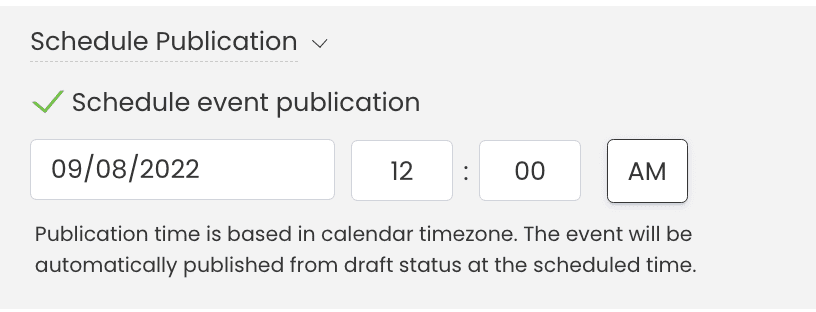
次に、をクリックするだけです 下書きとして保存。 新しいイベント投稿は下書きフォルダーに保存され、スケジュールに従って公開されます。
また、 イベント投稿をすぐに公開します オンラインイベントカレンダー、下書きとして保存するか、リセットして行ったすべての変更を削除します。

追加のヘルプが必要ですか?
さらに詳しいガイダンスとサポートについては、当社のウェブサイトをご覧ください。 ヘルプセンター。ご質問がある場合やサポートが必要な場合は、お気軽にサポート チケットを開いてカスタマー サクセス チームにお問い合わせください。 Timely アカウントのダッシュボード.
導入と使用に関して追加の支援が必要な場合 Timely イベント管理システム喜んでお手伝いさせていただきます。すべてを探索してください プロフェッショナルサービス 私たちはあなたに提供できます、そして 私たちと連絡を取る して、高成長のクロスチャネル戦略の構築を始めましょう!