

自律的AI Timelyでは、有料イベントのイベント チケットを簡単に設定できます。有料イベントを主催している場合は、イベントのリストに「イベント チケット」設定を使用できます。この機能は、参加者にイベント前にオンラインでチケットを購入してもらいたい場合に特に便利です。この投稿ですべての手順を学習してください。
1. イベントチケットの基本設定
イベントのチケットの販売は非常に簡単です Timely イベント管理ソリューション。プランにこの機能が含まれていない場合は、 お問い合わせ アカウントをアップグレードするには。
アカウントにログインした後、次のページに移動します。 イベント メニュー。新しいイベントを作成するか、チケット発行機能を追加するイベントを選択できます。
1.1 チケットタイプを作成する
RSVPタイプを作成するには、次の手順に従ってください
- あなたを開く Timely ダッシュボード
- 右側で、「+イベントを追加」をクリックします。
- に行きます 料金とチケット イベントのセクションには、すべての出欠確認とチケット購入のオプションが表示されます。
- 次に、 イベント登録 / 出欠確認 ドロップダウン メニューの「無料イベント」のすぐ下をクリックします。パネルが表示されます。
- そこで、 さらに ボタンをクリックして、最初のチケット ブロックを追加します。
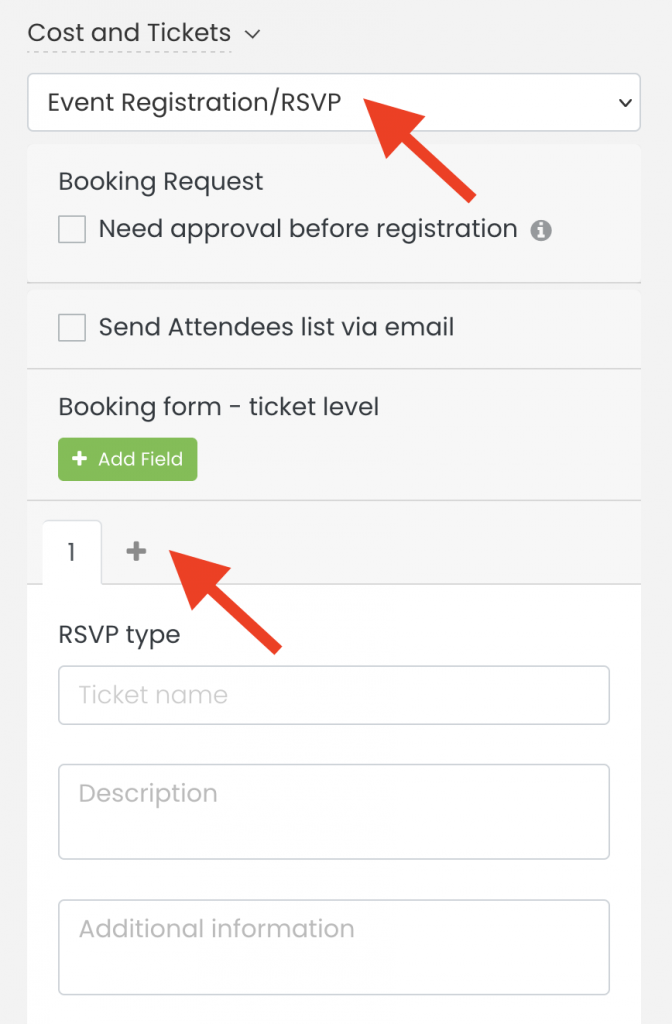
6. チケット ブロックに名前を付け、簡単な説明を追加します。この情報はイベント ページで視聴者に表示されることに注意してください。
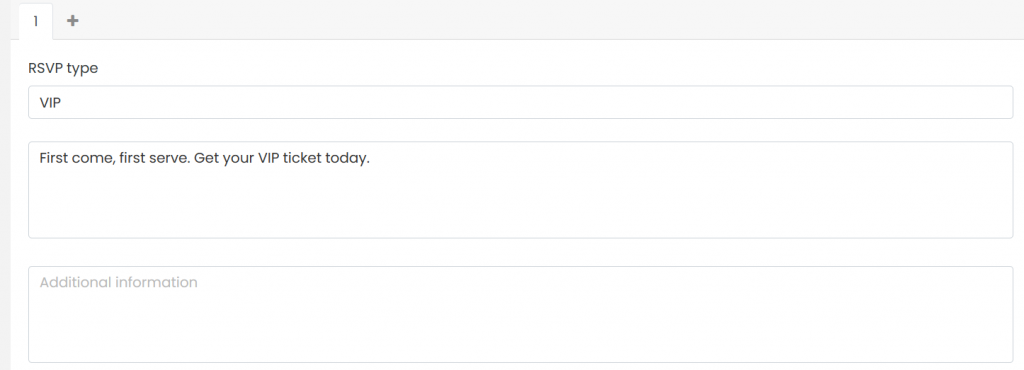
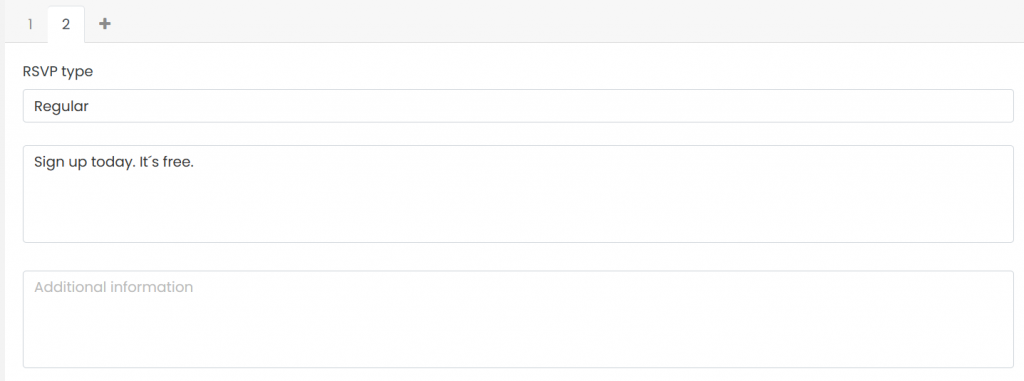
7. チケットブロックは必要な数だけ追加できます。チケットブロックごとに個別の価格(チケット費用)を追加できます。たとえば、 早割チケット 割引価格を提供することで、参加者にできるだけ早くチケットを購入するよう奨励します。を作成することもできます VIPチケット 入手可能性が限られており、 一般入場料 より多くのスポットが利用可能なチケット。
1.2 追加情報を追加する
各チケット ブロックに追加情報を追加できます。この情報はイベント ページの視聴者には表示されません。ただし、イベントのチケット購入後に受信する自動確認メールと PDF チケットには表示されます。詳細については、こちらをご確認ください チケット、RSVP、電子メール、PDF テンプレートに追加情報を追加する方法.
有料のイベントをホストしている場合 仮想またはハイブリッド イベントでは、追加情報としてオンラインミーティングのリンクを追加できます。その結果、リンクは確認メールとPDFチケットに表示されます。詳細については、こちらをお読みください。 オンライン会議のリンクをチケットやメールに追加する方法.
1.3 チケット料金
あなたが Timely 発券アドオン、この料金を顧客に転嫁するか、チケット価格に吸収して自分で支払うかを選択できます。
最終顧客にコスト手数料を渡す方法の詳細については、この便利なユーザー ガイドを確認してください。 チケット料金の支払い者を変更する方法(転嫁・吸収).
1.4 チケットの入手可能性を制限する
イベント チケットに名前を付け、追加情報を追加した後、チケット制限を設定します。利用可能なチケットの最大数をそれぞれのフィールドに追加します。

制限を設定すると、 Timely イベントチケット発券システム イベントが「完売」するまで、チケットが販売されるたびに自動的に更新されます。ただし、購入可能なチケットの数量は、イベントの説明でいつでも変更できます。
制限がない場合は、単に 無制限 チェックボックス。このような状況において、私たちの イベントチケット発行ソフトウェア は、この特定のイベントのチケットを無期限に販売し続けます。
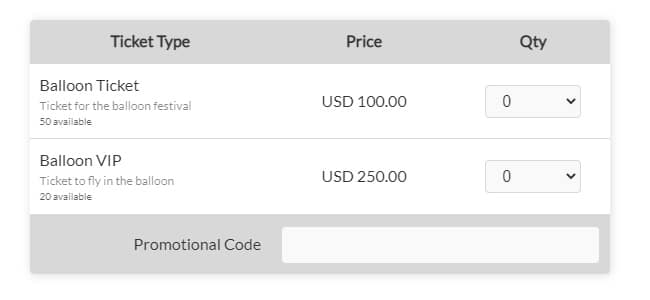
チェックアウト時に、イベント登録者は、まだ利用可能なチケットの枚数を確認できます。この値は、チケットを販売すると更新されます。
1.5 登録あたりのチケット数の制限
イベントのチケットを作成するときに、ゲストが 1 回の登録で購入できるチケットの最大数を設定することもできます。

デフォルトでは、 Timely イベントチケット発行ソフトウェア 登録ごとのチケット購入数は 10 チケットに制限されます。この設定を変更するには、適切なボックスに正しい数値を入力するだけです。
1.6 イベントの順番待ちリストを作成する
待機リストは、イベントが定員に達したときにイベントの予約を効果的に管理できる貴重な機能です。と Timelyの待機リスト機能を使用すると、潜在的な参加者にイベントの列に加わる機会を提供できるため、予約がいっぱいになった後でもイベントを見逃すことがなくなります。
イベントの待機リストを作成する方法については、包括的なガイドをご覧ください。 イベントの待機リストを作成する方法。この投稿では、待機リストを設定し、その設定を構成し、それをイベントの発券プロセスにシームレスに統合するプロセスについて説明します。

順番待ちリストを作成したら、それを効果的に管理する方法を知ることが重要です。私たちのガイド 待機リストと購読者を管理する方法 は、待機リストの加入者に対処するための貴重な洞察と戦略を提供します。このガイドでは、予約の優先順位付けから手動での確認まで、待機リストをスムーズかつ効率的に管理するための実践的なヒントを提供します。
1.7 チケット登録ウィンドウ
デフォルトでは、イベントがカレンダーに公開された直後から、イベントの開始時刻まで、すべてのチケットがオンライン予約可能になります。
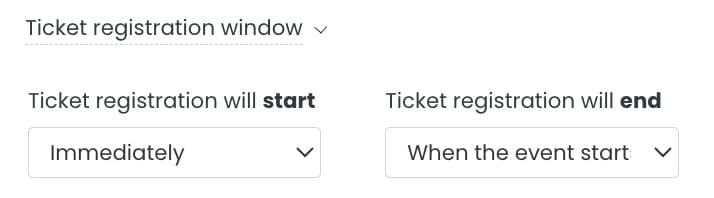
ただし、チケット販売の異なる開始日時と終了日時を設定することができます。これを行うには、ドロップダウン メニューを使用して、目的のオプションを選択するだけです。
チケット登録開始については、イベントを公開したらすぐにチケットを販売するか、カスタム開始日を設定するかを選択できます。カスタム開始日は、イベント開始の数週間前、数日前、数時間前、さらには数分前に設定できます。
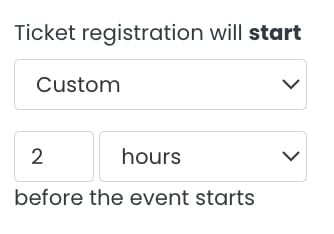
同様に、チケット登録終了には 3 つのオプションがあります。 イベント開始時、イベント終了時まで or カスタム額装。上記と同様に、カスタム オプションはイベントの開始前であればいつでも編集できます。イベント終了までチケットの販売を継続したい場合は、オプションを選択してください。 イベント終了までに.
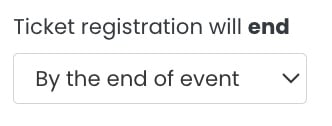
この機能により、チケットの販売と一般への公開をより詳細に制御できるようになります。たとえば、音楽ショー、募金活動イベント、カンファレンスなどの大規模な集まりを主催し、次のようなサービスを提供したい場合です。 期限付きチケットまたは早割チケット.
1.8 チケットの空き状況をブロックする
イベントの企画にどれだけのエネルギーと努力を注いでも、予期せぬ事態は必ず発生します。そのため、イベント プランナーは、突然の変更にも専門的に対処できる技術リソースを備えていることが不可欠です。
チケット制のイベントで直前に変更が必要な場合は、 Timely 完璧なソリューションを提供します。当社のソフトウェアを使用すると、チケットが一般に公開された後でも、チケットの利用可能状況を簡単に変更できます。
この機能の詳細については、ユーザー ガイドをご覧ください。 イベントへの出欠確認とチケット入手をブロックする方法.
1.9 イベントチケットのステータス
さらに、各イベント チケット タイプのステータスを設定して、視聴者に通知することができます。オプションは次のとおりです。
- 店は開いています
- キャンセル
- 終了しました
1.10 イベントチケットブロックの削除
セクションの下部にある削除ボタンを使用して、特定のチケット ブロックを削除できます。このステップはチケットブロックごとに個別に実行する必要があります。つまり、1つずつ削除する必要があります。
2. イベントチケットのカスタム質問
場合によっては、参加者にチケットを販売する前に、質問したり資格を確認したりする必要がある場合があります。たとえば、アルコールが提供される成人向けのイベントの場合、参加者に 21 歳以上かどうかを確認するよう依頼できます。
自律的AI Timelyでは、オンライン チケット購入時に顧客から任意の情報を要求できます。イベント チケットにカスタム フィールドを追加することで、カスタマイズされたイベント予約アンケートを作成できます。質問には次のように回答できます。
- はい/いいえの答え: 登録者は質問に「はい」または「いいえ」で回答する必要があります。
- テキストによる回答: 登録者は質問に文章で答えることが求められます。
- チェックボックスの答え: 登録者は、文が該当するかどうか、または理解を確認するためにボックスにチェックを入れる必要があります。
- ドロップダウンの答え: ユーザーが利用可能なオプションのリストから項目を選択するためのユーザーフレンドリーな方法を提供します。
- ドロップダウン カスタム フィールドを作成するときに、[選択肢を追加] オプションが表示されます。ここでは、それぞれ別の行に最大 20 個の選択肢を入力できます。
- 「複数選択」オプションを有効にして、ユーザーが複数の回答を選択できるようにすることもできます。 利用可能な選択肢の数を設定するときは、「無制限」、「正確な数」、または「範囲」の選択を指定できます。
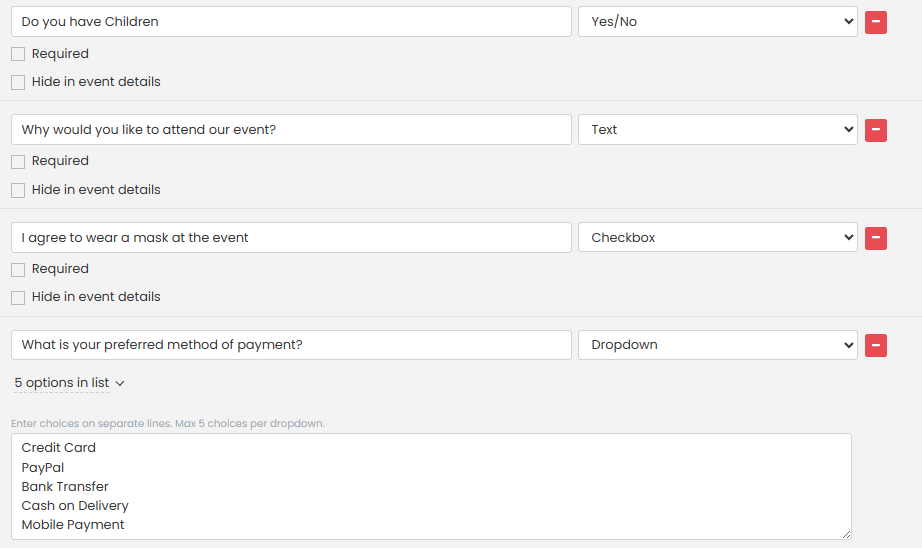
さらに、任意のカスタム フィールドにリンクを追加したり、質問を必須またはオプションにしたりすることもできます。
イベント チケットにこの機能を使用するには、次の手順を参照してください。 カスタムフィールドを使用したイベント予約フォームの作成方法.
3. イベントチケットのメール通知
今後のイベントについて出席者に常に通知するための優れた方法は、イベントに通知を追加することです。通知は必要なだけ追加できます。この設定を確認すると、システムはイベント参加者にイベントについて通知する自動電子メールを送信します。
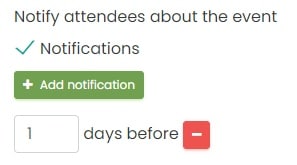
通知メールをカスタマイズしたい場合は、それぞれのテンプレートを変更できます。詳細については、次の便利なユーザー ガイドをお読みください。 イベントの RSVP とチケットの電子メール テンプレートをカスタマイズする方法.
4. 規約に同意し、変更を保存します
イベントのチケットの作成が完了したら、必ずチェックしてください。 すべての規約に同意しますチェックボックスをオンにして続行します。

最後のステップは、ページを下にスクロールして、 パブリッシュ ボタン。ボタンをクリックすることもできます 下書きとして保存 イベントを確認して後で公開したい場合に備えて。

5. イベント ページでのイベント チケットのチェックアウト
有料イベントのイベント チケットの設定が完了したら、公開カレンダーでイベント チケットがどのように表示されるかを確認できます。チケット タイプを含むイベント チケット チェックアウト ボックスは、設定したとおりに表示されます。
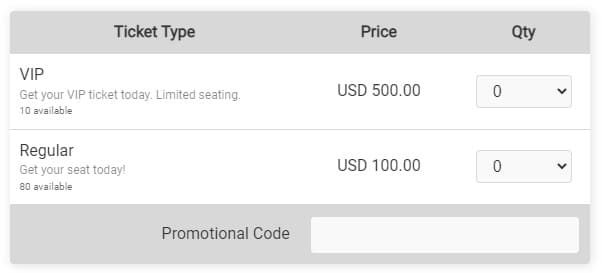
自律的AI Timely、イベントチケットを販売するだけでなく、販売することもできます タイムスロットチケット 有料イベントのために集めてください 単一イベントの登録 and 時間帯による登録 無料イベントに。
追加のヘルプが必要ですか?
さらに詳しいガイダンスとサポートについては、当社のウェブサイトをご覧ください。 ヘルプセンター。ご質問がある場合やサポートが必要な場合は、お気軽にサポート チケットを開いてカスタマー サクセス チームにお問い合わせください。 Timely アカウントのダッシュボード.
導入と使用に関して追加の支援が必要な場合 Timely イベント管理システム喜んでお手伝いさせていただきます。すべてを探索してください プロフェッショナルサービス 私たちはあなたに提供できます、そして 私たちと連絡を取る して、高成長のクロスチャネル戦略の構築を始めましょう!