

自律的AI Timelyでは、無料イベントのタイムスロット登録/出欠確認を簡単に設定できます。タイムスロット登録が必要な無料イベントを開催している場合は、イベントリストに「タイムスロット登録/出欠確認」設定を使用できます。この機能は、イベントが特定の時間帯に開催され、利用可能時間が限られており、参加者がイベントに参加するには事前登録が必要な場合に特に便利です。以下のすべての手順を学習してください。
1. 時間帯登録・RSVP基本設定
タイムスロット付きの無料イベントへの事前登録と出欠の収集は、次の方法で非常に簡単です。 Timely。プランにこの機能が含まれていない場合は、 お問い合わせ アカウントをアップグレードするには。
アカウントにログインした後、次のページに移動します。 イベント メニュー。新しいイベントを作成するか、タイムスロットによる事前登録機能を追加するイベントを選択できます。
出欠確認タイプを作成する
まず、 料金とチケット イベントのセクション。ここには、すべての出欠確認と発券オプションがあります。次に、選択します タイムスロット登録 / 出欠確認 ドロップダウン メニューの「無料イベント”。パネルが出てきます。をクリックすると、 さらに ボタンをクリックして、最初のチケット ブロックを追加します。
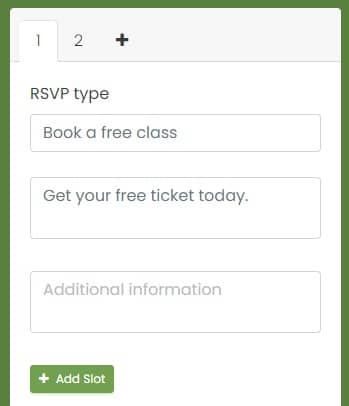
チケット ブロックに名前を付け、短い説明を追加して、視聴者にその内容を知らせます。この情報はイベント ページで視聴者に表示されることに注意してください。
たとえば、ヨガ スタジオをお持ちで、特定の日時に新入生に無料のヨガ クラスを提供している場合、クラス スケジュールの時間枠として無料のクラスを設定できます。
追加情報を追加
各チケット ブロックに追加情報を追加できます。この情報はイベント ページの視聴者には表示されないことに注意してください。ただし、イベントへの登録後に受信する自動確認メールと PDF チケットには表示されます。詳細については、こちらをご確認ください チケット、出欠確認、電子メール、PDF テンプレートに追加情報を追加する方法.
無料でホストしている場合 仮想またはハイブリッド イベントの場合は、追加情報としてオンライン会議のリンクを追加できます。その結果、リンクは確認メールと PDF チケットに表示されます。さらに詳しく知りたい場合は、お読みください オンライン会議のリンクをチケットやメールに追加する方法.
タイムスロットを作成する
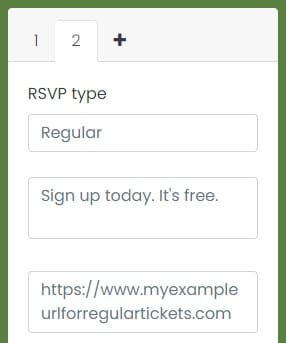
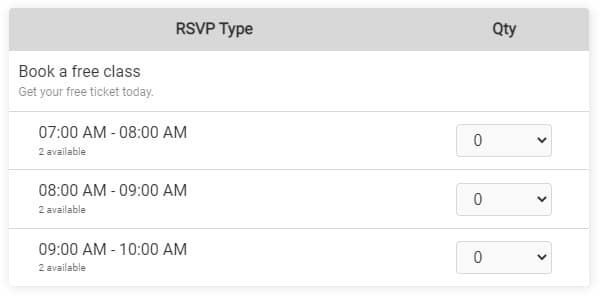
必要なだけタイムスロットを追加します。下の例では、午後 7 時から午後 9 時までの間に XNUMX つのクラスのスロットがあります。さらにスロットを作成したい場合は、 + スロットの追加

チケットの在庫を制限する
イベントを管理する際、混雑したり、参加者にストレスを与えたりすることは望ましくありません。そのため、イベントで利用可能なチケットの最大数を常に設定する必要があります。これは、イベントで提供する理想的な会場とサービスの量を管理するのに役立ちます。
チケットの枚数を設定した場合、各時間枠またはイベントが「完売」するまで、時間枠が予約されるたびにシステムが自動的に更新されます。心配しないでください。利用可能なチケットの数は、イベントを編集することでいつでも変更できます。 料金とチケット セクション。ただし、確認してみると、 無制限 ボックスを選択すると、チケットは無期限に販売され続けます。

我々の イベント登録システム タイムスロットが予約されるたびに更新され、ユーザーが同じタイムスロットを予約することも防止されます。したがって、オーバーブッキングやダブルブッキングなどのイベントでの予期せぬ事態を心配する必要はありません。
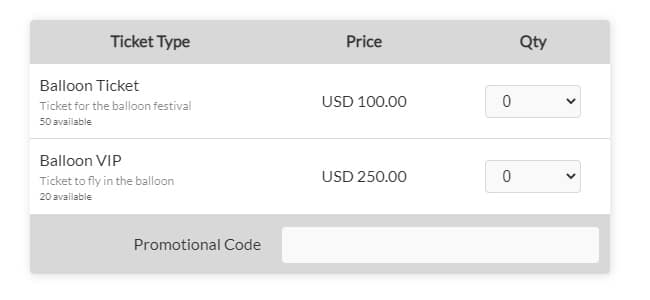
登録者はチェックアウト時に、まだ利用可能なスポットの数を確認できます。この番号は、スポットが予約されると自動的に更新されます。
登録ごとのチケット数の制限
時間枠と各時間枠で利用可能なチケットの枚数を設定すると同時に、1 人が 1 回の登録で予約できる最大枠数も設定できます。

デフォルトでは、 Timely イベント出欠確認ソフトウェア 登録ごとのチケット数は 10 チケットに制限されます。この設定を変更するには、適切なボックスに正しい数値を入力するだけです。
イベントの待機リストを作成する
イベントの高い需要が予想され、チケットの在庫が限られている場合、待機リストは貴重な機能となります。待機リストを使用すると、チケットが完売した後に興味のある参加者がスポットにサインアップできるため、直前のキャンセルやノーショーの可能性を効率的に管理するのに役立ちます。
イベントの待機リストを設定するには、ステップバイステップのガイドに従ってください イベントの待機リストを作成する方法。この投稿では、待機リストの設定を構成し、それをイベント登録プロセスにシームレスに統合するプロセスについて説明します。

待機リストを作成したら、それを効果的に管理する方法を知ることが重要です。私たちのガイド 待機リストと購読者を管理する方法 は、待機リストの加入者に対処するための貴重な洞察と戦略を提供します。このガイドでは、登録の優先順位付けから出席の手動確認まで、スムーズかつ効率的な待機リスト管理を確実にするための実践的なヒントを提供します。
イベントの待機リストを実装し、その管理をマスターすることで、参加者の満足度を向上させ、イベントのキャパシティを最適化し、主催者と参加者の両方にとってシームレスなエクスペリエンスを生み出すことができます。
時間帯登録開始日と終了日
デフォルトでは、イベントが公開されると、オンライン登録が自動的に開始されます。ただし、登録の開始日時と終了日時を調整することができます。
ドロップダウン メニューを使用して、イベントの数週間前、数日前、数時間前、さらには数分前など、カスタマイズされた開始日を設定できます。さらに、終了日時をカスタマイズして、イベントの開始時、イベントの終了時、または選択した特定の時間に登録を終了することができます。
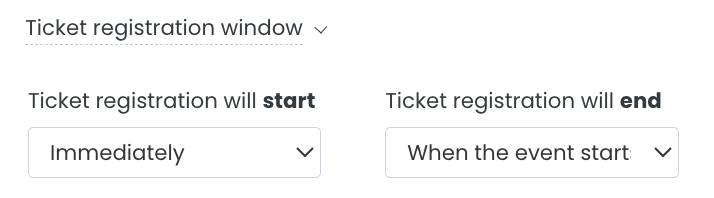
この機能を使用すると、タイムスロットの RSVP とその公開の可用性をより詳細に制御できます。
ブロックの可用性
物事はいつも計画通りに進むわけではありません。時間帯イベントの直前の調整を容易にするために、プランナーは次のツールを利用できます。 Timely ソフトウェア。これにより、チケットがすでに一般公開された後でも、利用可能な時間枠を変更することができます。
詳細については、ユーザーガイドを参照してください イベントへの出欠確認とチケット入手をブロックする方法.
時間帯登録状況
さらに、各タイムスロット登録タイプのステータスを設定して、視聴者に通知することができます。オプションは次のとおりです。
- 店は開いています
- キャンセル
- 終了しました
タイムスロット RSVP チケット ブロックの削除
セクションの下部にある削除ボタンを使用して、特定のチケット ブロックを削除できます。このステップはチケットブロックごとに個別に実行する必要があります。つまり、1つずつ削除する必要があります。
2. 時間枠登録のカスタム質問
イベント主催者は、参加者の登録を受け入れる前に、質問したり資格を確認したりする必要がある場合があります。たとえば、保護者と教師の会議への出欠を集める場合、参加者に子供の名前または学年を入力するよう求めることができます。
自律的AI Timelyでは、オンライン時間枠登録時に参加者に任意の情報を要求できます。登録/出欠確認チケットにカスタム フィールドを追加すると、カスタマイズされたイベント予約アンケートを作成できます。質問には、単純なチェックボックス、はい/いいえの回答、またはテキスト フィールドを使用して回答できます。さらに、任意のカスタム フィールドにリンクを追加し、それらを必須またはオプションにすることができます。
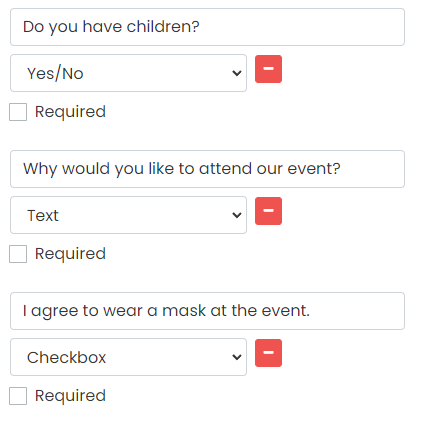
さらに詳しく カスタムフィールドを使用したイベント予約フォームの作成方法 タイムスロットの登録にはこの機能を使用してください。
3. イベント登録メール通知
今後のイベントについて出席者に常に通知するための優れた方法は、イベントに通知を追加することです。通知は必要なだけ追加できます。この設定を確認すると、システムはイベント参加者にイベントについて通知する自動電子メールを送信します。
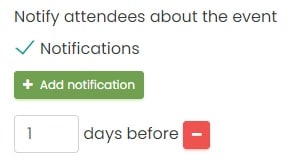
通知メールをカスタマイズしたい場合は、それぞれのテンプレートを変更できます。詳細については、次の便利なユーザー ガイドをお読みください。 イベントの RSVP とチケットの電子メール テンプレートをカスタマイズする方法.
4. 規約に同意し、変更を保存します
イベントの登録/出欠確認の作成が完了したら、必ずチェックしてください。 すべての規約に同意しますチェックボックスをオンにして続行します。

最後のステップは、ページを下にスクロールして、 パブリッシュ ボタン。ボタンをクリックすることもできます 下書きとして保存 イベントを確認して後で公開したい場合に備えて。

5. イベントページでのタイムスロット登録チェックアウト
無料イベントのタイムスロット登録/出欠の設定が完了したら、公開カレンダーでどのように表示されるかを確認できます。チケット タイプを含む登録/RSVP チェックアウト ボックスは、設定したとおりに表示されます。
自律的AI Timely、無料イベントの時間帯ベースの登録を集めるだけでなく、 無料イベントのオンライン単一イベント登録、販売 イベントチケット and タイムスロットチケット 有料イベントの場合。
ユーザーガイドの詳細については、次のサイトをご覧ください。 ヘルプセンター。ご質問がある場合、または追加のサポートが必要な場合は、お気軽にお問い合わせください。 お問い合わせ。または、以下からサポート チケットを開くこともできます。 Timely アカウントのダッシュボード.