

とともに Timely アカウントを使用すると、イベント予約アンケートを簡単に作成し、イベント登録、予約リクエスト、チケット購入前に参加者に特定の質問をすることができます。カスタム フィールドを含むフォームを作成すると、視聴者をより深く知ることができるだけでなく、視聴者の好みや特別な要件に関するより多くの情報を収集することもできます。この投稿では、カスタム フィールドを含むイベント予約フォームを作成する方法を学びます。
1. イベント予約フォームとは何ですか?
イベント予約フォームは、イベント登録者と関わるための動的かつ適応性のあるアプローチを提供します。カスタムのアンケートを作成することで、登録プロセスを強化し、重要な情報を収集し、イベントが参加者の好みや要件に確実に一致するようにすることができます。
イベント予約アンケートはさまざまな目的に使用できます。例えば:
- マーケティング目的で出席者から追加情報を収集します。
- 参加者のイベント参加資格を確認するために追加の個人情報を収集します。
- 出席者に好みや食物アレルギーなどの特別な要件について尋ねます。
- イベントのルールと条件について登録者の承認と同意を収集します。
- 利用規約、プライバシー ポリシー、保険、契約などの法的文書に対する登録者の同意または承諾を収集します。
- 障害者に対する特別な支援などの追加サービスを提供します。
自律的AI Timely イベント予約システムでは、イベント登録者がイベント登録、予約リクエスト、またはチケット購入を完了する前に、カスタム フィールドを使用してイベント登録者に質問することができます。これらのフィールドは、視聴者から追加情報を収集し、登録条件に関する承認または同意を得るために設計されています。イベントのカスタム質問を作成すると、その質問はその特定のイベントのチェックアウト ページに表示されます。
カスタマイズされたイベント予約アンケートを作成する方法を説明しましょう。
2. カスタムイベント予約アンケートの作成方法
前述したように、カスタム フィールド機能は Timely イベント登録、予約リクエスト、商品の発券。つまり、カスタマイズされた質問を含むイベント予約フォームを作成する前に、イベントの出欠確認、予約リクエスト、またはチケットを作成する必要があります。
2.1 イベントのRSVP、予約リクエスト、チケットの作成
イベントの出欠確認、予約リクエスト、またはチケットを作成する手順は次のとおりです。
- あなたにログインする Timely アカウント.
- 左側のメインメニューで、 イベント and + イベントの追加。または、をクリックすることもできます + イベントの追加 上のショートカット Timely ダッシュボード。
- 関連するイベント情報を追加してイベントを作成します。追加の手順については、投稿を確認してください イベントを作成する方法.
- 次に、下にスクロールして、 料金とチケット セクション。投稿に従って、適切な発券オプションを選択してください イベントの費用とチケットを設定する方法.
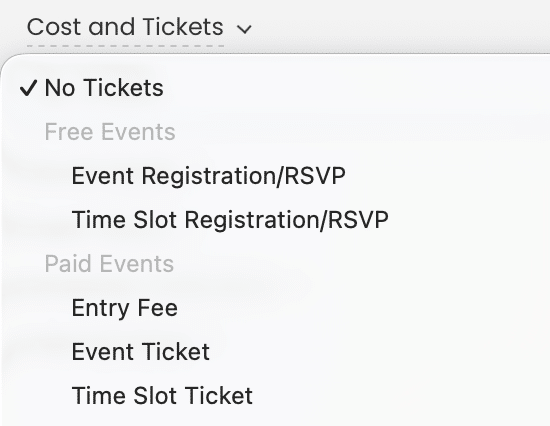
注意: カスタム フィールド機能は次の場合にのみ使用できます。 イベント登録/出欠確認, タイムスロット登録/出欠確認, 出欠確認とタイムスロット予約リクエスト 無料のイベントや、 イベントチケット and タイムスロットチケット 有料イベントの場合。
2.2 カスタムフィールドの作成
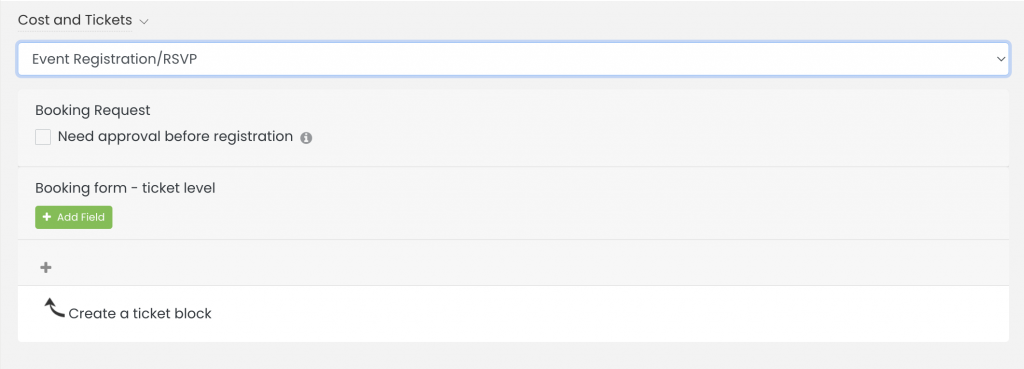
で選択を行った後、 料金とチケット ドロップダウン メニューには、上で説明したように、カスタム フィールドを作成するオプションがあります。 チケットレベルで or チケットブロックレベルで.
でのカスタムフィールドの使用 チケットレベル 同じトランザクションで予約されたチケットの数に関係なく、チェックアウトごとに 1 つの予約フォームを作成できます。対照的に、カスタムフィールドを使用すると、 チケットブロックレベル 予約されたチケットごとに 1 つのイベント予約フォームを作成します。
4 人があなたのイベントのチケットを 4 枚購入したいと考えているとします。チケット レベルで予約フォームを作成すると、この購入者は必要な質問に XNUMX 回だけ回答します。チケット ブロック レベルでカスタム フィールドを追加すると、同じ購入者が同じ購入について XNUMX つの異なるアンケートに回答する必要があります。
どちらのオプションも、チケットの構造とゲストから収集したい情報の種類に応じて役立ちます。特定の質問をチケット購入者に尋ね、他の質問をチケット所有者に尋ねることもできます。たとえば、購入者がイベントのことをどこで知ったか、チケット所有者に特別なニーズや食事制限があるかどうかを知りたい場合があります。
2.3 チケットレベルのアンケート
チケット レベルでイベント アンケートを作成するには、 料金とチケット ドロップダウン メニューに、 予約フォーム - チケットレベル セクション。緑も見えますね +フィールドを追加 ボタン。そのボタンをクリックして、最初のカスタム質問を作成します。
2.4 チケットタイプレベルのアンケート
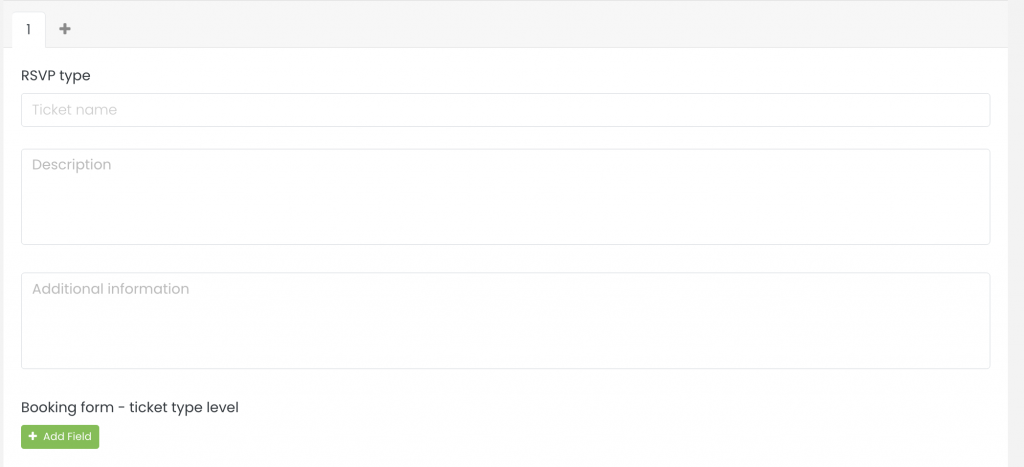
チケットタイプレベルで予約フォームを作成したい場合は、 +サイン チケットブロックを作成します。チケットの種類に名前と説明を付けて、何が含まれているかを視聴者が理解できるようにします。たとえば、簡単なものを作成できます 出欠確認チケット, アーリーバード and VIPチケット、またはオファーさえあります タイムスロットチケット。
作成後 チケットの種類 チケットについては、 +フィールドの追加 ボタンをクリックして、カスタムフィールドを使用して予約アンケートを作成します。そのボタンをクリックして、最初のカスタム質問を作成します。
2.5 カスタムフィールドタイプ
現在、次の 3 つのカスタム フィールド タイプがあります。
- はい/いいえの答え: 登録者は質問に「はい」または「いいえ」で回答する必要があります。
- テキストによる回答: 登録者は質問に文章で答えることが求められます。
- チェックボックスの答え: 登録者は、文が該当するかどうか、または理解を確認するためにボックスにチェックを入れる必要があります。
- ドロップダウンの答え: ユーザーが利用可能なオプションのリストから項目を選択するためのユーザーフレンドリーな方法を提供します。
- ドロップダウン カスタム フィールドを作成すると、「選択肢を追加」オプションが表示されます。ここでは、それぞれ別の行に最大 20 個の選択肢を入力できます。
- 「複数選択」オプションを有効にして、ユーザーが複数の回答を選択できるようにすることもできます。利用可能な選択肢の数を設定するときは、 「無制限」、「正確な数」、または「範囲」の選択。
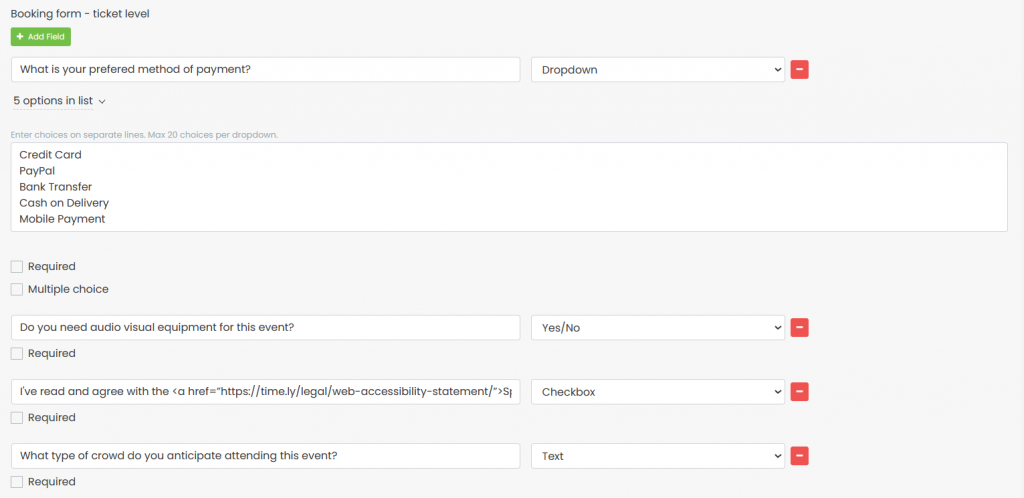
サブスクリプション プランで利用可能な質問をいくつでも追加できます。を押し続けるだけです +フィールドを追加 ボタンをクリックして新しいお問い合わせを作成してください。質問あたりの文字数制限は 2000 文字で、任意のテキストを追加できます。
カスタムフィールドの作成とイベントチケットの設定が完了したら、 すべての条件に同意します 続行するには、ボックスを選択してください。次に、イベントを公開して、カレンダーの訪問者がチェックアウト ページでイベント予約アンケートを確認できるようにします。
注意: 一部のサブスクリプション プランでは、使用できるカスタム フィールドの数に制限がある場合があります。プランの制限に達し、さらにカスタム フィールドを追加したい場合は、 お問い合わせ.
2.6 フィールドをオプションまたは必須にする
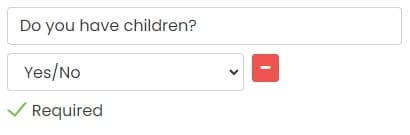
登録を完了する前に、登録者が質問に回答していることを確認したい場合は、 必須 作成された各カスタムフィールドの下にあるチェックボックス。これにより、回答が必須になります。それ以外の場合は、そのままにしておきます 必須 チェックなしのボックス。
2.7 カスタムフィールドへのリンクの追加
必要に応じて、カスタム フィールドにリンクを含むイベント予約フォームを作成することもできます。この機能を使用して、必要なハイパーリンクを追加できます。たとえば、利用規約へのリンクを含むチェックボックス オプションを使用して、登録者に利用規約への承認または同意の確認を求めることができます。
カスタム フィールドにリンクを追加するには、次の手順に従います。
- クリック +フィールドを追加 新しいフィールドを作成するボタン
- 該当する導入テキストを追加します (例: 「私は に同意します」、「私は に同意します」など)
- このコードをカスタム フィールド領域に貼り付けます: TEXT
- 置き換える LINK 該当する Web ページへのハイパーリンクを含むテキスト。引用符の間に新しいリンクを必ず追加してください。
- 置き換える TEXT ハイパーリンクのアンカー テキストとして使用する単語または文を含むテキスト。
例を使って説明します。イベントに登録する人に、チケットを購入する前に返金およびキャンセル ポリシーを確認して同意してもらいたいとします。これを行うには、チェックボックスまたははい/いいえの回答オプションのあるカスタム フィールドを含むイベント予約アンケートを作成します。次に、次のテキストとコードをカスタム フィールドに追加します。
返金およびキャンセルポリシーに同意します

リンク「https://www.example.com/refund-cancellation-policy/」とテキスト「返金およびキャンセルポリシー」をカスタムフィールドのコードに追加すると、視聴者にはURL「https」が表示されなくなります。 ://www.example.com/refund-cancellation-policy/」。代わりに、アンカー テキストとして追加した「返金およびキャンセル ポリシー」というテキストのみが表示されます。さらに、アンカー テキストをクリックすると、該当する Web ページがブラウザ上で新しいタブとして開きます。
3. 視聴者にはイベント予約フォームがどのように表示されますか?
人々があなたのところを訪れるとき、 オンラインイベントカレンダー イベント投稿をクリックすると、出欠確認、チケットの予約または購入をリクエストするための CTA ボタンが表示されます。そのボタンをクリックすると、画面に新しいページが開き、予約または購入するチケットの種類と数量を選択できます。
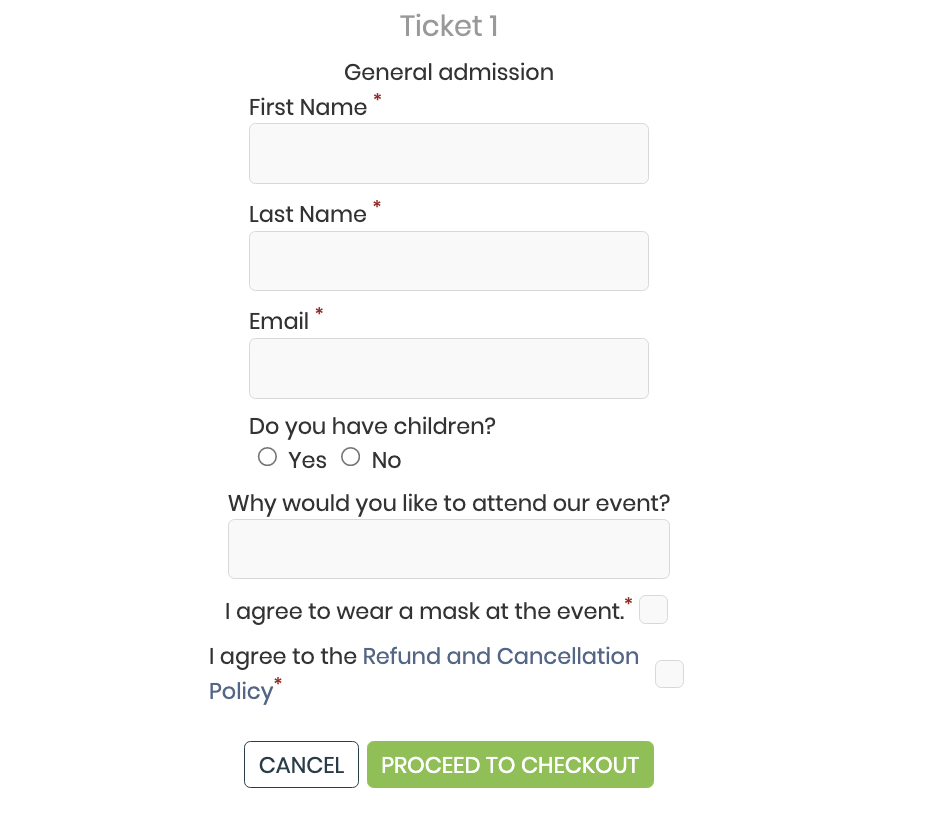
選択後、名前とメールアドレスを入力し、カスタマイズされたイベント予約アンケートに回答するよう求められます。フォーム内のカスタム質問のいずれかが必須として設定されている場合、購入者と登録者はそれに回答しないとイベント登録を完了できません。
4. イベント予約フォームの回答はどこで見つけられますか?
カスタムの質問を含むイベント予約フォームを作成し、イベントを公開して、出席者からの回答を収集しました。あとは、それらを確認するだけです。イベント予約フォームの送信を検索および管理するには、いくつかの方法があります。 Timely。詳細については、専用の投稿を参照してください イベント予約フォームの回答を検索して管理する方法.
追加のヘルプが必要ですか?
さらに詳しいガイダンスとサポートについては、当社のウェブサイトをご覧ください。 ヘルプセンター。ご質問がある場合やサポートが必要な場合は、お気軽にサポート チケットを開いてカスタマー サクセス チームにお問い合わせください。 Timely アカウントのダッシュボード.
導入と使用に関して追加の支援が必要な場合 Timely イベント管理システム喜んでお手伝いさせていただきます。すべてを探索してください プロフェッショナルサービス 私たちはあなたに提供できます、そして 私たちと連絡を取る して、高成長のクロスチャネル戦略の構築を始めましょう!