
Con un Timely cuenta, puede configurar y cambiar el estado del evento de sus eventos. Esta característica es muy útil para informar a su audiencia sobre cualquier cambio en las circunstancias o el estado actual de la venta de entradas. Aprende cómo funciona en este post.
1. Definiciones de estado de eventos
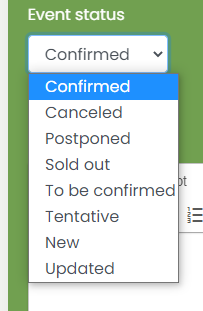
Cada evento es único y requiere una etiqueta de estado individual para reflejar su situación actual. Los eventos pueden tener uno de los siguientes estados:
- Confirmado: ha confirmado que su evento ocurrirá.
- Cancelado: has cancelado el evento.
- Aplazado: cambiaste la fecha de tu evento.
- Agotado: ha vendido todas las entradas disponibles para su evento.
- Por confirmar: aún necesita confirmar cierta información sobre el evento.
- Tentativo: planea organizar el evento según lo planeado, pero las cosas pueden cambiar.
- New: acabas de publicar un nuevo evento.
- Actualizado: acabas de actualizar la publicación de tu evento.
2. Configuración del estado del evento
Por defecto, los eventos se publicarán con el estado "Confirmado". Sin embargo, puede cambiar eso en su Timely tablero manualmente, al crear o editar un evento. Simplemente ve a Eventos > Agregar evento > Estado del eventoy seleccione su opción.
Para eventos pospuestos, asegúrese de informar a sus asistentes sobre los cambios. Si ha recopilado RSVP o vendido boletos usando Timely software de venta de entradas, puede notificar a los asistentes automáticamente. Si utiliza servicios de emisión de entradas de terceros, deberá ponerse en contacto con ellos directamente o a través del proveedor de entradas externo.
En el caso de eventos de pago cancelados, también deberá ponerse en contacto con los asistentes para cancelar las entradas y reembolsar a sus clientes.
3. Configuración automatizada
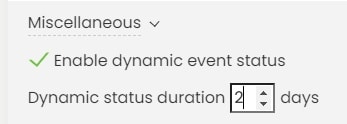
Puedes automatizar el estado de tu evento. El sistema puede cambiar automáticamente el estado del evento a "Nuevo" cuando se crea, o a "Actualizado" cuando hay algún cambio en la publicación.
Para activar la automatización, simplemente ve a Configuración > General > Varios . A continuación, haz clic en la casilla «Activar estado de evento dinámico» . No olvides pulsar el botón Guardar para guardar la configuración.
4. Ver el estado actualizado de sus eventos
Excepto por el estado "Confirmado", tu público puede ver y conocer el estado de tus eventos en la interfaz pública de tu calendario. Cada evento tendrá su propia etiqueta, como se muestra en la imagen a continuación.

Las etiquetas "Nuevo" , "Actualizado" y "Provisional" sustituyen al botón "Entradas" cuando el evento tiene entradas o confirmaciones de asistencia asociadas. Sin embargo, estas etiquetas son clicables y dirigen al visitante de su sitio web al proceso de compra de entradas o confirmación de asistencia.
Para obtener más instrucciones para el usuario, visite nuestro Centro de Ayuda. Si tiene alguna pregunta, no dude en Contactar con nosotros. Alternativamente, puede abrir un ticket de soporte desde su Timely tablero de cuenta.