
Con un Timely cuenta, puede recibir presentaciones de eventos de la comunidad y completar fácilmente su calendario de eventos en línea. En esta publicación, aprenderá todos los pasos que deben seguir los remitentes de eventos para enviar eventos a su calendario.
1. Requisito de registro/inicio de sesión
Tras configurar la función de formulario de envío de eventos , podrá empezar a recibir propuestas de eventos de otros usuarios. Un nuevo botón «+ AÑADIR EVENTO» aparecerá en la barra de herramientas de su calendario de eventos en línea.
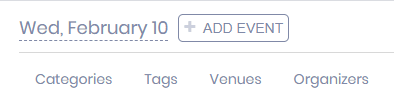
Al hacer clic en el botón + AÑADIR EVENTO , se abre una ventana emergente en la pantalla.
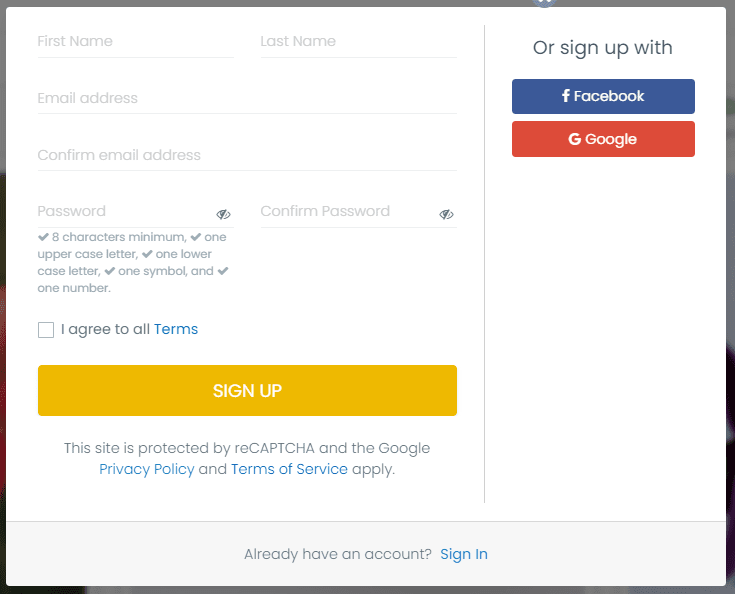
Por razones de seguridad, los remitentes de eventos deben crear una cuenta con Timely para poder enviar eventos a cualquier calendario. Al exigirles que creen una cuenta y se registren, estamos protegiendo sus eventos y su calendario de los spammers, así como de Timely software de posibles piratas informáticos.
Los nuevos remitentes de eventos recibirán un correo electrónico nuestro pidiéndoles que verifiquen su dirección de correo electrónico para activar su cuenta. Si el remitente del evento ya tiene un Timely cuenta, solo necesita iniciar sesión en la aplicación.
Cuando un nuevo participante se registra, nuestro sistema enviará un correo electrónico a todos los usuarios del calendario con permisos de aprobación para informarles sobre el nuevo participante. En el correo electrónico, encontrarán un enlace para aprobar o rechazar al nuevo participante, a menos que hayan configurado la aprobación automática para todos. Para obtener instrucciones detalladas, consulten la publicación « Cómo aprobar y gestionar participantes de eventos».
2. Envío de eventos a través del formulario de envío de eventos
Después de iniciar sesión con éxito, se abrirá un formulario emergente en la pantalla. El remitente podrá agregar la información del evento.
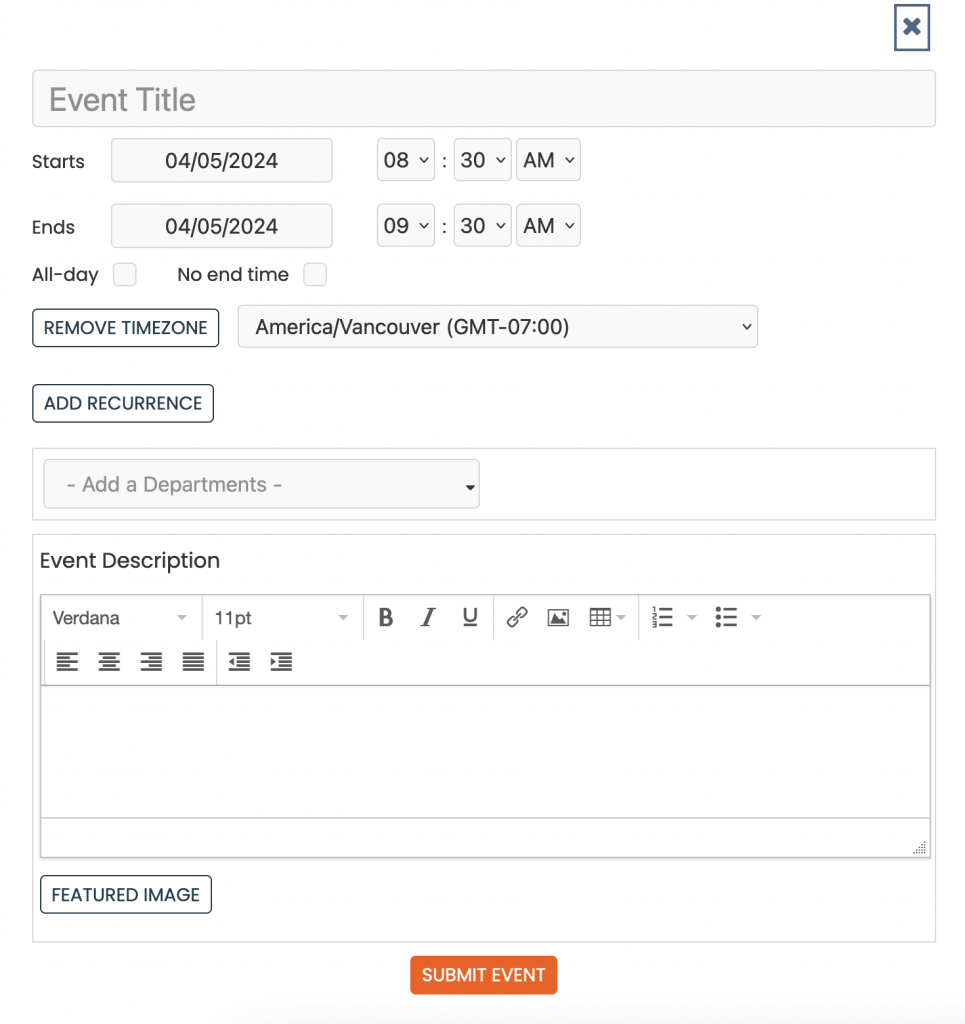
Una vez que el remitente haya terminado de completar los detalles del evento, puede presionar el Enviar Evento botón. Si no falta información, Timely El sistema recibirá el envío y mostrará un Gracias por su presentación mensaje en la pantalla. Además, el sistema enviará un correo electrónico al remitente para confirmar que el evento se envió correctamente.
Para obtener instrucciones detalladas sobre cómo gestionar las propuestas de eventos, consulte la publicación sobre cómo aprobar, editar o rechazar las propuestas de eventos.
3. Cómo utilizan los remitentes el área Mis eventos
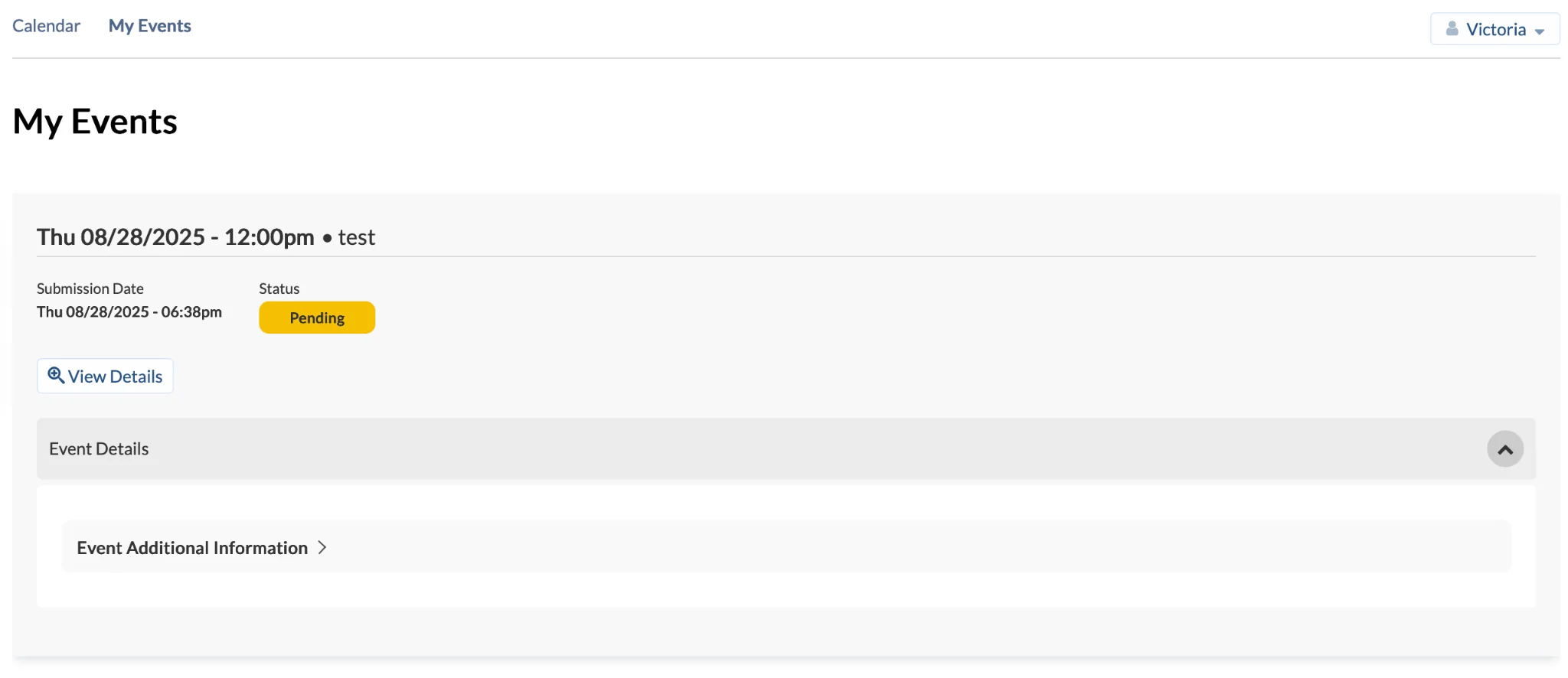
If El módulo Contactos está habilitado para el Timely ,Los participantes verán la sección "Mis Eventos" en el encabezado de la vista pública del calendario al iniciar sesión con sus credenciales. Esta sección permite revisar sus envíos de eventos en cualquier momento. Si los administradores habilitan permisos específicos, también podrán editar o solicitar modificaciones a sus envíos, y cancelarlos si la cancelación está permitida.
Cómo llegar allá:
- Inicie sesión en la vista de Calendario público y luego haga clic en Mis eventos en el encabezado.
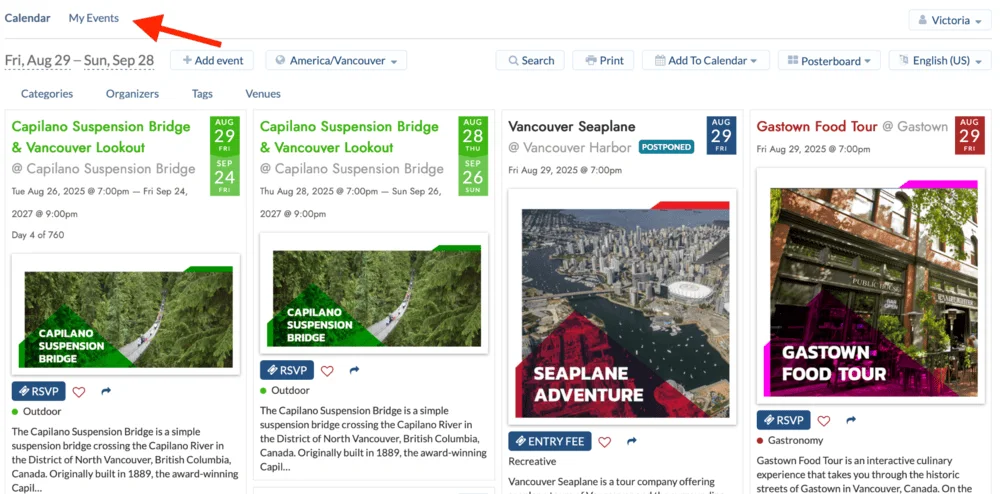
Qué pueden hacer los remitentes en el área Mis eventos:
- Ver envíos de eventos — ver cada envío con su estado actual (por ejemplo, Pendiente, Aprobado/Publicado, Rechazado, Cancelado) junto con la fecha/hora y los detalles del evento.
- Editar o solicitar ediciones a los eventos enviados (si está permitido) — Abra una propuesta, haga clic en Editar evento, actualice los detalles (p. ej., hora, descripción, filtros) y haga clic en Enviar. Los cambios pueden requerir la aprobación del organizador.
- Cancelar envíos (si están permitidos) — abra el envío y haga clic en Cancelar evento para retirar su solicitud.
Nota: Las acciones disponibles en Mis eventos dependen de los permisos de organizador definidos por los administradores del sistema, y el módulo Contactos debe estar habilitado para el calendario. Para obtener más información sobre cómo habilitar los permisos de envío en Mis eventos, consulte Cómo configurar un formulario de envío de eventos para la configuración universal o Cómo aprobar y administrar los remitentes de eventos para la configuración individual.
¿Necesita ayuda adicional?
Para obtener más orientación y asistencia, visite nuestro Centro de Ayuda. Si tiene alguna consulta o necesita ayuda, no dude en ponerse en contacto con nuestro equipo de éxito del cliente abriendo un ticket de soporte desde su Timely tablero de cuenta.
En caso de que necesite asistencia adicional para implementar y utilizar Timely sistema de gestión de eventos, estamos encantados de ayudar. Explora todos los servicios profesionales podemos ofrecerle, y ponte en contacto con nosotros !