
Con un Timely cuenta, puede reembolsar o cancelar fácilmente una factura o pedido relacionado con entradas para eventos y confirmaciones de asistencia. Es un proceso simple que actualiza automáticamente su lista de asistentes y su inventario de boletos, además de notificar a sus clientes sobre el reembolso o la cancelación. Conozca todos los pasos en este artículo.
1. Introducción
Para las facturas relacionadas con entradas para eventos , utilice la función de reembolso cuando desee devolver al cliente el importe de la entrada o la tarifa pagada. Si, por cualquier motivo, no desea devolver el dinero al cliente, utilice la función de cancelación.
Para pedidos relacionados con inscripciones a eventos o confirmaciones de asistencia (RSVP) , solo deberá usar la función de cancelación . Generalmente, las RSVP se utilizan para confirmar la asistencia a eventos gratuitos, por lo que no conllevan ningún costo. Por lo tanto, si el asistente decide no asistir, no hay ningún reembolso. Lo único que debe hacer es cancelar la factura de la RSVP.
Tenga en cuenta que una factura o pedido puede contener una o más entradas o confirmaciones de asistencia. Al reembolsar una factura, el sistema reembolsa automáticamente todas las entradas vinculadas a ella. Si desea reembolsar o cancelar una entrada o confirmación de asistencia individual, consulte la sección « Cómo reembolsar o cancelar entradas y confirmaciones de asistencia para eventos».
2. Localización de facturas y pedidos
El primer paso para reembolsar o cancelar una factura es ubicarla en su Timely panel. Simplemente siga los pasos a continuación:
- en primer lugar, login en su Timely ,.
- En el menú de navegación principal, vaya a Venta de entradas, y luego haga clic en Mis pedidos.
- Se cargará una nueva página donde podrá ver una lista de todas las facturas y pedidos de sus eventos. La lista comienza con la factura emitida más reciente.
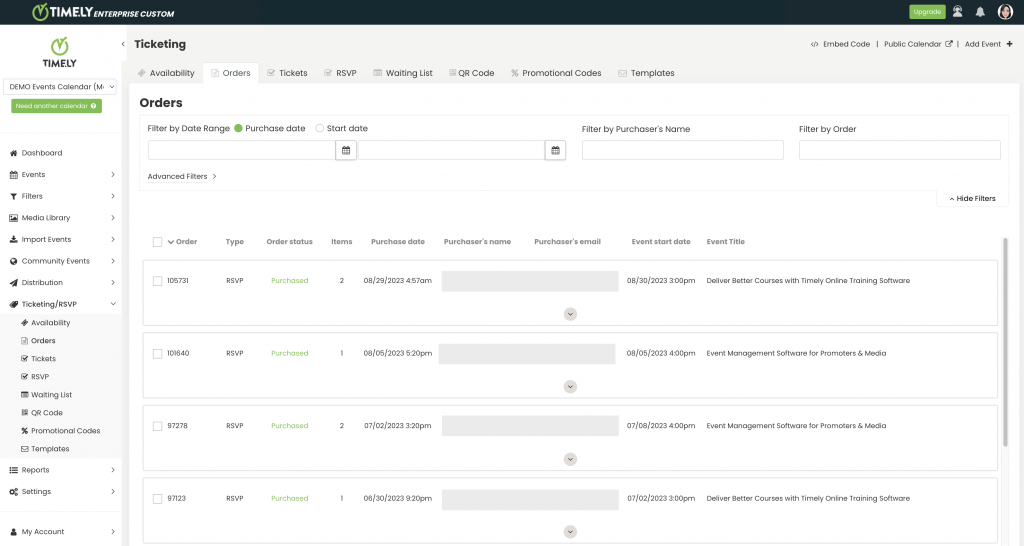
Para facilitar la búsqueda, puedes utilizar los filtros ubicados en la parte superior de la pantalla. Las opciones de filtrado son:
- rango de fechas, ya sea fecha de compra o fecha de inicio del evento;
- nombre del comprador;
- Solicitar ID;
- título del evento;
- estado del pedido; y
- tipo de orden.
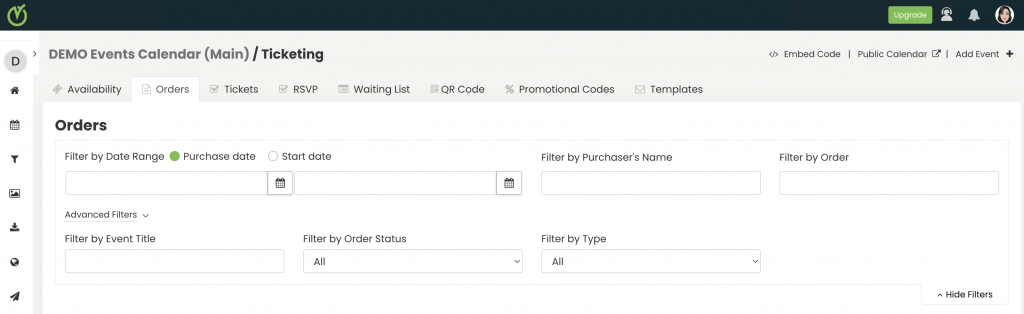
En la pestaña Pedidos , puede ver todos los registros y compras de un titular de boleto en un solo pedido. Si un cliente compra uno o más boletos en la misma transacción, el sistema generará una factura que aparecerá en la pestaña Pedidos.
3. Reembolso de una factura
Una vez que haya identificado la factura que desea reembolsar, coloque el cursor del ratón sobre ella y busque la opción Reembolso.
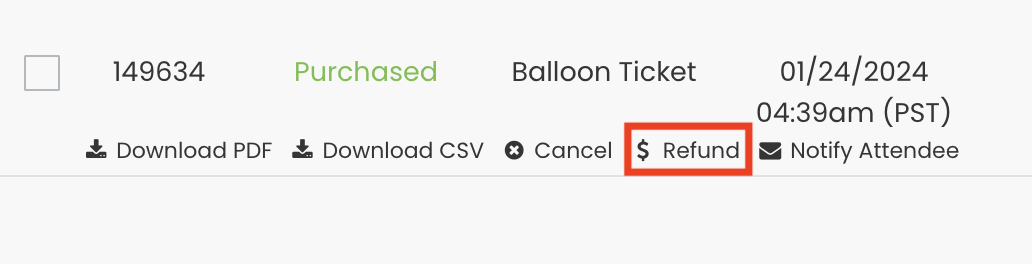
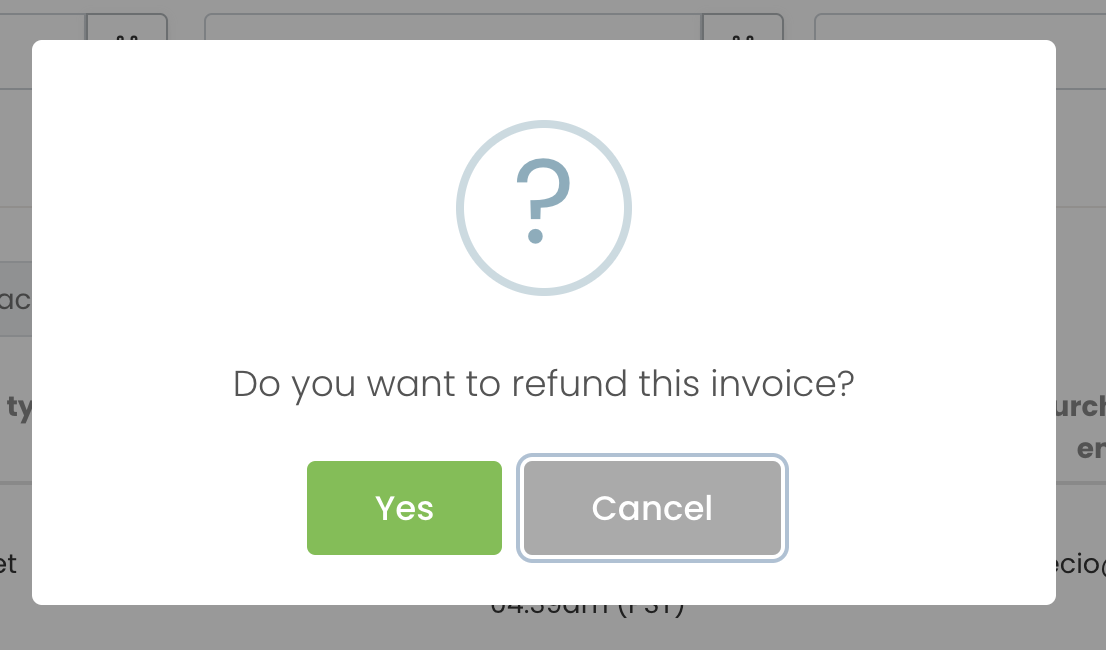
Al seleccionar la opción de reembolso , aparecerá una ventana emergente de confirmación en su pantalla. Haga clic en Sí para proceder con el reembolso. Tenga en cuenta que una vez que se realiza un reembolso, este no se puede deshacer.
4. Cancelación de facturas
Una vez localizada la factura que desea cancelar, haga clic sobre ella y busque la opción Cancelar.

Aparecerá un mensaje emergente en su pantalla solicitándole que confirme. Si hace clic en « Sí», el sistema procesará la cancelación. Tenga en cuenta que, si cancela una factura, aún podrá solicitar un reembolso posteriormente.
5. Automatizaciones de devolución y cancelación de facturas
Con Timely plan de venta de entradas para eventos, todo el proceso de devolución y cancelación se realiza de forma automática. Una vez que confirme la acción de reembolso o cancelación, el sistema:
- Cancelar la factura;
- Reembolsar al cliente, si eligió el Reembolso opción;
- Notificar al cliente sobre el reembolso o la cancelación;
- Eliminar al asistente cancelado de la lista de asistentes, para que no pueda usar el boleto cancelado o confirmar su asistencia para registrarse en su evento; y
- Vuelva a colocar el boleto cancelado o confirme su asistencia en su inventario de boletos, para que esté disponible para otros compradores potenciales.
Dado que no se requiere ningún proceso manual adicional por su parte, esta función le ahorra tiempo y aumenta su productividad.
¿Necesita ayuda adicional?
Para obtener más orientación y asistencia, visite nuestro Centro de Ayuda. Si tiene alguna consulta o necesita ayuda, no dude en ponerse en contacto con nuestro equipo de éxito del cliente abriendo un ticket de soporte desde su Timely tablero de cuenta.
En caso de que necesite asistencia adicional para implementar y utilizar Timely sistema de gestión de eventos, estamos encantados de ayudar. Explora todos los servicios profesionales podemos ofrecerle, y ponte en contacto con nosotros !