
Con un Timely cuenta, puede crear fácilmente eventos para completar su calendario de eventos en línea. En esta publicación, aprenderá cómo crear eventos, guardarlos como borrador, programar la publicación y publicarlos en su calendario.
Mire las instrucciones en formato de vídeo, para un recorrido rápido y sencillo por el contenido:
1. Varias formas de crear eventos en Timely Panel de Control
Después iniciar sesión en su Timely ,, el primer elemento en la barra lateral izquierda es el menú Eventos. Haga clic en + Agregar evento para crear un evento. También puedes encontrar un + Agregar evento acceso directo en la esquina superior derecha de su panel.


2. El contenido adecuado para crear un evento
Al crear un evento, hay mucho contenido que puede agregar a la publicación de su evento para enriquecer la experiencia de sus usuarios. De tu Timely software de gestión de eventos panel de control, puede agregar lo siguiente contenido:
- Título del evento;
- Fecha y hora;
- Zona horaria;
- Reaparición;
- Detalles del lugar;
- Descripción del evento;
- Foto principal;
- Evento destacado;
- Categorías, etiquetas y filtros;
- Costo y boletos;
- Automatizaciones de redes sociales;
- Visibilidad del evento;
- estado del evento; y
- notas internas
Puede crear y editar su nuevo evento, mientras ve cómo se verá con nuestra visualización de vista previa.
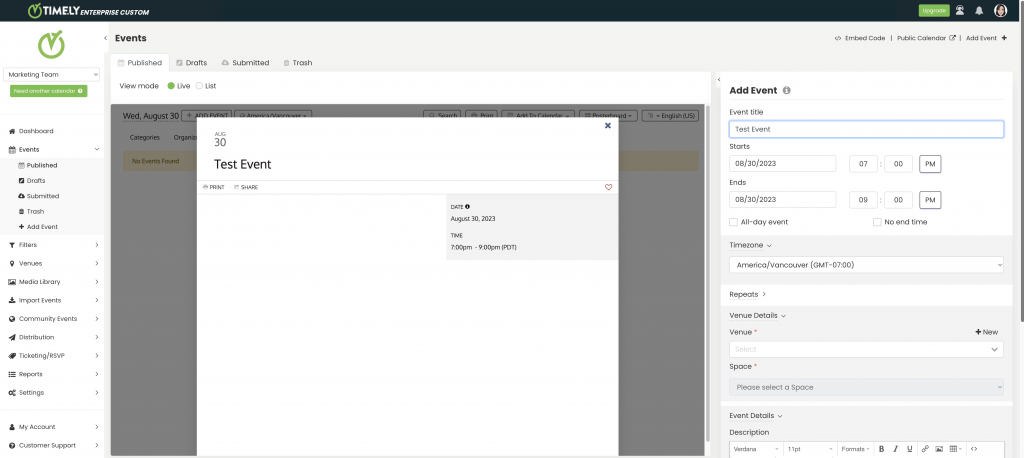
Si lo desea, puede expandir el formulario del evento para que ocupe la pantalla completa, lo que le brinda más espacio de trabajo para crear su evento. Simplemente haga clic en el botón expandir o contraer en la esquina superior izquierda del formulario para alternar entre mostrar y ocultar la vista previa del evento.
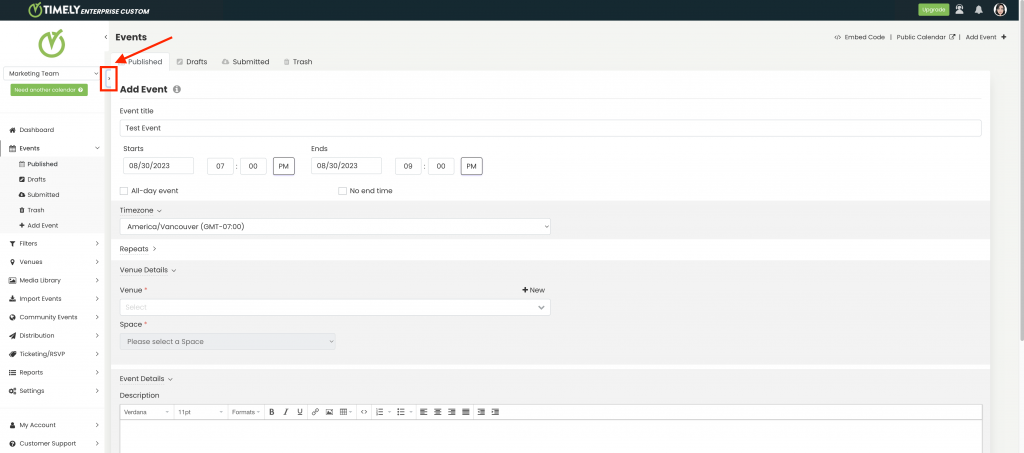
Continúe leyendo para aprender cómo crear un evento en su Timely software de gestión de eventos.
2.1 Título del evento
Puedes introducir cualquier texto como título de tu evento. El título no puede superar los 1,000 caracteres. Sin embargo, recomendamos un título más corto para mejorar el posicionamiento SEO de tu evento.
2.2 Fecha y hora
Los eventos pueden tener una fecha fija, ocurriendo así en un solo día. Los eventos también pueden tener un rango de fechas, por lo que ocurren durante varios días. En este caso, los eventos tendrán diferentes fechas de inicio y fin.
Si el evento es un evento de varios días, en ciertas vistas de calendario, el evento aparecerá todos los días durante ese evento de varios días, con una nota que dice "Día X de Y".
Puede elegir "Evento de todo el día" simplemente haciendo clic en la casilla de verificación correspondiente. No se necesitará tiempo en este caso y aparecerá una nota en la vista del calendario que indica que el evento dura todo el día.
Además, puedes seleccionar la opción "Sin fecha de finalización" para tu evento. En esta opción, no podrás seleccionar la fecha ni la hora de finalización del mismo.
Si te interesa, aprende más sobre cómo crear eventos de un día o de varios días.
2.3 Zona horaria
Puede elegir una zona horaria diferente para un evento específico simplemente haciendo clic en el menú desplegable y seleccionando la zona horaria adecuada para el evento.
Si no se selecciona ninguna zona horaria, la zona horaria del evento será, por defecto, la del calendario. La zona horaria predeterminada se puede cambiar en la pestaña Configuración , en General , en la opción Fecha y hora del calendario.
Para obtener más información sobre esta opción, consulte las páginas de ayuda sobre cómo configurar los ajustes generales de su cuenta y cómo configurar varias zonas horarias para su calendario y eventos.
2.4 Configuración de repetición para eventos recurrentes
Utilice la configuración "Repeticiones" para que su evento sea recurrente. Puede elegir entre periodicidad "Diaria", "Semanal", "Mensual", "Anual" y "Personalizada". La recurrencia "Personalizada" le permite elegir fechas individuales para ese evento.
Si elige uno de los tipos de recurrencia, también tendrá la opción de "Excluir" ciertas fechas. "Excluir" tiene exactamente los mismos tipos de recurrencia que "Repeticiones", pero la acción opuesta.
Por ejemplo, puede elegir "Repetir" un evento "Semanal" el lunes, pero "Excluir" "Mensualmente" el primer lunes del mes y el lunes de Navidad, utilizando "Personalizado".
Si desea obtener más información, consulte la guía de ayuda sobre cómo crear eventos recurrentes.

2.5 Detalles del lugar
Con un Timely cuenta, puede crear cualquier tipo de evento, incluidos eventos presenciales, virtuales e híbridos. En efecto, Puedes elegir un lugar para tu evento, y puede ser en línea o tener una dirección física.
Si ya has creado un espacio para eventos, puedes seleccionarlo haciendo clic en el menú desplegable. También puedes crear uno nuevo haciendo clic en el botón "+ Nuevo" y añadiendo la información correspondiente.
Para obtener más información, visite la página de ayuda sobre cómo crear eventos presenciales, virtuales e híbridos.
2.6 Descripción del evento
Puede ingresar una descripción de su evento en el editor de texto. Hay varias herramientas de formato, que incluyen negrita, cursiva, alineación, enlace, insertar imagen, insertar código, numeración, viñetas y encabezados.
Consulta nuestras guías especializadas sobre cómo añadir imágenes a las publicaciones de tus eventos y cómo añadir presentaciones de SlideShare a las publicaciones de tus eventos para obtener instrucciones paso a paso sobre cómo incorporar contenido multimedia atractivo en las descripciones de tus eventos. Mantente a la vanguardia con nuestros recursos actualizados y haz que las publicaciones de tus eventos sean más interactivas y visualmente atractivas.
Además, nuestra función AI Content Assistant mejora la eficiencia de la creación de cursos al brindar sugerencias y generar contenido dinámico para las descripciones de los cursos, lo que ahorra tiempo y esfuerzo a los educadores y creadores de cursos.

2.7 Imagen destacada
Haz que tu evento destaque en tu calendario añadiendo una imagen destacada a la publicación. Puedes subir una imagen nueva o usar una que ya tengas en tu biblioteca multimedia. Te recomendamos seguir nuestras directrices de imágenes para que tu público encuentre el evento fácilmente.
Si no elige una imagen destacada para su evento, su calendario público mostrará la Timely logo. Sin embargo, si crea y selecciona una categoría de evento y la categoría tiene una imagen, esta se utilizará como imagen destacada del evento.

2.8 Evento destacado
Según su plan de suscripción, es posible que pueda resaltar ciertos eventos como eventos destacados en la interfaz pública de su calendario de eventos. Si te interesa, infórmate cómo crear eventos destacados en tu Timely Calendario de eventos.

También puedes elegir "Mostrar el evento destacado en la parte superior del calendario". Habilitar esta opción cambiará el comportamiento. El evento destacado se mostrará en la parte superior del calendario, mientras que otros eventos seguirán el orden cronológico. Si la opción está desactivada, el evento seguirá teniendo la etiqueta "Destacado" y su borde resaltado, pero la vista mantendrá el orden cronológico.

Se tendrán en cuenta todos los filtros, como rango de fechas, búsqueda, organizador, etiquetas y lugares. Si un evento resaltado no cumple con los criterios del filtro, no se mostrará. Si hay varios eventos destacados, aparecerán en la parte superior del calendario en orden cronológico.
Para eventos recurrentes, todas las instancias se mostrarán en la parte superior del calendario. Si la opción " Mostrar evento recurrente solo una vez" está activada, solo se mostrará la siguiente recurrencia en la parte superior.
2.9 Categorías, etiquetas y filtros
Para organizar tu nuevo evento en tu calendario de eventos , puedes conectarlo a los grupos de filtros (o taxonomías) disponibles. Según tu plan, tu evento puede tener disponibles algunos o todos los siguientes grupos de filtros:
- Categorías;
- etiquetas;
- Organizador; y
- Grupos de filtros personalizados o taxonomías creadas por usted (es decir, banda, artista, hashtag, etc.).
Puede elegir para su evento un valor creado previamente para cada uno de ellos, elegir "Nuevo" para crear un nuevo valor o "Editar" para actualizar o eliminar un grupo de filtros de valor seleccionado.
Si te interesa, te recomendamos consultar nuestra página sobre cómo organizar tu calendario con filtros.
2.10 Costo y Boletos
Si quieres recoger inscripciones o vender entradas para tus eventos utilizando Timely plataforma de eventos, no dude en agregue el complemento de emisión de boletos a su cuenta usted mismo or Contactar con nosotros si necesita ayuda.
Al añadir este complemento, podrás recopilar inscripciones para tus eventos gratuitos , así como vender entradas para tus eventos de pago . A continuación, te mostramos algunas de nuestras funciones de confirmación de asistencia y venta de entradas:
- Los boletos pueden estar numerados secuencialmente y tener su propio precio, stock y SKU;
- Categorías de precios personalizadas e ilimitadas, incluyendo entrada general y entradas VIP, boletos urgentes y sensibles al tiempo, así como las Códigos de Descuento;
- Disponibilidad de boletos e inventario actualizado automáticamente y en tiempo real;
- Acepte pagos en línea con PayPal, Stripe y Square. Todo con certificación PCI DSS;
- Correos electrónicos automáticos de confirmación de compra, recordatorios de eventos y notificaciones de cambio de eventos;
- Absorba las tarifas de emisión de boletos o páselas a sus patrocinadores;
- Gestionar asistentes, venta de entradas, facturas , reembolsos y cancelaciones;
- Permitir unOpción de impresión de tickets a domicilio para sus clientes;
- Escanear código QR desde ticket impreso o teléfono móvil en tiempo real para controlar check in rápido en puerta.
Para obtener más información, consulte todas las funciones disponibles del software para eventos.
2.11 Automatizaciones de redes sociales
Según tu plan de suscripción, podrías publicar tus eventos automáticamente en las redes sociales. Actualmente, admitimos la automatización de publicaciones de eventos con Facebook y LinkedIn.
2.12 Visibilidad del evento
Mejore el alcance de su evento con TimelyLas versátiles opciones de visibilidad de. Adapte la exposición de su evento seleccionando entre configuraciones Públicas y Privadas, asegurándose de que llegue a la audiencia adecuada y manteniendo el nivel deseado de exclusividad.
Por defecto, todos los eventos se marcan como públicos. Al marcar un evento como privado , solo los usuarios registrados podrán verlo en el calendario y acceder a sus detalles. Esto resulta especialmente útil para reuniones exclusivas, encuentros internos o eventos no abiertos al público.
2.13 Estado del evento
Según tu plan, puedes configurar y cambiar el estado de tu evento seleccionando la opción correspondiente en el menú desplegable "Estado del evento". También puedes automatizar esta tarea activando el estado dinámico del evento.
Si le interesa, le recomendamos que consulte la página de ayuda sobre cómo configurar y cambiar el estado de sus eventos.
2.14 Notas Internas
Según su plan de suscripción, es posible que pueda agregar notas internas a sus eventos. El propósito de esta función es que usted tenga a mano información relevante sobre eventos internos dentro de nuestro sistema, pero manteniéndola confidencial. Puedes añadir cualquier tipo de nota. Solo será visible para usted y su equipo.
3. Programar, Publique, guarde como borrador o restablezca la publicación de su evento
En la parte inferior del área de edición del evento, tiene la opción de programar la publicación del evento. Si desea hacerlo, simplemente haga clic en Programar publicación del evento y seleccione la fecha y la hora de publicación.

Luego, simplemente haga clic en Guardar como borrador. La nueva publicación del evento se guardará en su carpeta de borradores y se publicará según lo programado.
Como alternativa, puedes publicar inmediatamente la entrada de tu evento en tu calendario de eventos en línea , guardarla como borrador o restablecerla para eliminar todos los cambios que hayas realizado.

¿Necesita ayuda adicional?
Para obtener más orientación y asistencia, visite nuestro Centro de Ayuda. Si tiene alguna consulta o necesita ayuda, no dude en ponerse en contacto con nuestro equipo de éxito del cliente abriendo un ticket de soporte desde su Timely tablero de cuenta.
En caso de que necesite asistencia adicional para implementar y utilizar Timely sistema de gestión de eventos, estamos encantados de ayudar. Explora todos los servicios profesionales podemos ofrecerle, y ponte en contacto con nosotros !