
No cenário dinâmico de eventos atual, a comunicação eficaz é crucial. As notificações de eventos mantêm os participantes informados com lembretes, atualizações e mensagens pós-evento. Isso melhora a experiência geral e o engajamento deles.
Timely A plataforma permite que os organizadores enviem notificações automáticas e manuais aos inscritos no evento. Siga este guia para configurar notificações de eventos e manter seu público informado.
1. Benefícios de usar notificações de eventos
As notificações de eventos ajudam os organizadores a se comunicarem de forma eficaz e a manterem os participantes engajados antes, durante e depois de um evento.
- Maior envolvimento: Timely Os lembretes mantêm os eventos presentes na memória, reduzem o número de faltas e incentivam uma maior participação.
- Melhor experiência do participanteOs participantes recebem informações claras, atualizações em tempo real e mensagens pós-evento, o que cria uma experiência integrada e fluida.
- Alertas de mudança em tempo realAs notificações informam instantaneamente os participantes sobre alterações de horário, atualizações de local ou cancelamentos, reduzindo a confusão.
- Conexão pós-evento mais forteAs notificações pós-evento permitem acompanhamentos, solicitações de feedback, certificados de participação e próximos passos, estendendo o engajamento para além do evento.
- Melhor eficiência de comunicaçãoNotificações automatizadas e manuais em massa economizam tempo para os organizadores, ao mesmo tempo que garantem mensagens consistentes e confiáveis.
2. Envio de lembretes de eventos futuros
Para configurar lembretes de eventos, siga estes passos simples:
Na tela do evento, acesse a seção Custos e Ingressos . Escolha a opção de ingresso adequada, como Inscrição/Confirmação de Presença ou Ingresso para o Evento , e crie seu tipo de Confirmação de Presença/Ingresso.
- Faça login no seu Timely conta.
- No menu principal, criar um novo evento ou editar um evento existente.
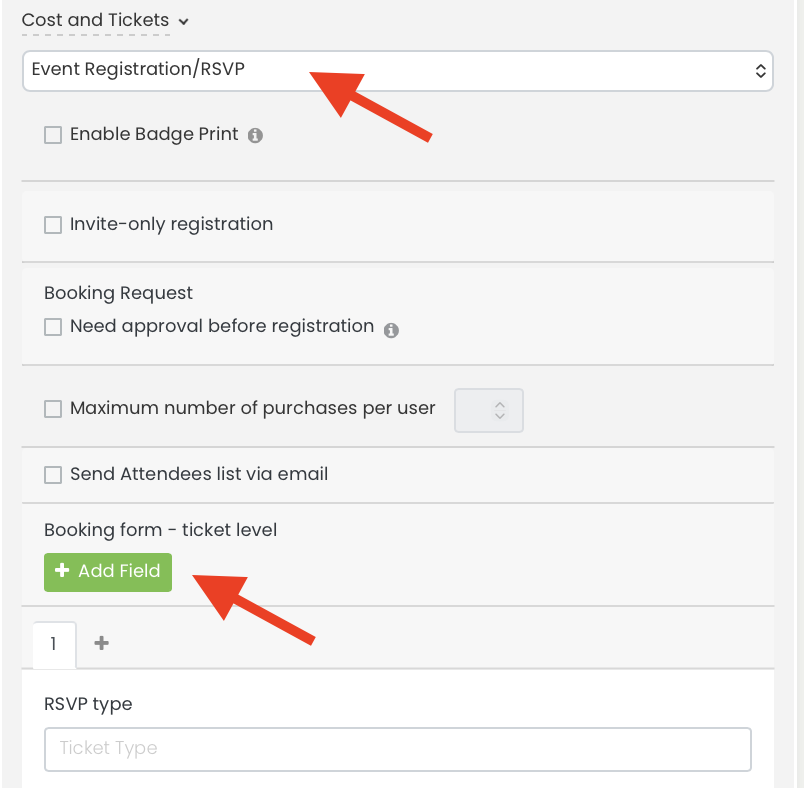
- Na seção de tipo de ingresso, logo após o “Adicionar campoAo clicar no botão, você verá a área de Notificações, conforme destacado na imagem. Role para baixo até... Notifique os participantes sobre o evento e selecione a caixa de seleção "Antes do Evento". Para ativar lembretes.
- Clique Adicionar notificação. Uma nova seção aparecerá onde você poderá definir quantos. dias antes Na data de início do evento, o lembrete deve ser enviado aos participantes inscritos. Repetir Adicionar notificação Para agendar quantos lembretes forem necessários.
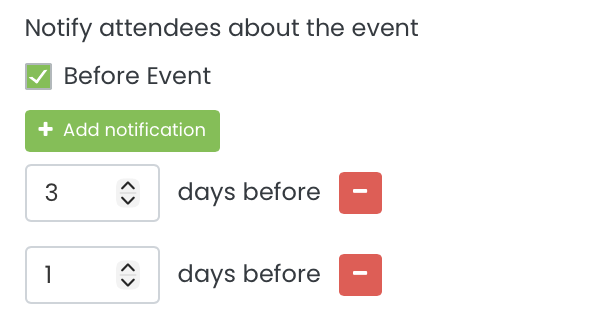
- Para excluir um lembrete, clique em ícone de menos vermelho ao lado. Para desativar todos os lembretes, limpe o Notificar os participantes caixa de seleção.
Se precisar de mais informações sobre como configurar a confirmação de presença (RSVP) ou as opções de ingressos, visite Como configurar ingressos pagos para eventos.
3. Envio de notificações de eventos para alterações de eventos
Ao atualizar detalhes do evento, como data, hora ou local, Timely Ajuda você a notificar os participantes automaticamente. Veja como funciona:
- Atualize os detalhes do evento conforme necessário.
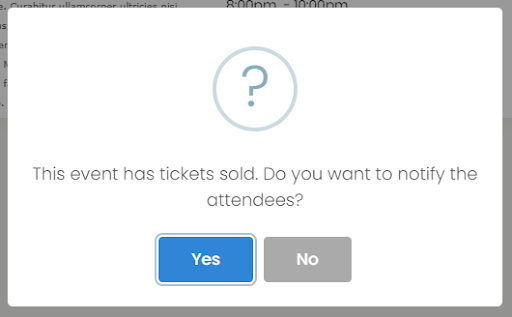
- Se o evento tiver inscritos, uma janela pop-up aparecerá perguntando se você deseja notificar os participantes.
- Selecionar Sim para enviar uma notificação automática por e-mail
- Selecionar Não se preferir não os notificar nesse momento.
4. Envio de notificações pós-evento
Manter contato com o público após o evento é uma ótima maneira de agradecer aos participantes, coletar feedback e compartilhar certificados ou recursos adicionais.
Para isso, primeiro você precisará criar um modelo personalizado para o seu fluxo de notificação pós-evento.
Depois de configurar seus modelos personalizados:
- Após criar seu ingresso/confirmação de presença, em “Para notificar os participantes sobre o evento, selecione a opção “Após o evento”.
- Acesse o evento para o qual deseja configurar a notificação e abra o Cost and Tickets seção.
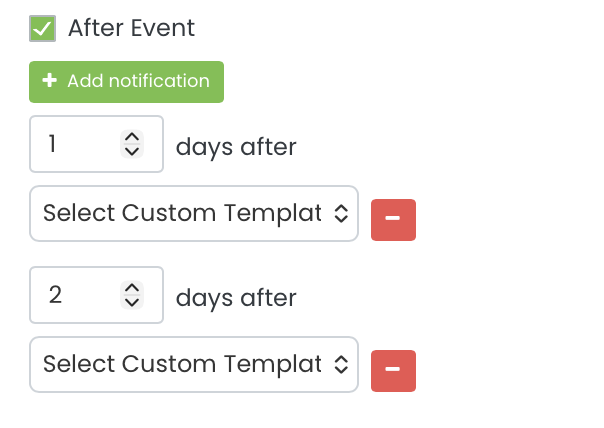
- Clique em +Adicionar notificação e selecione o modelo de e-mail personalizado apropriado..
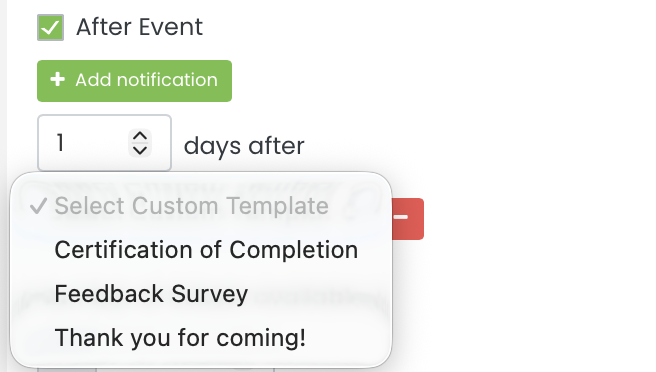
- Informe quantos dias após o evento você gostaria que a notificação fosse enviada.
- Salve seu evento para aplicar as alterações.
Agora, seu e-mail de acompanhamento personalizado será enviado automaticamente a todos os participantes após o término do evento.
5. Personalizando seu modelo de e-mail de notificação de evento
Timely Permite personalizar modelos de e-mail para que estejam alinhados com a sua marca e adaptem as mensagens enviadas aos participantes. Para obter instruções passo a passo, consulte o guia. Como personalizar RSVP de evento e modelos de e-mail de ingresso.
Com as notificações do evento, os participantes permanecem informados e engajados durante toda a jornada, desde a inscrição até o acompanhamento pós-evento. Seguindo esses passos, você garante uma comunicação consistente e proporciona uma experiência profissional no evento.
Precisa de ajuda adicional?
Para obter mais orientação e suporte, visite nosso Central de Ajuda. Além disso, se você tiver alguma dúvida ou precisar de assistência, não hesite em entrar em contato com nossa equipe de sucesso do cliente abrindo um tíquete de suporte em seu Timely painel da conta.
Além disso, caso necessite de assistência adicional na implementação e utilização do Timely sistema de gerenciamento de eventos, estamos felizes em ajudar. Explore todos os profissional Serviços oferecemos e sinta-se à vontade para entrar em contato com a gente hoje!