
Com uma conta na Timely conta e Timely plano de bilhética de eventos ou add-on de bilhética, você pode facilmente adicionar informações adicionais a ingressos, RSVPs, e-mails e modelos de PDF para serem compartilhados com seus participantes após o registro. Esse recurso é útil para muitos clientes, principalmente para quem hospeda eventos online e deseja enviar o link do evento aos participantes de forma automatizada. Aprenda todos os passos abaixo.
1. Adicionando informações adicionais a tickets e RSVPs
Você pode adicionar informações adicionais usando o campo “Informações extras” ao criar ou editar um evento, na seção Custos e Ingressos . Isso pode incluir um site, instruções adicionais ou um link para uma reunião online que será exibido no ingresso ou na confirmação de presença e também poderá ser usado nos modelos de e-mail ou PDF.
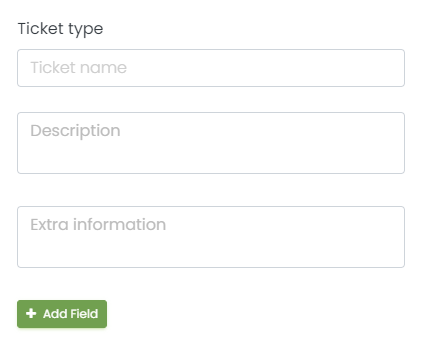
Quando seus participantes se inscreverem em seus eventos, eles receberão o ingresso do evento com as informações adicionais que você inseriu na caixa.
2. Incluindo informações extras em seus modelos de e-mail e PDF
Além disso, você pode adicionar informações adicionais aos seus modelos de e-mail e PDF , se desejar. Para isso, utilize o campo dinâmico " Informações adicionais " no seu modelo de e-mail. Observe que é necessário adicionar as informações no campo "Informações adicionais " do seu ticket, conforme explicado acima, antes de configurá-las nos seus modelos de e-mail e PDF.
Para ilustrar, usaremos o modelo de bilhete em PDF que já contém as informações adicionais :
- Primeiro, faça login em seu Timely conta;
- No menu de navegação principal à esquerda da tela, vá para Tickets, Em seguida Modelos.
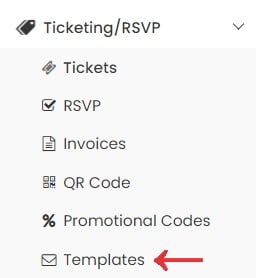
- Você verá o Modelos página com todos os modelos disponíveis que você pode personalizar.
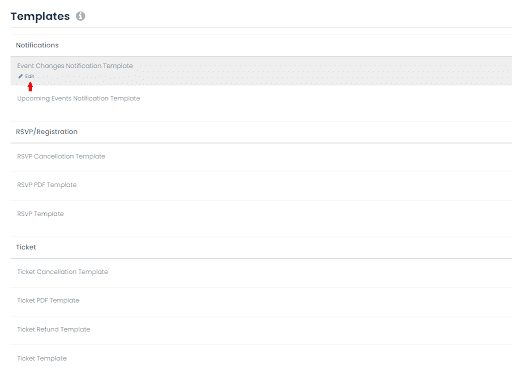
- Para editar o modelo de pdf do ingresso que seus participantes receberão após a compra de um ingresso em seu calendário de eventos, escolha o Modelo PDF de Ingresso, e depois clique em Editar.
- Para adicionar informações e links adicionais, edite o campo “Informações adicionais”, que é um campo dinâmico que você encontrará no corpo do modelo. Se desejar, você pode até alterar o local onde será exibido no PDF do ingresso. Este campo também está no modelo padrão para o modelo PDF RSVP. E você também pode adicionar o campo dinâmico em qualquer outro lugar nos modelos de e-mail.
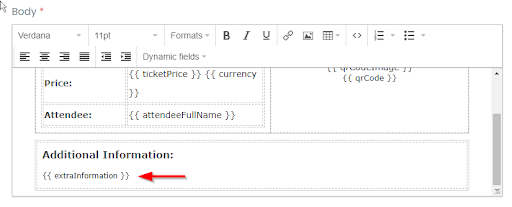
Assim que terminar de configurar o campo de informações adicionais em seu modelo, seus inscritos o receberão por e-mail após a compra de um ingresso ou inscrição em um de seus eventos. Esse recurso é perfeito para eventos repetíveis.
Para obter mais orientações do usuário, acesse nosso Central de Ajuda. Se você tiver alguma dúvida ou precisar de assistência adicional, não hesite em contate-nos. Como alternativa, você pode abrir um ticket de suporte no seu Timely painel da conta.