
Com uma conta na Timely conta, você pode receber envios de eventos da comunidade e preencher facilmente seu calendário de eventos online. Nesta postagem, você aprenderá todas as etapas que os remetentes de eventos precisam seguir para enviar eventos ao seu calendário.
1. Requisito de Inscrição / Login
Após configurar o recurso de Formulário de Envio de Eventos , você poderá começar a receber inscrições de eventos de outras pessoas. Um novo botão + ADICIONAR EVENTO ficará visível na barra de ferramentas do seu calendário de eventos online.
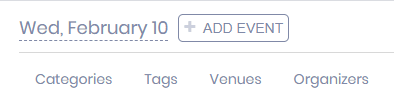
Ao clicar no botão + ADICIONAR EVENTO , uma janela pop-up será aberta na tela.
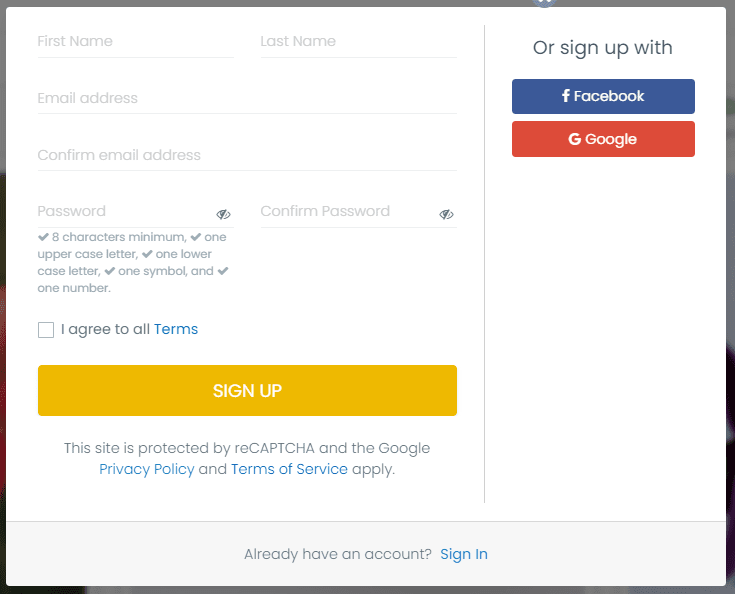
Por motivos de segurança, os remetentes de eventos devem criar uma conta com Timely para poder enviar eventos para qualquer calendário. Ao exigir que eles criem uma conta e se inscrevam, estamos protegendo seus eventos e calendário de spammers, bem como Timely software de hackers em potencial.
Os novos remetentes de eventos receberão um e-mail nosso solicitando que verifiquem seu endereço de e-mail para ativar sua conta. Se o remetente do evento já tiver um Timely conta, ele ou ela só precisa entrar no aplicativo.
Quando um novo participante se cadastra, nosso sistema envia um e-mail para todos os usuários do calendário que possuem permissão de aprovação, informando-os sobre o novo participante. No e-mail, haverá um link para aprovar ou rejeitar o novo participante, a menos que você tenha optado por aprovar todos os participantes automaticamente. Para obter instruções detalhadas, consulte a publicação Como aprovar e gerenciar participantes de eventos.
2. Envio de eventos por meio do formulário de envio de eventos
Depois de entrar com sucesso, um pop-up de formulário será aberto na tela. O remetente poderá então adicionar as informações do evento.
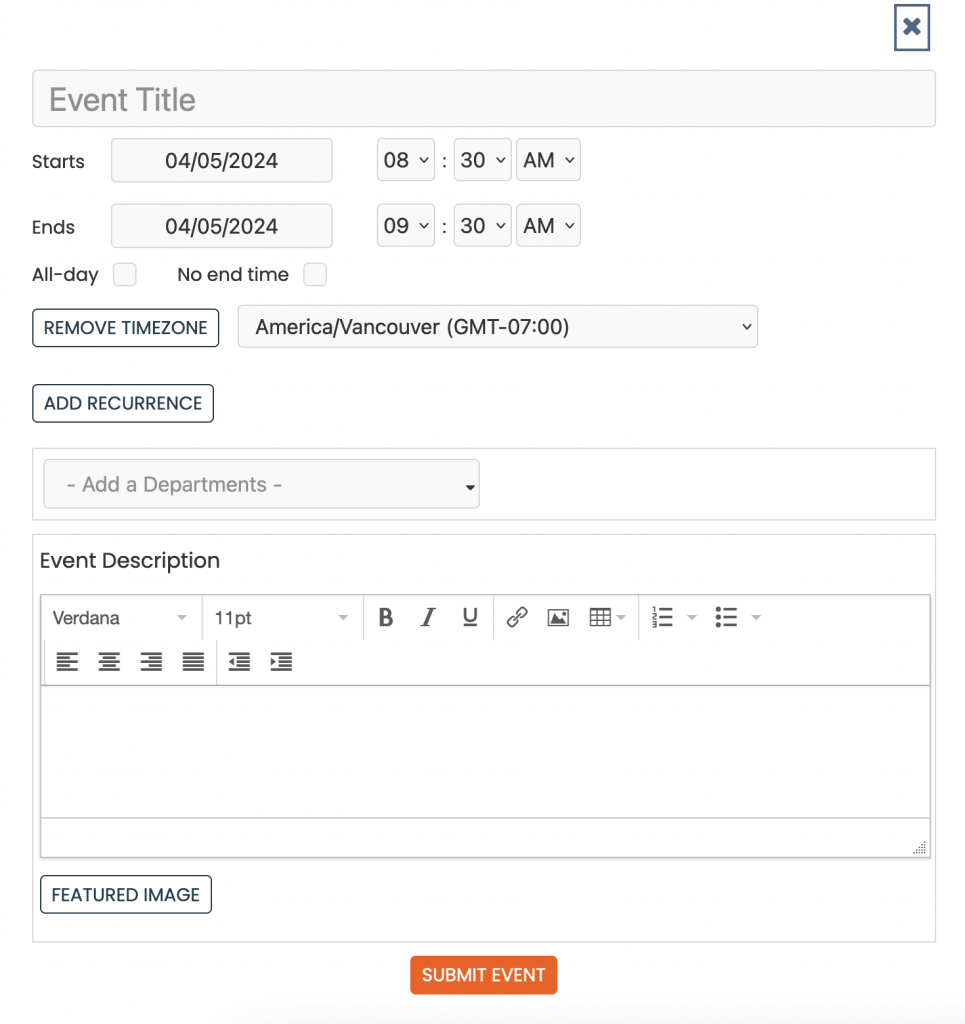
Depois que o remetente terminar de preencher os detalhes do evento, ele ou ela pode pressionar o botão submeta seu evento botão. Se não faltar nenhuma informação, Timely sistema receberá a submissão e mostrará um Obrigado pela sua submissão mensagem na tela. Além disso, o sistema enviará um e-mail ao remetente confirmando que o evento foi enviado corretamente.
Para obter instruções detalhadas sobre como gerenciar inscrições de eventos, consulte a publicação sobre Como aprovar, editar ou rejeitar inscrições de eventos.
3. Como os remetentes usam a área Meus eventos
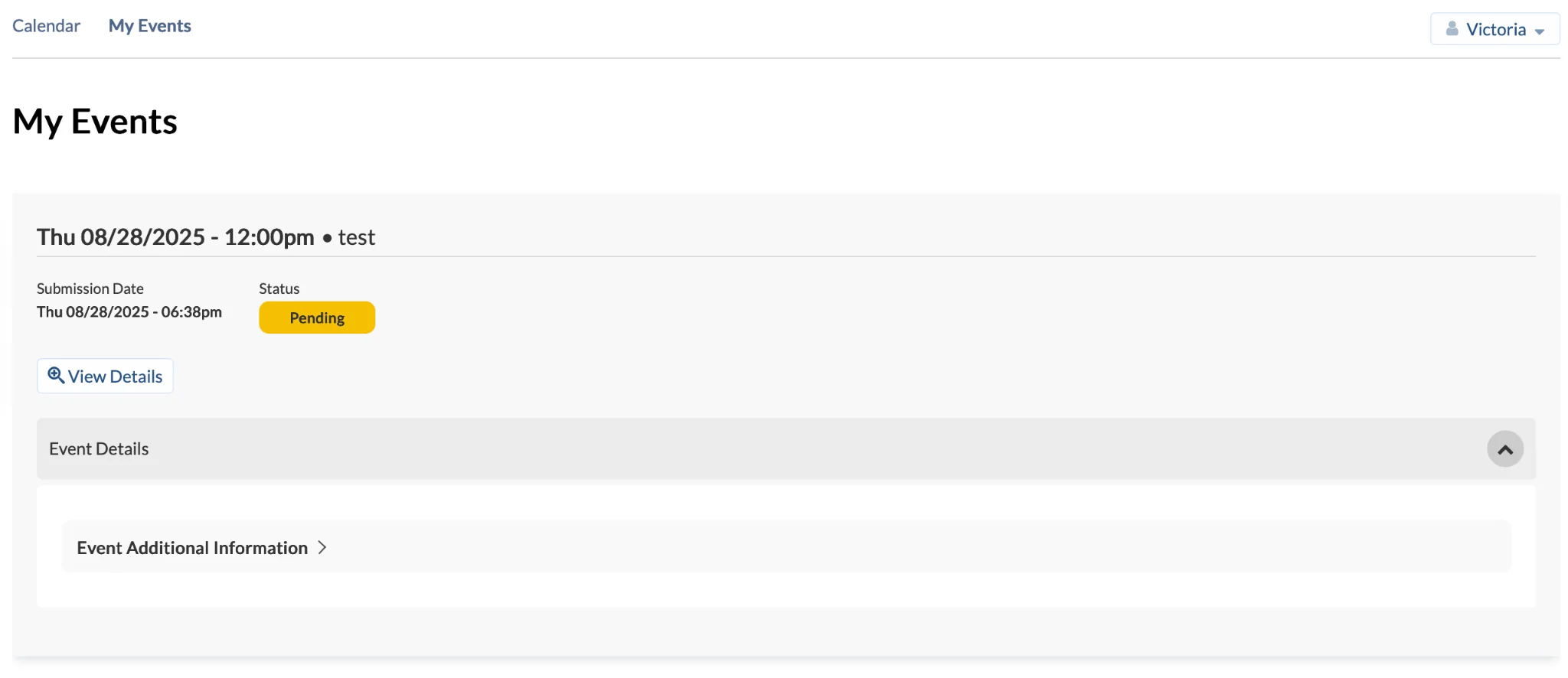
If o módulo Contatos está habilitado para o Timely conta, os remetentes verão a área Meus Eventos no cabeçalho da visualização do calendário público quando estiverem conectados com suas credenciais. A seção Meus Eventos permite que os remetentes revisem seus envios de eventos a qualquer momento. Se os administradores habilitarem permissões específicas, os remetentes também poderão editar ou solicitar edições em seus envios e cancelá-los, se o cancelamento for permitido.
Como chegar:
- Entre no modo de exibição de calendário público e clique em Meus eventos no cabeçalho.
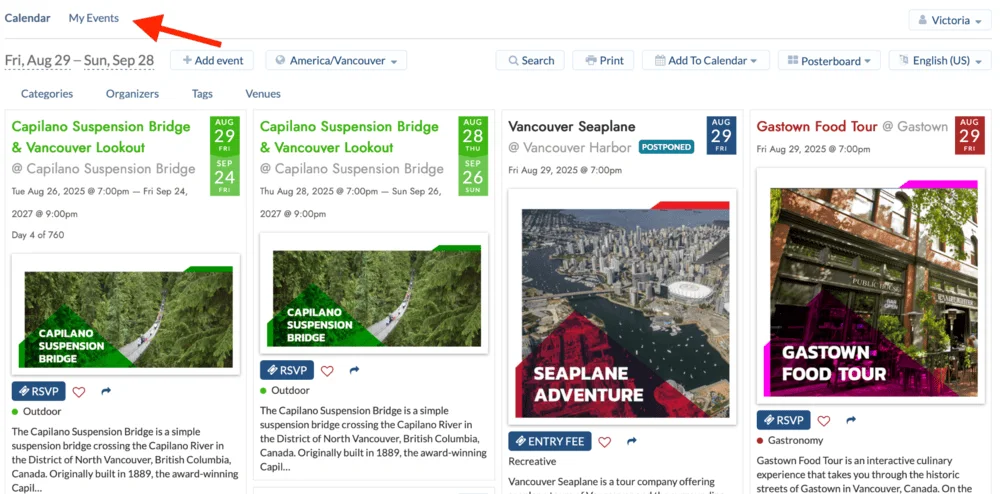
O que os remetentes podem fazer na área Meus Eventos:
- Ver envios de eventos — veja cada envio com seu status atual (por exemplo, Pendente, Aprovado/Publicado, Rejeitado, Cancelado), juntamente com data/hora e detalhes do evento.
- Editar ou solicitar edições em eventos enviados (se permitido) — abra uma inscrição, clique em Editar Evento, atualize os detalhes (por exemplo, horário, descrição, filtros) e clique em Enviar. Alterações podem exigir a aprovação do organizador.
- Cancelar envios (se permitido) — abra o envio e clique em Cancelar evento para retirar a solicitação.
Observação: as ações disponíveis em Meus Eventos dependem das permissões do organizador definidas pelos administradores do sistema, e o módulo Contatos deve estar habilitado para o calendário. Para obter detalhes sobre como habilitar as permissões de envio de eventos em Meus Eventos, consulte Como configurar um formulário de envio de eventos para configurações universais ou Como aprovar e gerenciar remetentes de eventos para configurações individuais.
Precisa de ajuda adicional?
Para obter mais orientação e suporte, visite nosso Central de Ajuda. Se você tiver alguma dúvida ou precisar de assistência, não hesite em entrar em contato com nossa equipe de sucesso do cliente abrindo um ticket de suporte em seu Timely painel da conta.
Caso necessite de assistência adicional na implementação e utilização Timely sistema de gerenciamento de eventos, temos o prazer de ajudar. Explore todos os serviços profissionais podemos oferecer-lhe, e entrar em contato com a gente hoje!