
Com uma conta na Timely conta, você tem a flexibilidade de escolher entre quatro layouts de eventos predefinidos para as páginas iniciais do seu evento. Esses layouts permitem melhorar a legibilidade, adaptar-se a diferentes dispositivos e exibir informações importantes de maneira eficaz. Nesta postagem, orientaremos você no processo de seleção do layout da página do evento para o seu Timely calendário.
Assista às instruções em formato de vídeo, para uma explicação rápida e fácil do conteúdo:
1. Benefícios de personalizar os layouts da página do evento
Criar um layout de página exclusivo para o seu evento pode trazer inúmeros benefícios. Além de aumentar o apelo visual, esses designs foram especialmente elaborados para proporcionar aos participantes uma experiência agradável e acessível , independentemente do dispositivo que utilizem para acessar o seu site.
Para ajudá-lo a escolher a melhor opção para o seu site, criamos uma lista apresentando o layout de nossas quatro páginas de eventos e como você pode aproveitá-las ao máximo. Você pode selecionar os layouts que melhor se adaptam aos diferentes tipos de dispositivos e garantir uma experiência de calendário tranquila para o seu público.
2. Como alterar o layout da página do seu evento
Alterar o layout da página do seu evento é muito simples. Aqui estão algumas etapas para realizar esta ação:
- Faça login no seu Timely conta
- No menu à esquerda, clique em Configurações. Em seguida, selecione o Design opção no submenu. Uma nova página será carregada com a visualização do calendário e todas as alterações de design que você pode aplicar.
- Clique no Layout da página do evento campo para alterar seu layout.

Estas são as quatro opções de layout que você pode escolher:
- Padrão
- Negrito (Naos)
- Compact
- Largo
Após escolher o layout desejado, clique no botão Salvar no final da página.
Além disso, você pode escolher se deseja que seu evento apareça quando clicado ou carregue em uma nova guia. Basta clicar no menu suspenso no campo “Preferência de exibição de evento” para selecionar sua opção preferida.

3. Quais são os layouts de página de evento disponíveis?
Embora algumas diferenças possam ser sutis, os layouts oferecem recursos exclusivos ao visualizar a página de um evento. Aqui está uma breve descrição de cada tipo:
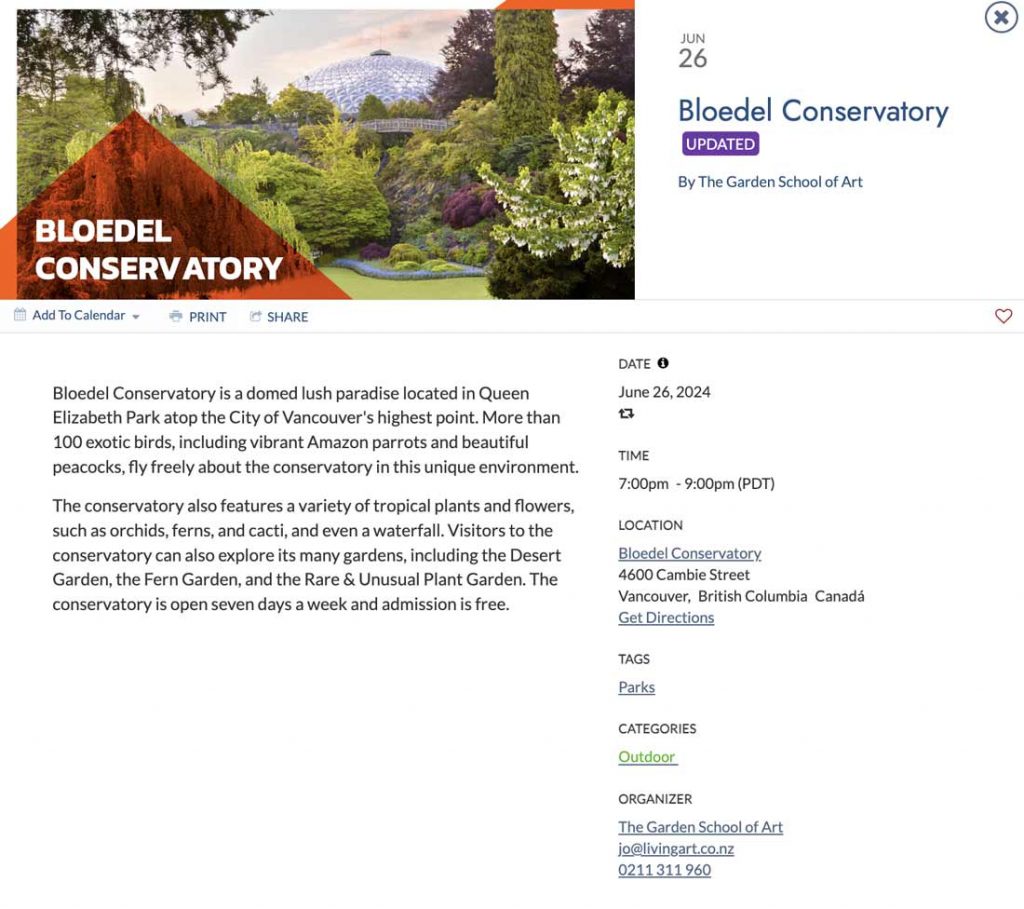
3.1. Padrão
O layout padrão exibe todas as informações do evento na tela e se expande em detalhes adicionais quando clicado. Ele fornece uma visão geral de todos os eventos, ao mesmo tempo que permite a exploração de eventos individuais.
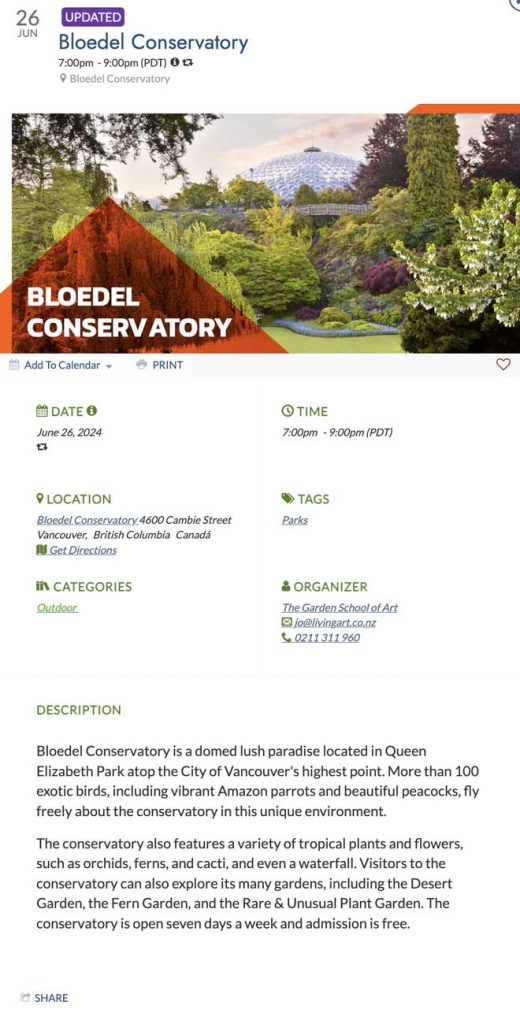
3.2. Ousado (Naos)
O layout de página de evento em negrito (Naos) oferece uma versão compacta do layout padrão, enfatizando as informações do evento e ao mesmo tempo destacando a imagem em destaque. É uma ótima opção para chamar a atenção para a imagem de destaque do seu evento.
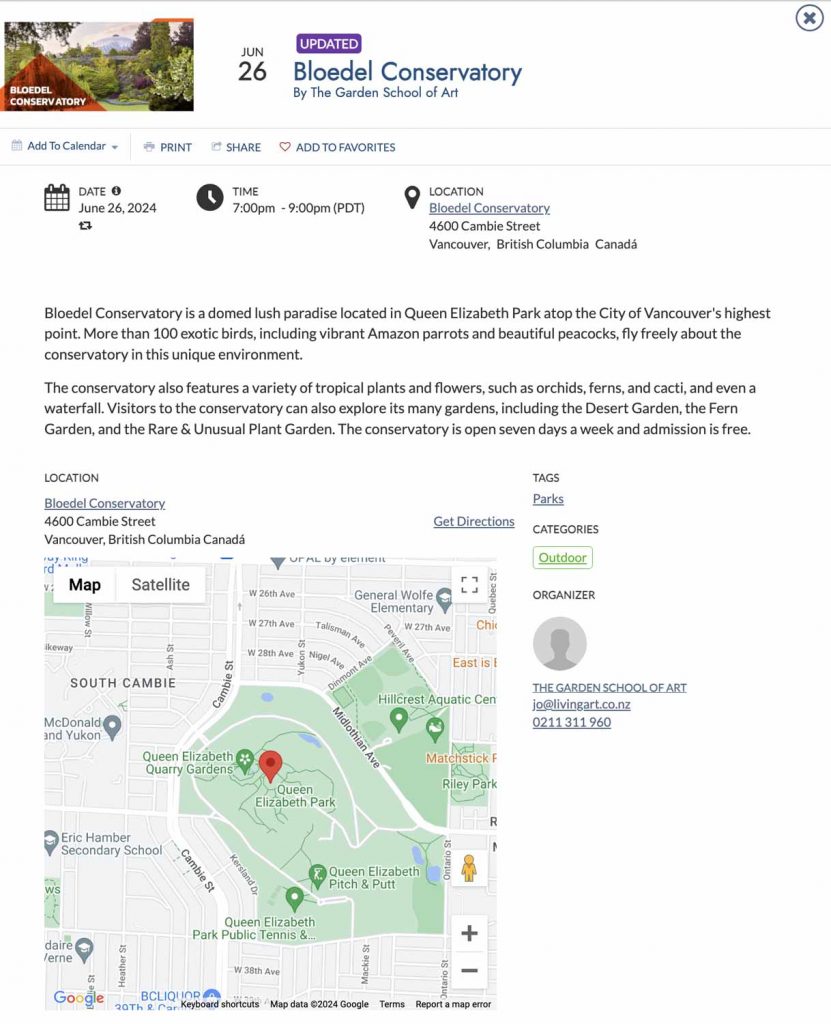
3.3. Compacto
O layout compacto prioriza informações sobre imagens, exibindo a imagem, a data e o nome do evento na mesma linha. Apresenta detalhes completos do evento em formato conciso no topo da página, garantindo tempos de carregamento rápidos.
Além disso, este layout de página de eventos inclui uma visualização de mapa para mostrar a localização exata do local do seu evento. Para ativar esse recurso, você precisa primeiro integrar seu calendário ao Google Maps.
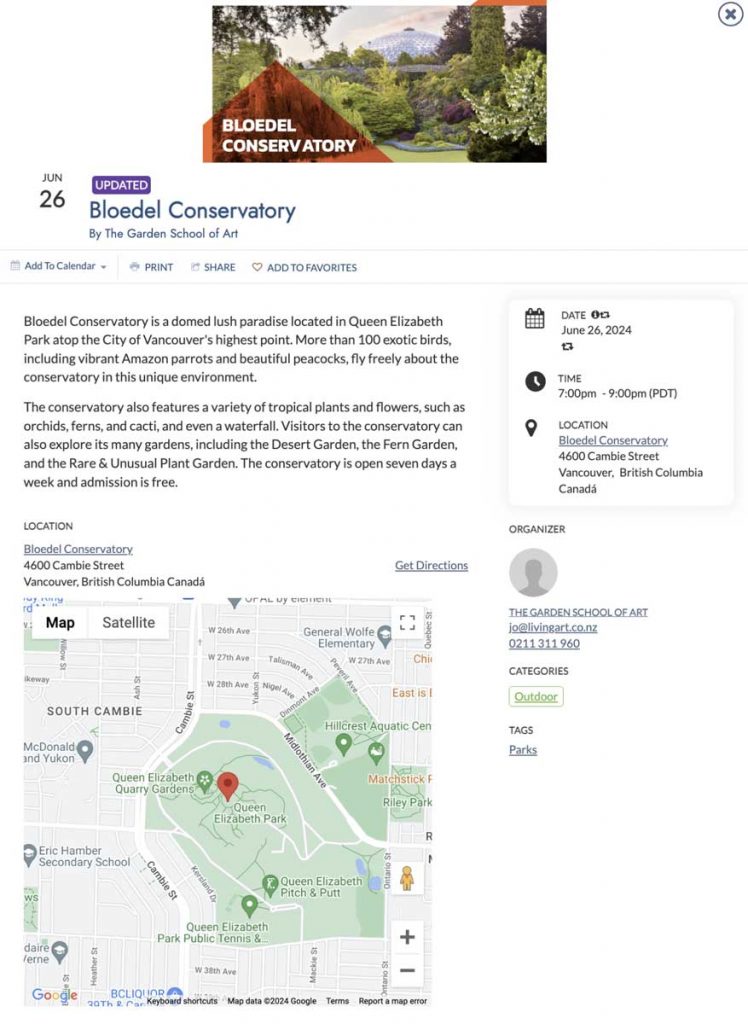
3.4 Wide
O layout amplo expande nosso layout "Compacto" ao separar a imagem das informações do evento, melhorando a organização. Este layout também permite que você mostre a localização exata do local do seu evento por meio da integração com o Google Maps.
Todos esses layouts de páginas de eventos foram otimizados para carregamento rápido e acessibilidade aprimorada. No entanto, determinados layouts podem funcionar melhor em dispositivos específicos. A boa notícia é que você tem flexibilidade para alternar e alterar layouts sempre que quiser! Basta fazer login em sua conta e seguir as etapas descritas acima.
É altamente recomendável testar cada layout para determinar qual deles melhor atende às suas necessidades. Além disso, tenha certeza de que todos os layouts foram projetados para serem compatíveis com leitores de tela e entradas de teclado, garantindo uma experiência perfeita para todos os usuários.
Para obter mais informações sobre como otimizar as dimensões das imagens para o layout da página do seu evento, convidamos você a explorar nosso guia completo de boas práticas para imagens . Libere todo o potencial da apresentação do seu evento com as recomendações de nossos especialistas.
Precisa de ajuda adicional?
Para obter mais orientação e suporte, visite nosso Central de Ajuda. Se você tiver alguma dúvida ou precisar de assistência, não hesite em entrar em contato com nossa equipe de sucesso do cliente abrindo um ticket de suporte em seu Timely painel da conta.
Caso necessite de assistência adicional na implementação e utilização Timely sistema de gerenciamento de eventos, temos o prazer de ajudar. Explore todos os serviços profissionais podemos oferecer-lhe, e entrar em contato com a gente hoje!