
Com uma conta na Timely conta, você pode facilmente remover eventos para que eles não apareçam mais em seu calendário ou painel. Nesta postagem, você aprenderá como excluir um ou vários eventos do seu calendário, individualmente ou em massa.
1. Várias maneiras de excluir eventos em Timely Painel de controle
Existem várias maneiras que você pode usar para excluir eventos que foram adicionados anteriormente ao seu Timely plataforma de gestão de eventos. Você pode remover eventos em Ver ao vivo or Exibição de lista modo. Use os métodos abaixo para remover um único evento ou vários eventos em massa. Além disso, você pode decidir se deseja apenas enviar os eventos para a pasta de lixo ou descartá-los permanentemente.
2. Como excluir eventos no modo de exibição ao vivo
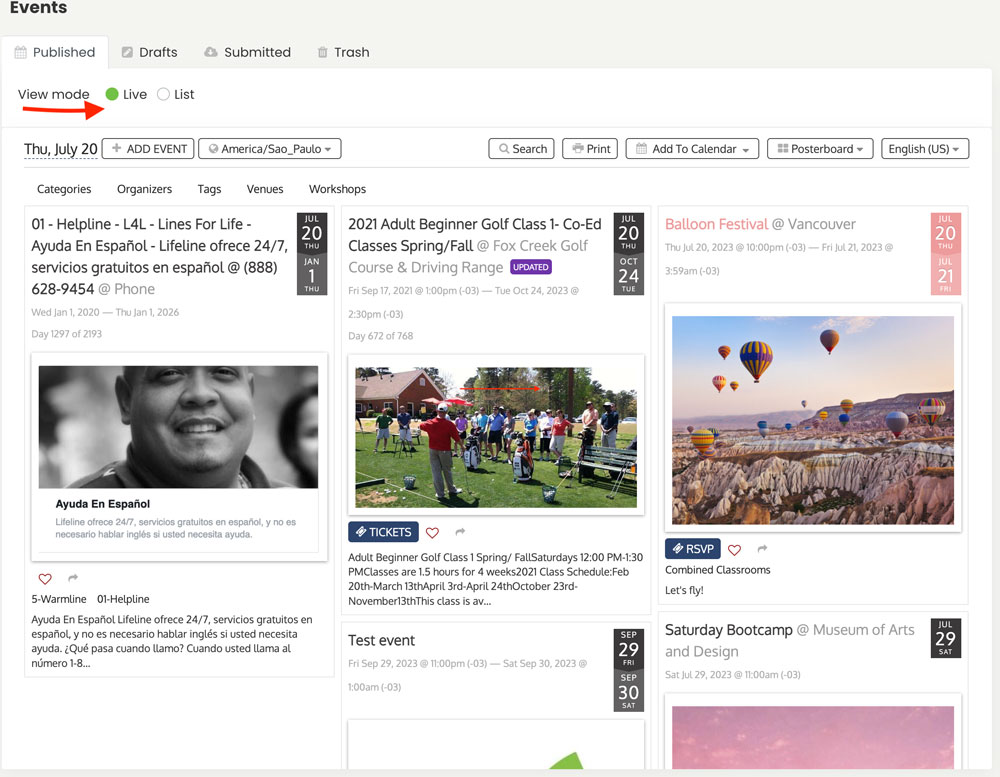
Para remover eventos em Ver ao vivo modo, abra seu Timely painel e vá para o menu Eventos. Selecione o status da postagem do evento que deseja excluir (publicado, rascunho ou enviado).
Na parte superior da tela, selecione o modo de visualização Ao vivo , caso ainda não esteja selecionado. Em seguida, no canto superior direito, altere a visualização do calendário para Visualização em fluxo.
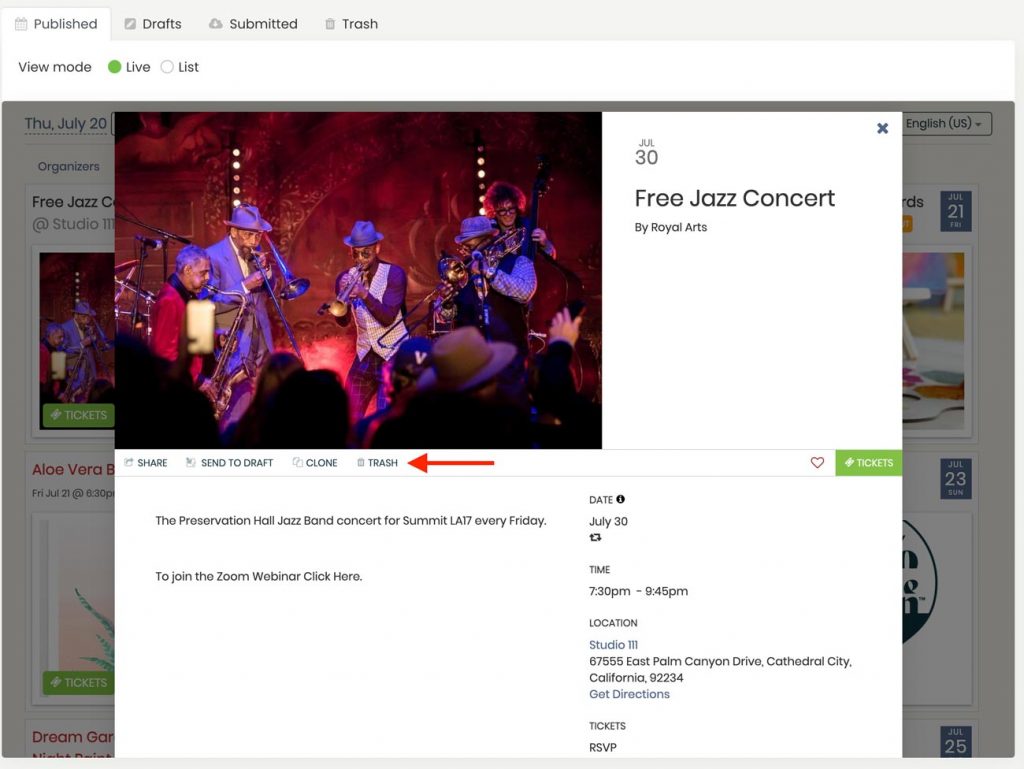
Posicione o cursor sobre o evento que deseja remover e a opção Lixeira aparecerá na tela. Clique em Lixeira para descartar o evento selecionado. Com este método, você só pode apagar um evento por vez. Não é possível editar ou descartar vários eventos simultaneamente.
3. Como remover eventos no modo de exibição de lista
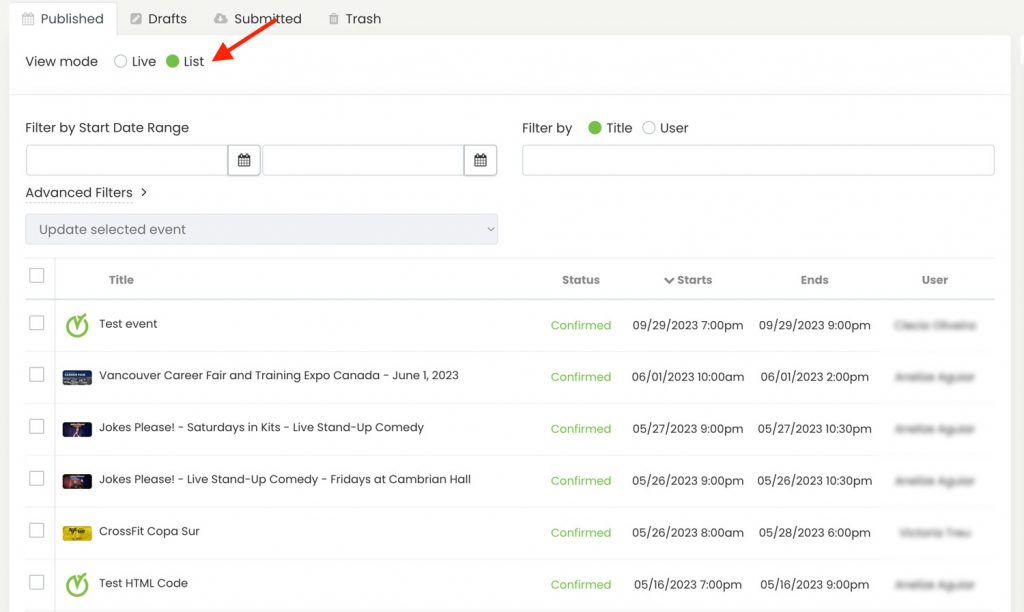
Outra opção para remover eventos do seu Timely calendário é usar o Exibição de lista modo em vez do Ver ao vivo modo. Nesta visualização, encontre a postagem do evento que deseja excluir e clique no botão lixo ícone. A postagem do evento será movida para a pasta de lixo.
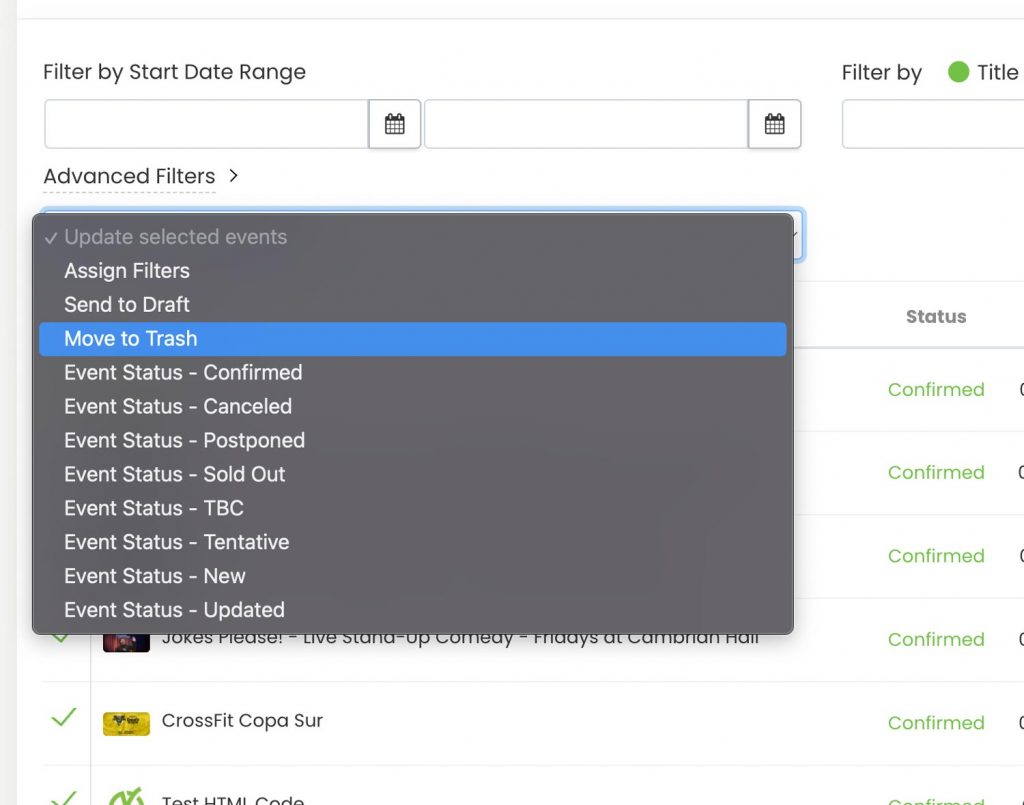
Você também pode usar a opção de edição em massa para excluir vários eventos ou todos eles de uma só vez. Selecione os eventos que deseja descartar, clique no menu suspenso " Atualizar eventos selecionados" e, em seguida, selecione " Mover para a Lixeira ". Todos os eventos serão movidos para a guia "Lixeira" simultaneamente.
4. Como Apagar Eventos Permanentemente
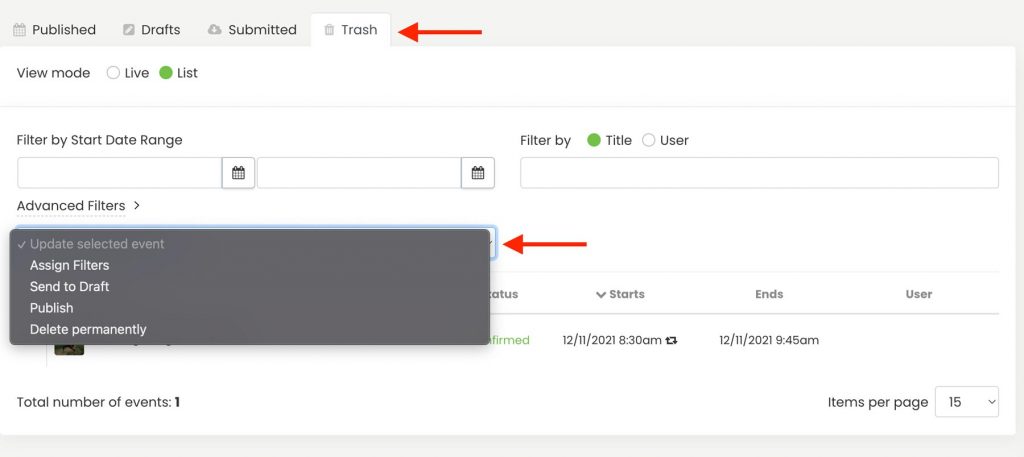
Observe que, após usar os dois métodos acima para descartar eventos, eles ainda estarão disponíveis na aba Lixeira . Portanto, se você moveu um evento para a lixeira por engano, sempre poderá voltar e enviá-lo para a aba Rascunhos ou publicá-lo novamente.
No entanto, se você não precisar mais das publicações de eventos descartadas, poderá apagá-las permanentemente. Para isso, abra a aba Lixeira , passe o cursor sobre a publicação do evento que deseja remover e clique na opção Excluir.
Para obter mais orientações do usuário, acesse nosso Central de Ajuda. Se você tiver alguma dúvida ou precisar de assistência adicional, não hesite em contate-nos. Como alternativa, você pode abrir um ticket de suporte no seu Timely painel da conta.