
Com uma conta na Timely conta, você pode receber envios de eventos de sua comunidade by configurar um formulário de envio de evento. Neste post, você aprenderá todas as etapas para rejeitar, editar ou aprovar envios de eventos, gerenciando todos os eventos enviados ao seu Timely Calendário de Eventos.
1. Visualização de novos envios de eventos
Sempre que um remetente enviar um novo evento, você receberá uma notificação automática por e-mail. O objetivo dessa notificação é informá-lo sobre o novo envio e solicitar que você tome alguma providência.
Para ver todos os envios de eventos, primeiro você precisa fazer login em seu Timely conta. Lá você tem duas opções para visualizar os envios:
1.1 Menu de eventos da comunidade
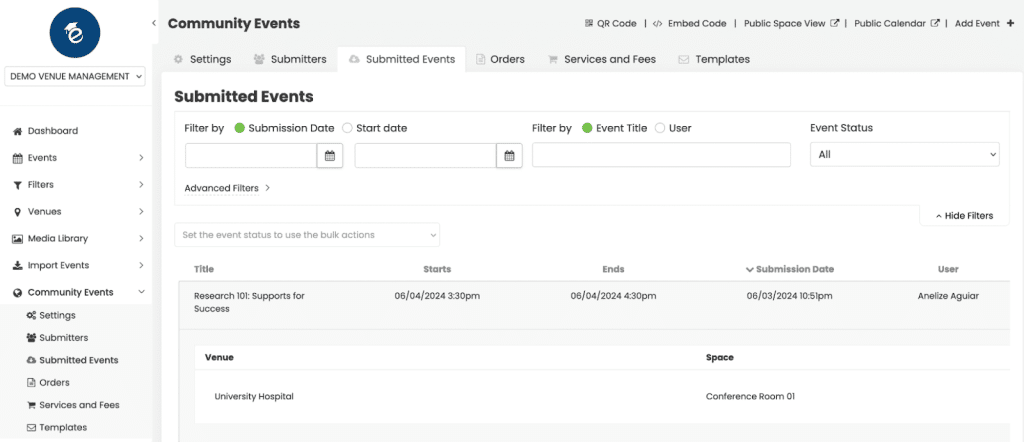
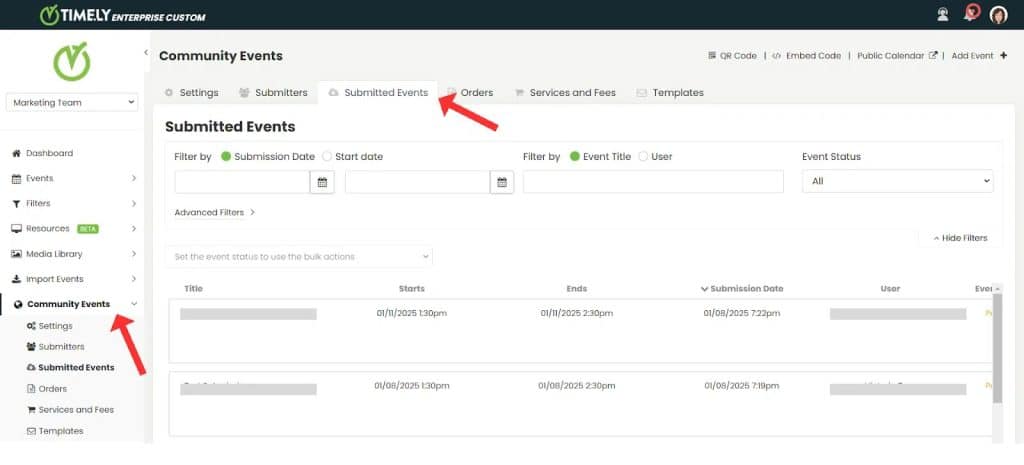
Acesse o menu Eventos da Comunidade e selecione o submenu Eventos Enviados . Lá você verá uma lista de todos os eventos enviados, independentemente do status.
1.2 Menu de Eventos
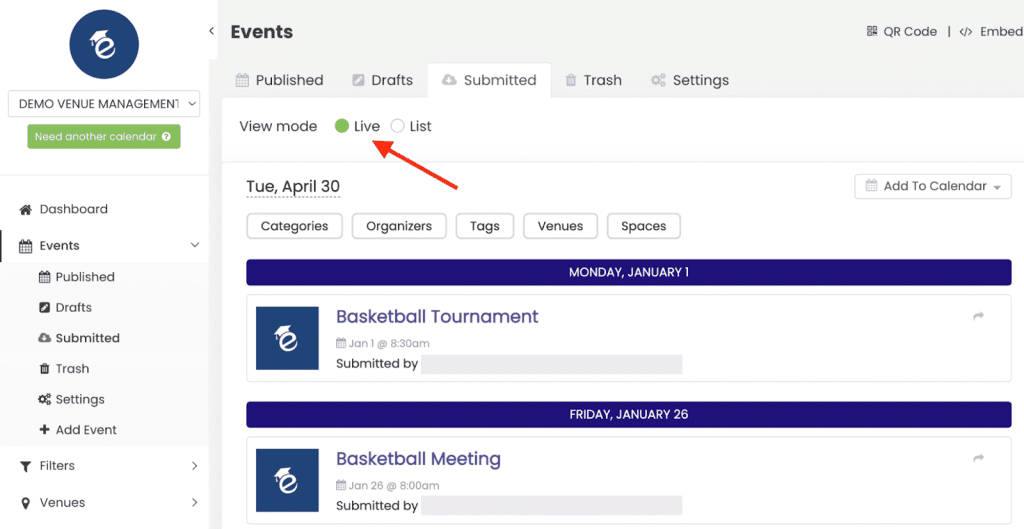
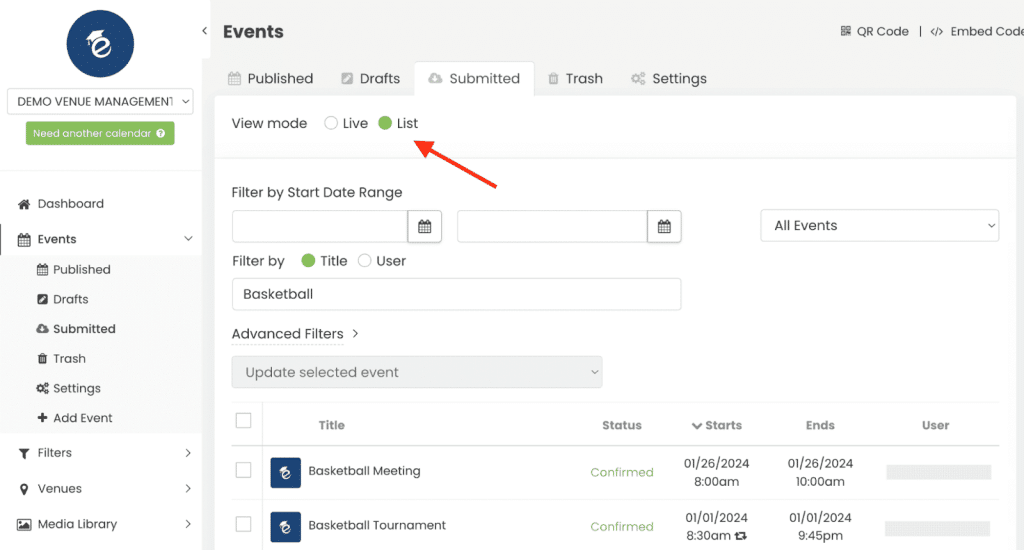
Como alternativa, você pode usar o menu Eventos, submenu Enviados, para ver apenas os envios pendentes e como formato de evento. Lá, você pode escolher entre a visualização ao vivo ou a visualização em lista.
2. Gerenciamento de inscrições de eventos
Para gerenciar com eficiência os eventos enviados dentro Timely, você terá que aprová-los, aceitá-los como rascunho, editá-los ou rejeitá-los.
2.1 Aceitar o evento como está
Para aprovar uma solicitação tal como está, você pode fazer isso através do menu Eventos da Comunidade > Eventos Enviados ou do menu Eventos > Enviados.
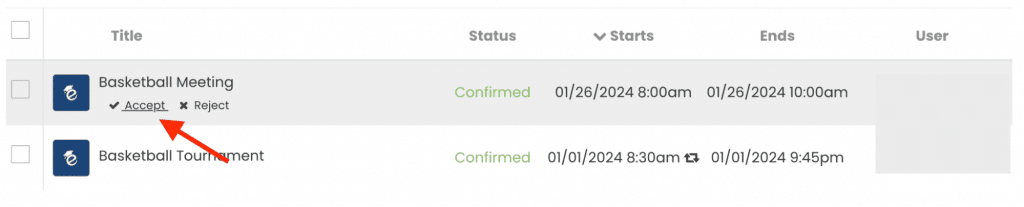
Basta acessar o menu de sua preferência, encontrar o evento enviado e clicar no botão “ Aceitar ”.
Consequentemente, o sistema publicará automaticamente o evento no seu calendário de eventos, conforme enviado.

2.2 Aceitar evento como rascunho
Se ainda faltarem informações ou se você quiser revisar a inscrição com mais detalhes antes de aceitá-la, use a opção “ Aceitar como rascunho ”. Você pode aceitar solicitações como rascunho tanto no menu Eventos da Comunidade > Eventos Enviados quanto no menu Eventos > Enviados.
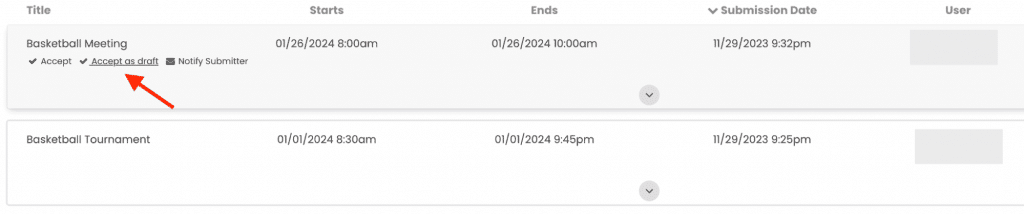
No entanto, se você estiver aceitando inscrições de eventos pelo menu Eventos > Enviados , será necessário clicar no evento enviado e, em seguida, clicar no botão “Aceitar como rascunho” na seção Editar evento.
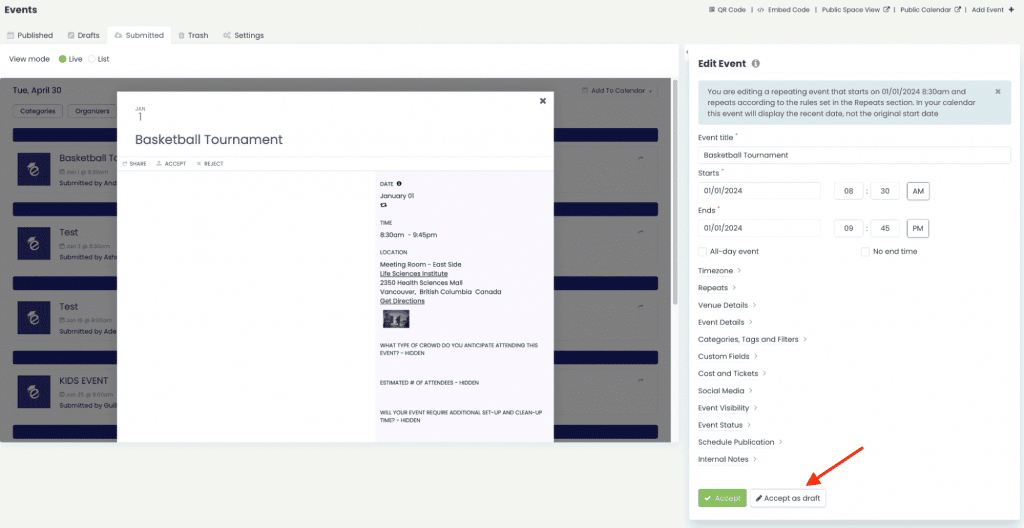
Isso move a solicitação da guia Eventos enviados para a guia Eventos de rascunho, proporcionando mais tempo para finalizar os detalhes.
2.3 Editar Eventos
Às vezes, pode ser necessário fazer alterações em um evento enviado antes da aprovação. Observe que isso só pode ser feito pelo menu Eventos > Enviados . O menu Eventos da Comunidade > Eventos Enviados não permite editar solicitações.
No menu Eventos > Enviados , clique no evento enviado. A pré-visualização do evento e a seção Editar Evento serão exibidas na tela. Se desejar, você pode usar os botões de recolher/expandir para ocultar a pré-visualização e ampliar a área de trabalho.
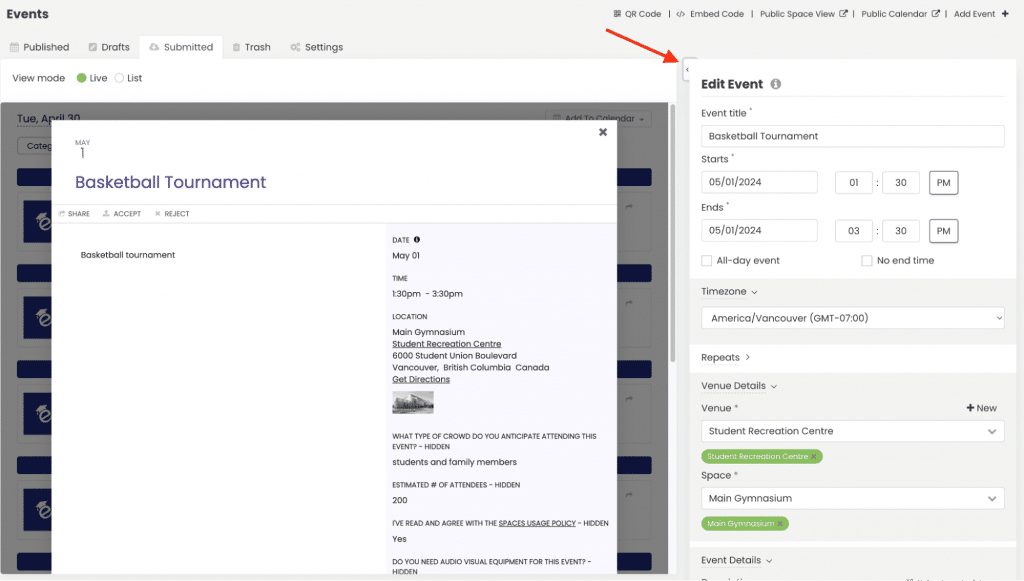
Em seguida, você poderá alterar os detalhes do evento conforme necessário. Por exemplo, você pode atualizar o título, a data, o horário, o local, a descrição, os filtros etc. Quando estiver satisfeito com as alterações, clique em " Aceitar ". O evento será publicado no seu calendário de eventos, com as suas edições.
Para fazer alterações após a aprovação do envio, basta acessar o menu Eventos > Publicados . Em seguida, encontre o evento desejado e siga as instruções acima para editá-lo. Não se esqueça de clicar em Publicar para salvar as alterações.
2.4 Rejeitar eventos
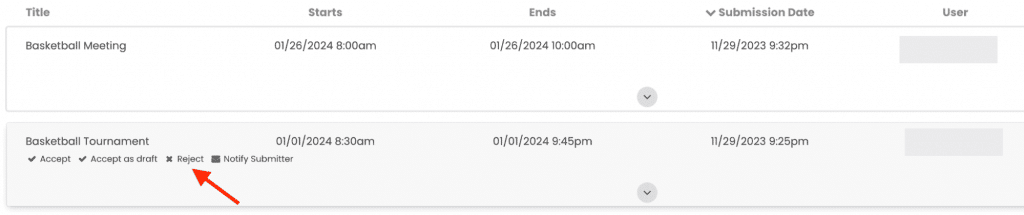
Se um evento enviado não atender aos seus critérios, você pode rejeitá-lo facilmente. Isso pode ser feito pelo menu Eventos da Comunidade > Eventos Enviados ou pelo menu Eventos > Enviados.
Clique no botão “ Rejeitar ” ao lado da submissão. O status do evento mudará para Rejeitado e a submissão será removida da lista de solicitações pendentes.

2.5 Recuperar eventos rejeitados
Se você rejeitar acidentalmente um evento, poderá recuperá-lo seguindo estas etapas:
1. Faça o login no seu Timely conta.
2. Navegue até o menu Eventos da Comunidade.
3. Selecione a aba Eventos Submetidos.
4. Utilize o filtro "Status do Evento" e selecione "Rejeitado" nas opções do menu suspenso.
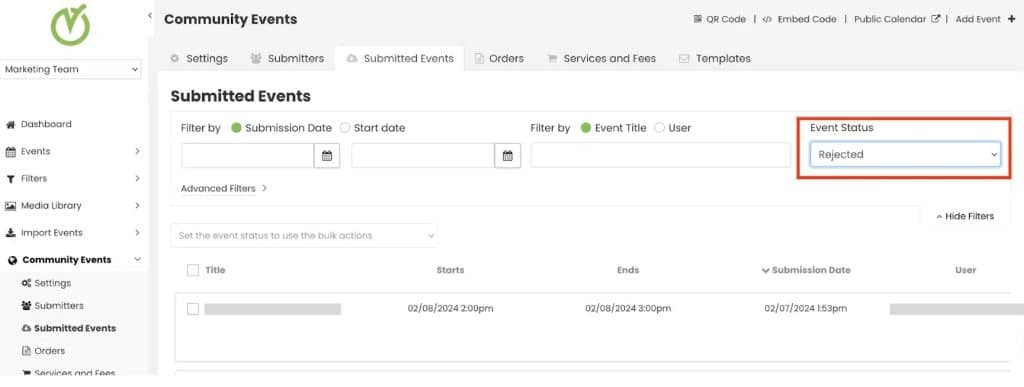
6. Utilize os filtros adicionais para localizar o evento que deseja restaurar.
7. Passe o cursor sobre o evento e clique em Aceitar para publicá-lo imediatamente ou em Aceitar como rascunho para movê-lo para a lista de rascunhos para edição posterior.
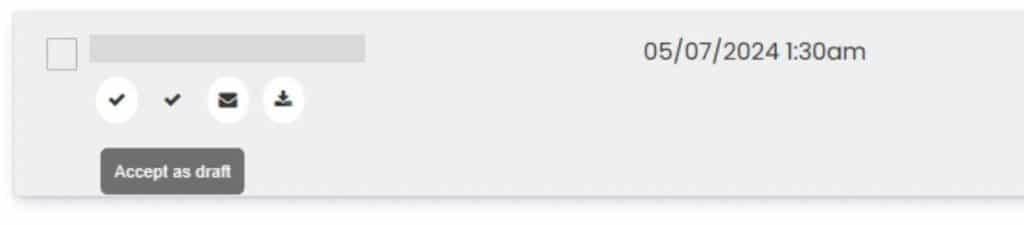
Isso garante que eventos rejeitados possam ser facilmente recuperados e evita confusão.
3. Revendo as respostas do seu questionário de admissão personalizado
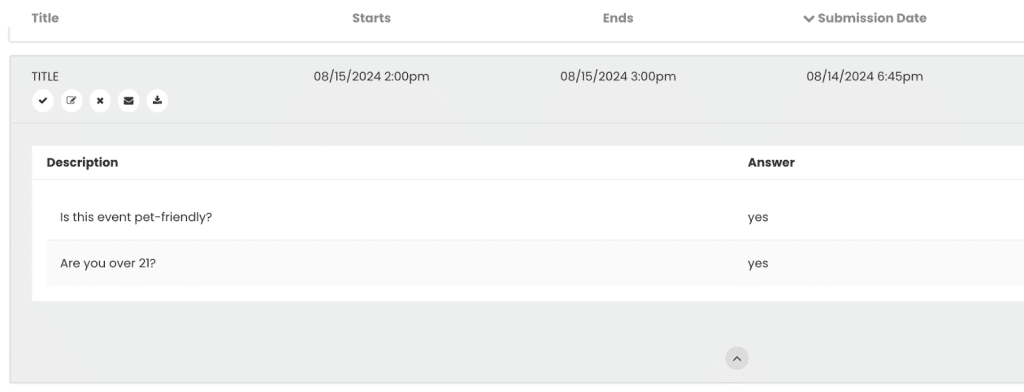
Se você criou um questionário de inscrição personalizado , os participantes precisarão fornecer informações específicas durante o processo de inscrição. Nesse caso, provavelmente você desejará revisar as respostas antes de aprovar as solicitações de reserva de espaço. Você pode fazer isso pelo menu Eventos da Comunidade > Eventos Inscritos ou pelo menu Eventos > Inscritos.
Se estiver revisando respostas de campos personalizados no menu Eventos da Comunidade > Eventos Enviados , acesse o envio desejado e clique na seta para baixo no meio da tela.
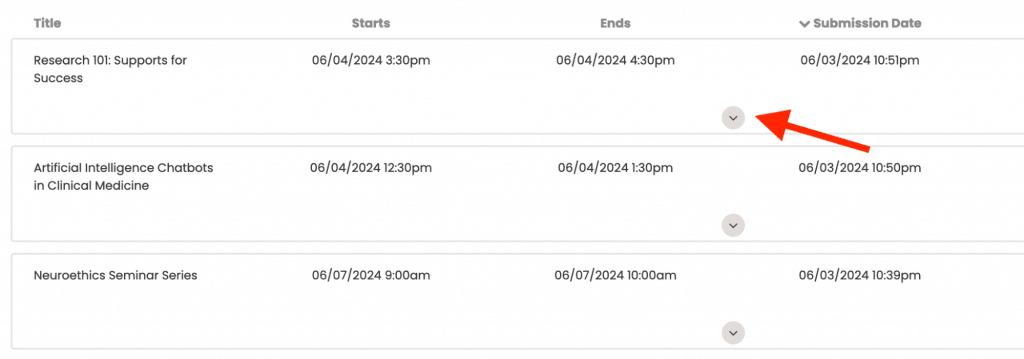
Uma nova seção será aberta listando todas as suas perguntas personalizadas e as respostas fornecidas pelo remetente. Você pode então revisar as respostas antes de aprovar ou rejeitar a solicitação.
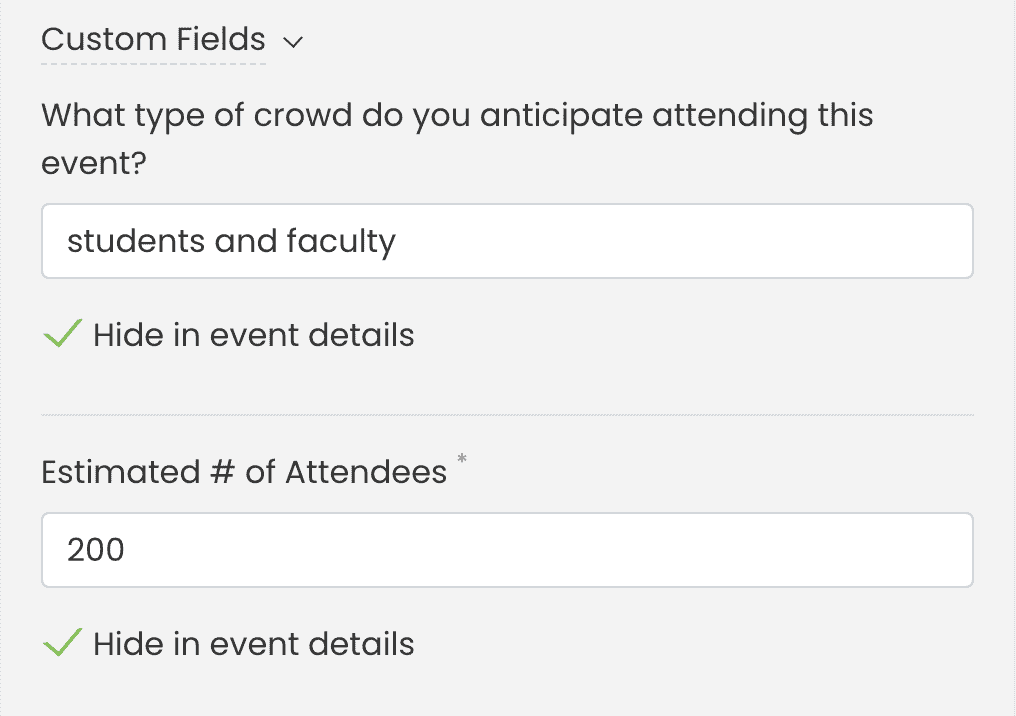
Outra opção é revisar as respostas dos campos personalizados no menu Eventos > Enviados . Basta clicar no evento desejado. Em seguida, na seção Editar Evento , encontre a opção Campos Personalizados . Todos os dados coletados por meio do questionário também estarão acessíveis lá.
4. Gerenciando solicitações de edição de autores
Se você quiser permitir que os autores editem os eventos que enviaram, pode ativar a opção “Permitir que os autores editem os eventos” em Eventos da Comunidade > Configurações . Depois de ativada, você pode optar por aprovar as edições manualmente ou automaticamente.
4.1 Aprovação Manual
Se a aprovação automática estiver desativada, as edições de eventos enviados precisarão de revisão administrativa antes de serem publicadas. As edições pendentes não ficarão visíveis no calendário público até serem aprovadas.
Quando um usuário envia uma solicitação de edição, o administrador recebe uma notificação de aprovação por e-mail.
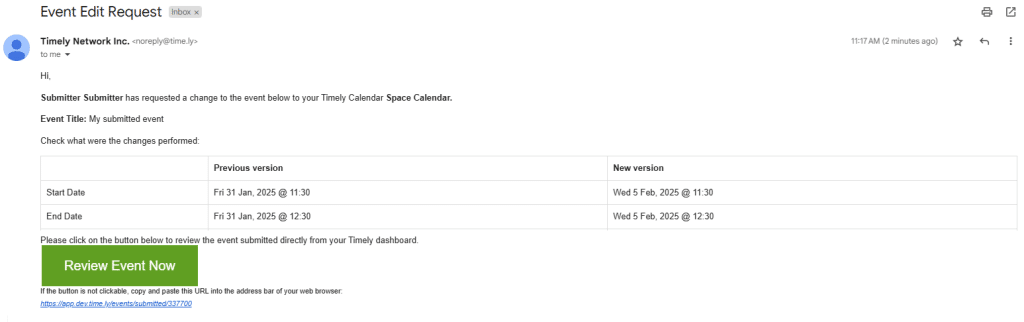
Os administradores podem aprovar alterações em Eventos da Comunidade > Eventos Enviados ou Eventos > Enviados . As alterações pendentes não aparecerão no calendário público até serem aprovadas. As alterações aprovadas serão publicadas no calendário. As alterações não aprovadas farão com que o evento permaneça não publicado.
4.2 Aprovação automática
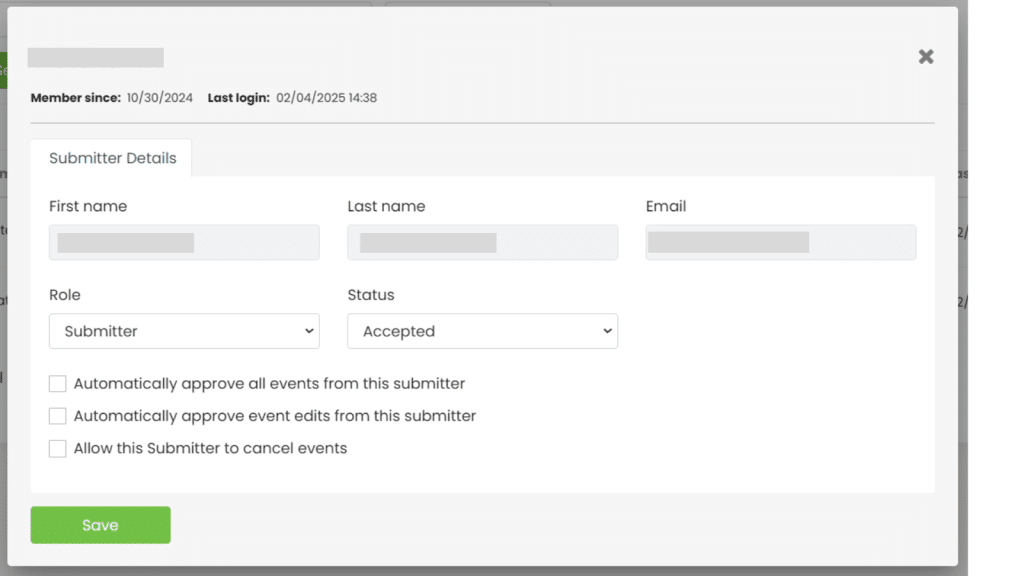
Se desejado, as edições de eventos feitas pelos autores podem ser aprovadas automaticamente. Isso pode ser feito em nível de calendário, abrangendo todos os autores, ou em nível de autor, selecionando autores específicos:
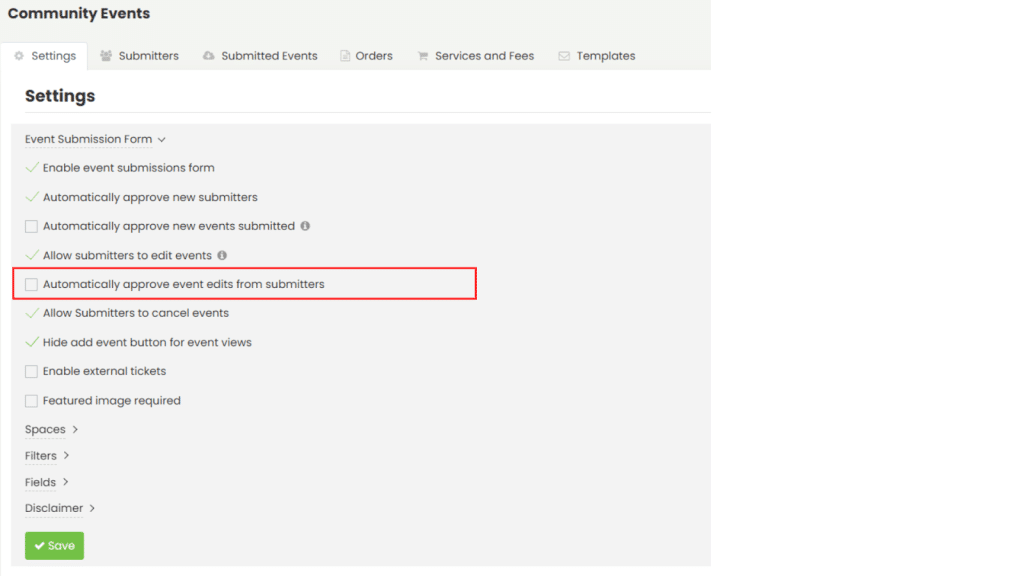
- Configuração em nível de calendário: Habilita a aprovação automática para todos os participantes no nível do calendário, para que quaisquer edições de eventos sejam publicadas sem necessidade de revisão. Para habilitar, acesse Eventos da comunidade > Configurações e ative a opção “aprovar automaticamente as edições de eventos enviadas pelos autores”.
- Configuração no nível do remetente: Permite que os administradores habilitem a aprovação automática para colaboradores específicos, oferecendo maior flexibilidade no gerenciamento deles. Para habilitar essa função, acesse Eventos da Comunidade > Colaboradores, selecione o colaborador ao qual deseja conceder permissões de aprovação automática e marque a caixa correspondente.
5. Automatização de aprovações de envio de eventos
Em vez de gerenciar cada evento separadamente, se preferir, você pode automatizar o processo de aprovação de envio de eventos, aprovando automaticamente todos os eventos enviados por um determinado usuário. Para saber como fazer isso, leia Como aprovar e gerenciar autores de eventos.
Precisa de ajuda adicional?
Para obter mais orientação e suporte, visite nosso Central de Ajuda. Se você tiver alguma dúvida ou precisar de assistência, não hesite em entrar em contato com nossa equipe de sucesso do cliente abrindo um ticket de suporte em seu Timely painel da conta.
Além disso, caso necessite de assistência adicional na implementação e utilização Timely sistema de gerenciamento de eventos, estamos felizes em ajudar. Explore todos os serviços profissionais podemos oferecer-lhe, e entrar em contato com a gente hoje!