
Com TimelyVocê pode restringir a compra de ingressos e as confirmações de presença a uma lista específica de convidados. Quando o registro somente por convite está ativado, apenas os seus convidados poderão se inscrever no evento. Isso é ideal para conferências privadas, experiências VIP e qualquer evento em que o controle de acesso seja importante.
Este guia explica como configurar o registro apenas por convite para seus eventos.
1. O que é inscrição apenas por convite?
O cadastro somente por convite é uma configuração de ingressos que limita o cadastro ou a finalização da compra a pessoas incluídas em uma lista de convidados previamente cadastrada. Quando essa configuração está ativa, Timely Verifica o endereço de e-mail do participante em relação à lista carregada antes de permitir que o pagamento prossiga.
Essa funcionalidade se aplica a cada tipo de ingresso ou confirmação de presença. Isso significa que você pode restringir um tipo de ingresso enquanto mantém outros tipos de ingresso para o mesmo evento abertos ao público.
2. Benefícios do cadastro somente por convite
O cadastro apenas por convite permite gerenciar eventos privados ou com acesso limitado sem a necessidade de revisar manualmente cada inscrição. Os principais benefícios incluem:
- Restringir o acesso a uma lista selecionada de participantes., garantindo que apenas os convidados autorizados possam se cadastrar ou comprar ingressos.
- Reduzir a revisão manual bloqueando automaticamente a finalização da compra para endereços de e-mail que não estejam na sua lista de convidados.
- Entre em contato diretamente com seus convidados. Ao acionar o envio automático de e-mails de convite no momento em que você publica o evento.
- Controle o acesso no nível do tipo de ingresso sem afetar outros tipos de ingressos ou eventos.
- Use a configuração para eventos pagos e gratuitos, incluindo ingressos para eventos e ingressos com confirmação de presença (RSVP).
3. Como configurar o registro somente por convite em Timely
Você pode ativar o registro somente por convite ao criar um novo evento ou editar um já existente. Essa configuração aparece na seção Custos e Ingressos, após selecionar um tipo de ingresso.
3.1 Habilitar o registro somente por convite
- Faça login no seu Timely conta.
- Navegue até o evento desejado ou crie um novo.
- Desloque-se até o Cost and Tickets seção.
- Selecione o tipo de ingresso desejado. O cadastro somente por convite está disponível tanto para eventos gratuitos quanto pagos.
- Após selecionar o tipo de ingresso, localize o Inscrição apenas por convite caixa de seleção.
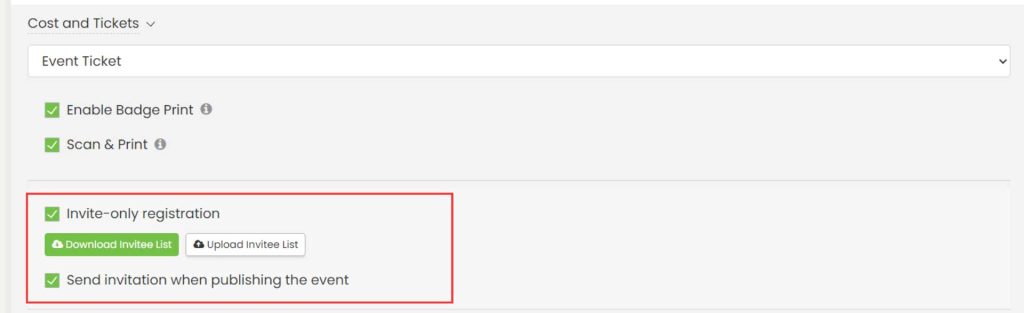
- Marque a caixa de seleção para ativar o modo somente para convidados para esse tipo de ingresso.
- Baixe o modelo CSV da lista de convidados, adicione os endereços de e-mail dos convidados e faça o upload da lista novamente.
- Selecione a opção "Enviar convite ao publicar o eventoPara ativar o envio automático de notificações por e-mail para a lista de participantes fornecida, marque a opção desejada. Ou deixe-a desmarcada.
- Salve o evento.
Observação: o cadastro somente por convite é configurado por tipo de ingresso, não por evento. Se o seu evento tiver vários tipos de ingresso, você pode optar por restringir apenas alguns específicos.
3.2 Como carregar sua lista de convidados
Após ativar o registro somente por convite, você precisará carregar um arquivo CSV contendo os endereços de e-mail de todos os participantes autorizados. Timely Fornece um modelo para garantir que o arquivo seja formatado corretamente.
- Com o registro somente por convite ativado, clique Baixar arquivo de modelo.
- Abra o arquivo CSV baixado em um editor de planilha (como o Microsoft Excel ou o Google Sheets).
- Insira os endereços de e-mail dos seus convidados, um por linha, na coluna designada. Não modifique os cabeçalhos das colunas.
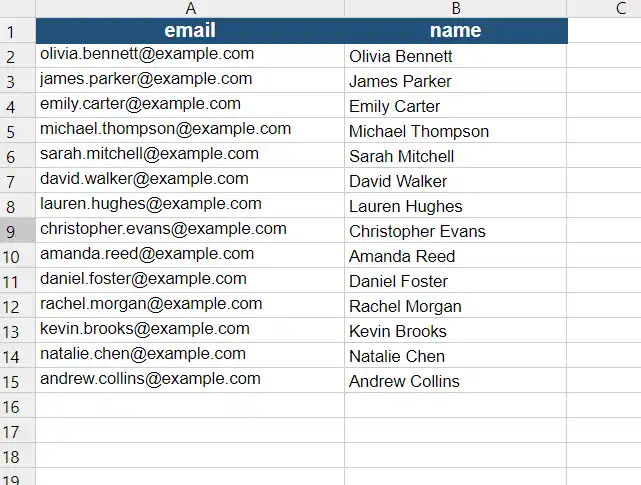
- Salve o arquivo no formato CSV.
- Em seguida, volte ao editor de eventos e clique Carregar lista de convidados.

- Selecione o arquivo CSV salvo e confirme o upload.
Dica: Para adicionar ou substituir convidados posteriormente, basta carregar um novo arquivo CSV. A nova lista substituirá completamente a anterior. Certifique-se de que o arquivo atualizado inclua todos os convidados pretendidos, e não apenas as novas adições.
Aviso: Se você enviar um arquivo CSV que não contenha colunas obrigatórias ou que apresente erros de formatação, o envio falhará. Sempre utilize o modelo fornecido para evitar problemas.
3.3 Enviar e-mails de convite automaticamente
Timely Você pode enviar um e-mail de convite automático para todos os seus convidados no momento em que publicar o evento. Essa opção aparece junto com as configurações de inscrição somente por convite.
- Com o registro somente por convite ativado e sua lista de convidados carregada, localize o Enviar convite ao publicar o evento caixa de seleção.
- Marque a caixa de seleção para ativar o envio automático de e-mails.

- Preencha os detalhes restantes do evento e clique. Publicar. Timely Enviaremos um e-mail de convite para cada endereço da sua lista de contatos, notificando-os de que o evento está acontecendo e que eles foram convidados.
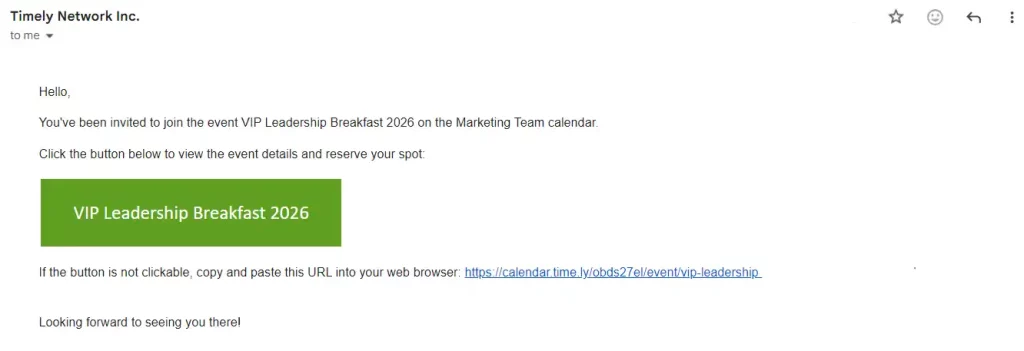
Observação: os e-mails de convite são enviados uma única vez, no momento da publicação. Se você adicionar novos convidados após a publicação, será necessário reenviar os convites manualmente. Esta caixa de seleção não aciona o reenvio para uploads subsequentes de arquivos CSV.
4. Como a Visão Pública se comporta para não convidados
Quando o cadastro apenas por convite está ativo para um determinado tipo de ingresso, seu calendário de eventos públicos aplica o controle de acesso automaticamente. Os participantes que não estiverem na lista de convidados não poderão concluir o cadastro ou a compra do ingresso.
Quando um visitante tentar finalizar a compra usando um endereço de e-mail que não esteja na lista de convidados, será impedido de prosseguir. Somente os endereços de e-mail incluídos no arquivo CSV carregado poderão concluir o processo de finalização da compra para esse tipo de ingresso.

Observação: Outros tipos de ingressos para o mesmo evento que não possuem o registro somente por convite ativado permanecem totalmente acessíveis ao público. O controle de acesso se aplica apenas ao tipo de ingresso específico em que está configurado.
Para obter mais informações sobre como gerenciar os ingressos e as opções de inscrição para seus eventos, consulte nossos guias sobre Como configurar custos e ingressos para seus eventos e Como registrar ou vender ingressos no local usando o sistema de ponto de venda.
Precisa de ajuda adicional?
Para obter mais orientação e suporte, visite nosso Central de Ajuda. Além disso, se você tiver alguma dúvida ou precisar de assistência, não hesite em entrar em contato com nossa equipe de sucesso do cliente abrindo um tíquete de suporte em seu Timely painel da conta.
Caso necessite de assistência adicional na implementação e utilização do Timely sistema de gerenciamento de eventos, estamos felizes em ajudar. Explore todos os serviços profissionais oferecemos e sinta-se à vontade para entrar em contato com a gente hoje!