
Com Timely, você pode configurar facilmente o registro de intervalo de tempo / RSVP para seus eventos gratuitos. Se você estiver realizando um evento gratuito que requer registro de intervalo de tempo, você pode usar a configuração “Registro de intervalo de tempo / RSVP” para sua listagem de eventos. Esse recurso é particularmente útil se o seu evento acontecer em horários específicos e tiver disponibilidade limitada, e os participantes precisarem se registrar previamente para participar do evento. Aprenda todos os passos abaixo.
1. Registro de intervalo de tempo / configurações básicas de RSVP
Coletar pré-registros e RSVPs para o seu evento gratuito com intervalos de tempo é muito fácil com Timely. Caso você não tenha esse recurso em seu plano, contate-nos para atualizar sua conta.
Após fazer login na sua conta, acesse o menu Eventos . Você pode criar um novo evento ou selecionar o evento ao qual deseja adicionar o recurso de pré-inscrição com horários disponíveis.
Crie seu tipo de RSVP
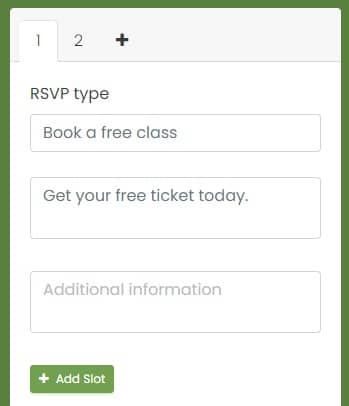
Primeiro, acesse a seção Custos e Ingressos do seu evento, onde você encontrará todas as opções de confirmação de presença e compra de ingressos. Em seguida, selecione Inscrição por Horário/Confirmação de Presença no menu suspenso, logo abaixo de “ Eventos Gratuitos ”. Um painel será exibido. Você pode clicar no botão de adição (+) para adicionar seu primeiro bloco de ingressos.
Dê um nome ao seu bloco de tickets e adicione uma breve descrição para que seu público saiba do que se trata. Observe que essas informações estarão visíveis para o seu público na página do evento.
Por exemplo, se você tem um estúdio de ioga e oferece aulas gratuitas de ioga para novos alunos em datas e horários específicos, pode definir as aulas gratuitas como horários em sua agenda de aulas.
Adicionar informações adicionais
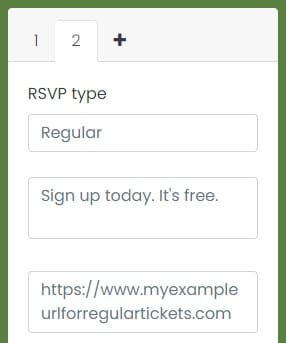
Você pode adicionar informações adicionais a cada um dos seus blocos de ingressos. Observe que essas informações não serão visíveis para o público na página do evento. No entanto, elas aparecerão nos e-mails de confirmação automáticos e no ingresso em PDF que os participantes receberão após se inscreverem no seu evento. Para mais informações, consulte como adicionar informações adicionais a ingressos, confirmações de presença, e-mails e modelos de PDF.
Se você estiver organizando um evento virtual ou híbrido gratuito , pode adicionar um link para a reunião online como informação adicional. Dessa forma, o link aparecerá nos seus e-mails de confirmação e ingressos em PDF. Para saber mais, leia o guia sobre como adicionar um link para reunião online a ingressos e e-mails.
Crie seus Horários
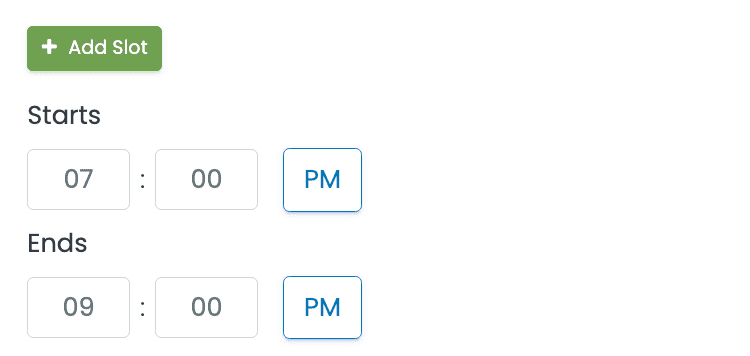
Adicione quantos horários forem necessários. No exemplo abaixo, há horários disponíveis para uma aula entre 7h e 9h. Se quiser criar mais horários, basta clicar no botão + Adicionar Horário.
Disponibilidade Limite de Ingressos
Ao gerenciar seu evento, você não deseja que ele fique superlotado ou estressante para os participantes. É por isso que você deve sempre definir o número máximo de ingressos disponíveis para o seu evento. Isso ajuda você a controlar o local ideal e a quantidade de serviços que deseja oferecer em seu evento.
Se você definir um número de ingressos, nosso sistema será atualizado automaticamente sempre que um horário for reservado, até que o respectivo horário ou evento esteja esgotado. Não se preocupe, você pode alterar o número de ingressos disponíveis a qualquer momento editando seu evento na seção Custos e Ingressos . No entanto, se você marcar a caixa "Ilimitado" , seus ingressos continuarão sendo vendidos indefinidamente.

Como nosso sistema de inscrição para eventos é atualizado sempre que um horário é reservado, ele também impede que as pessoas reservem o mesmo horário. Portanto, você não precisa se preocupar com situações inesperadas em seus eventos, como reservas em excesso ou reservas duplicadas.
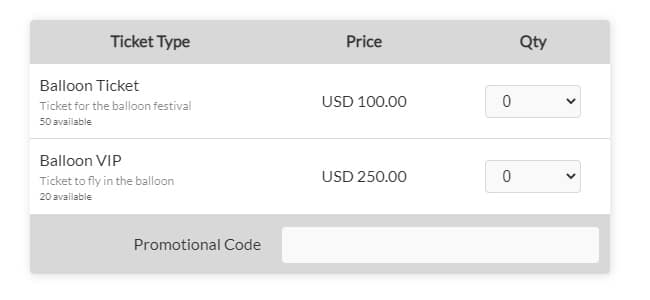
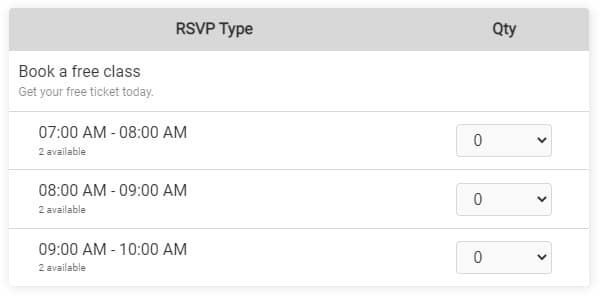
No check-out, seus inscritos poderão ver quantas vagas ainda estão disponíveis. Esse número é atualizado automaticamente conforme as vagas são reservadas.
Número Limite de Ingressos por Registro
Ao configurar seus horários e o número de ingressos disponíveis para cada horário, você também pode definir o número máximo de vagas que uma pessoa pode reservar com um único registro.
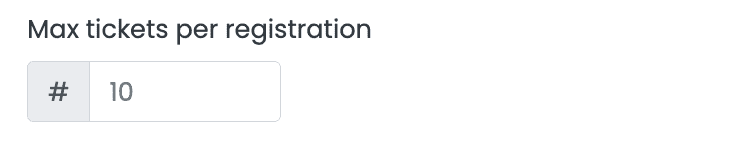
Observe que, por padrão, Timely software de RSVP de eventos limita o número de ingressos por inscrição a dez (10) ingressos. Para alterar essa configuração, basta digitar o número correto na caixa apropriada.
Criando uma lista de espera para o seu evento
Se você prevê uma alta demanda para o seu evento e tem disponibilidade limitada de ingressos, uma lista de espera pode ser um recurso valioso. Uma lista de espera permite que os participantes interessados se inscrevam para uma vaga assim que os ingressos estiverem esgotados e ajuda você a gerenciar com eficiência possíveis cancelamentos de última hora ou não comparecimentos.
Para criar uma lista de espera para o seu evento, siga o nosso guia passo a passo Como Criar uma Lista de Espera para o Seu Evento . Este artigo irá orientá-lo no processo de configuração das definições da lista de espera e na sua integração perfeita ao processo de inscrição do seu evento.

Depois de criar uma lista de espera, é crucial saber como gerenciá-la de forma eficaz. Nosso guia " Como Gerenciar Listas de Espera e Inscritos" oferece informações e estratégias valiosas para lidar com os inscritos em listas de espera. Desde a priorização de inscrições até a confirmação manual de presença, este guia oferece dicas práticas para garantir um gerenciamento eficiente e sem problemas da lista de espera.
Ao implementar uma lista de espera para o seu evento e dominar seu gerenciamento, você pode aumentar a satisfação do participante, otimizar a capacidade do evento e criar uma experiência perfeita para organizadores e participantes.
Data de início e término do registro do intervalo de tempo
Por padrão, assim que um evento for publicado, as inscrições online serão abertas automaticamente. No entanto, você pode ajustar as datas e horários de início e término do registro.
Utilizando os menus suspensos, você pode definir uma data de início personalizada, incluindo semanas, dias, horas e até minutos antes do evento. Além disso, você pode personalizar a data e horário de término, permitindo que as inscrições sejam encerradas no início do evento, no final do evento ou em um horário específico escolhido por você.
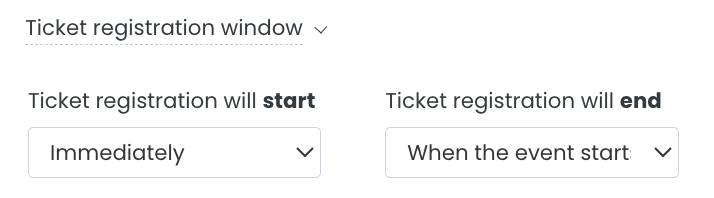
Com esse recurso, você tem mais controle sobre seus RSVPs de horário e sua disponibilidade ao público.
Bloquear Disponibilidade
As coisas nem sempre saem como planejado. Para facilitar ajustes de última hora em eventos de horários, os planejadores podem contar com Timely Programas. Permite-lhes fazer alterações na disponibilidade de horários, mesmo depois de os bilhetes já terem sido disponibilizados ao público.
Para obter mais informações, consulte nosso guia do usuário Como bloquear confirmações de presença e disponibilidade de ingressos para seus eventos.
Status de Registro de Horários
Além disso, você pode definir o status de cada um dos seus tipos de registro de intervalo de tempo para informar seu público. As opções são:
- Abra
- Cancelado
- Terminou
Excluindo blocos de tíquete RSVP de intervalo de tempo
Você pode usar o botão excluir na parte inferior da seção para remover um bloqueio de ticket específico. Esta etapa deve ser realizada individualmente por bloco de tickets. Em outras palavras, você deve excluí-los um por um.
2. Perguntas personalizadas sobre registro de intervalo de tempo
Às vezes, os organizadores de eventos precisam fazer perguntas ou confirmar a elegibilidade antes de aceitar o registro de um participante. Por exemplo, se estiver coletando RSVPs para uma reunião de pais e professores, você pode pedir aos participantes que digitem o nome de seus filhos ou sua série.
Com Timely, você pode solicitar qualquer informação dos participantes no momento da inscrição online do horário. Ao adicionar campos personalizados ao seu tíquete de registro / RSVP, você pode criar um questionário de reserva de evento personalizado. As perguntas podem ser respondidas com uma caixa de seleção simples, respostas Sim/Não ou um campo de texto. Além disso, você pode adicionar links a qualquer campo personalizado e torná-los obrigatórios ou opcionais.
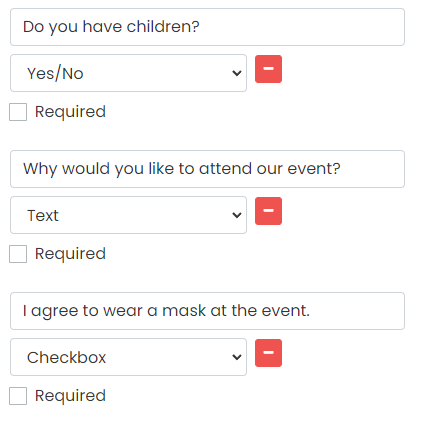
Saiba mais sobre como criar um formulário de reserva de eventos com campos personalizados e use esse recurso para o cadastro de horários.
3. Notificações de e-mail de registro de evento
Uma ótima maneira de manter seus participantes informados sobre o próximo evento é adicionar notificações ao seu evento. Você pode adicionar quantas notificações quiser. Ao confirmar esta configuração, o sistema enviará e-mails automáticos aos participantes do seu evento, lembrando-os do evento.
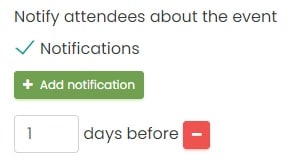
Se você deseja personalizar os e-mails de notificação, pode alterar o modelo correspondente. Para obter mais informações, leia este guia útil: Como personalizar os modelos de e-mail de confirmação de presença e ingressos para eventos.
4. Concorde com os termos e salve suas alterações
Ao concluir a criação do cadastro/RSVP para o seu evento, certifique-se de marcar a caixa de seleção " Concordo com todos os Termos" para prosseguir.

O último passo é rolar a página para baixo e clicar no botão Publicar . Você também pode clicar no botão Salvar como rascunho caso queira revisar seu evento e publicá-lo mais tarde.
5. Check-out de registro de horário na página do evento
Quando terminar de configurar o registro do horário / RSVP para o seu evento gratuito, você pode verificar como fica no seu calendário público. A caixa de check-out de registro / RSVP com seus tipos de ingresso aparecerá exatamente como você os configurou.
Com Timely, você pode não apenas coletar registros baseados em horários para eventos gratuitos, mas também registros de eventos únicos online para eventos gratuitos, e vender ingressos para eventos e bilhetes de horário para eventos pagos.
Para obter mais orientações do usuário, acesse nosso Central de Ajuda. Se você tiver alguma dúvida ou precisar de assistência adicional, não hesite em contate-nos. Como alternativa, você pode abrir um ticket de suporte no seu Timely painel da conta.