
Com uma conta na Timely conta, você pode facilmente criar eventos para preencher sua calendário de eventos online. Neste post, você aprenderá como criar eventos, salvá-los como rascunho, agendar a publicação e publicá-los em seu calendário.
Assista às instruções em formato de vídeo, para uma explicação rápida e fácil do conteúdo:
1. Várias maneiras de criar eventos em Timely Painel de controle
Depois de fazendo login no seu Timely conta, o primeiro item na barra lateral esquerda é o menu Eventos Clique em +Adicionar evento para criar um evento. Você também pode encontrar um +Adicionar evento atalho no canto superior direito do seu painel.


2. O conteúdo certo para criar um evento
Ao criar um evento, há muito conteúdo que você pode adicionar à postagem do evento para enriquecer a experiência dos usuários. De você Timely software de gerenciamento de eventos painel, você pode adicionar o seguinte o conteúdo:
- Título do evento;
- Data e hora;
- Fuso horário;
- Recorrência;
- Detalhes do local;
- Descrição do Evento;
- Imagem em destaque;
- Evento em destaque;
- Categorias, tags e filtros;
- Custo e passagens;
- Automações de redes sociais;
- Visibilidade do evento;
- Estado do evento; e
- Notas internas
Você pode criar e editar seu novo evento, enquanto vê como ele ficará com nossa exibição visual de visualização.
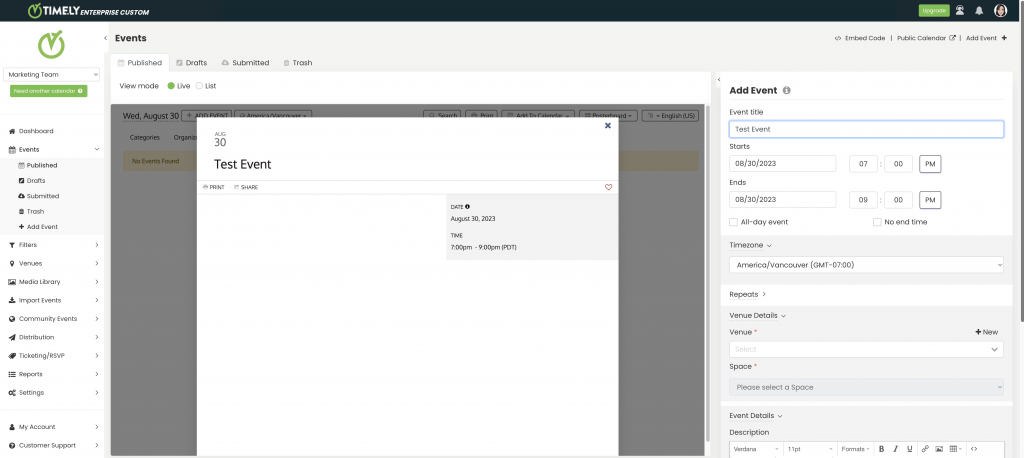
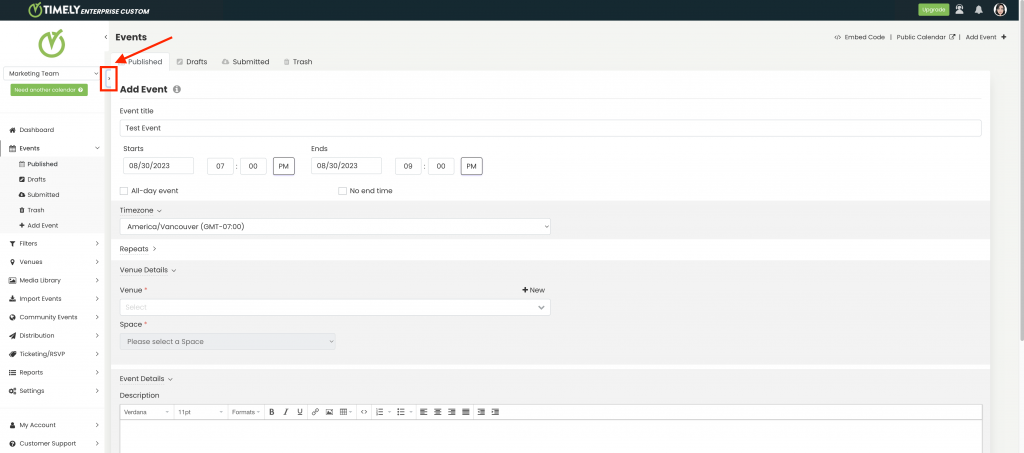
Se desejar, você pode expandir o formulário do evento para que ele ocupe a tela inteira, dando a você mais espaço de trabalho para criar seu evento. Basta clicar no botão expandir ou recolher no canto superior esquerdo do formulário para alternar entre mostrar e ocultar a visualização do evento.
Continue lendo para aprender como criar um evento em seu Timely software de gerenciamento de eventos.
2.1 Título do Evento
Você pode inserir qualquer texto como título do seu evento. O título não pode ter mais de 1,000 caracteres. No entanto, recomendamos um título mais curto para melhorar o SEO do seu evento.
2.2 Data e hora
Os eventos podem ter uma data fixa, ocorrendo assim em um único dia. Os eventos também podem ter uma data de intervalo, ocorrendo, portanto, durante vários dias. Nesse caso, os eventos terão datas de início e término diferentes.
Se o evento for de vários dias, em determinadas exibições de calendário, o evento aparecerá todos os dias durante esse evento de vários dias, com uma nota dizendo "Dia X de Y".
Você pode escolher “Evento de dia inteiro” apenas clicando na caixa de seleção apropriada. Nenhum tempo será necessário neste caso, e uma nota aparecerá na visualização do calendário informando que o evento é de dia inteiro.
Além disso, você pode escolher a opção “Sem data de término” para o seu evento. Nessa opção, você não poderá selecionar a data ou o horário de término do evento.
Se tiver interesse, saiba mais sobre como criar eventos de um dia e de vários dias.
2.3 Fuso Horário
Você pode escolher um fuso horário diferente para um evento específico apenas clicando no menu suspenso e selecionando o fuso horário apropriado para o evento.
Se nenhum fuso horário for selecionado, o fuso horário do evento será, por padrão, o fuso horário do calendário. O fuso horário padrão pode ser alterado na guia Configurações , em Geral , opções de Data e Hora do Calendário .
Para obter mais informações sobre esta opção, consulte as páginas de ajuda "Como configurar as definições gerais da sua conta" e " Como configurar vários fusos horários para o seu calendário e eventos".
2.4 Configurações de Repetição para Eventos Recorrentes
Use a configuração “Repetições” para tornar seu evento recorrente. Você pode escolher entre recorrência “Diária”, “Semanal”, “Mensal”, “Anual” e “Personalizada”. A recorrência “Personalizada” permite escolher datas individuais para aquele evento.
Caso você escolha um dos tipos de recorrência, também terá a opção de “Excluir” determinadas datas. “Excluir” tem exatamente os mesmos tipos de recorrência que “Repetições”, mas a ação oposta.
Por exemplo, você pode escolher “Repetir” um evento “Semanal” na segunda-feira, mas “Excluir” “Mensalmente” a primeira segunda-feira do mês e a segunda-feira de Natal, usando “Personalizado”.
Se você quiser saber mais, consulte o guia de ajuda sobre como criar eventos recorrentes .

2.5 Detalhes do Local
Com uma conta na Timely conta, você pode criar qualquer tipo de evento, incluindo eventos presenciais, virtuais e híbridos. De fato, você pode escolher o local do seu evento, podendo ser online ou ter endereço físico.
Se você já criou um local, pode selecioná-lo clicando no menu suspenso e escolhendo o local desejado. Você também pode criar um novo local clicando no botão “+ Novo” e adicionando as informações necessárias.
Para obter mais informações, acesse a página de ajuda sobre como criar eventos presenciais, virtuais e híbridos.
2.6 Descrição do Evento
Você pode inserir uma descrição do seu evento no editor de texto. Existem várias ferramentas de formatação, incluindo negrito, itálico, alinhar, vincular, inserir imagem, inserir código, numeração, marcadores e títulos.
Confira nossos guias dedicados sobre Como Adicionar Imagens às suas Publicações de Eventos e Como Adicionar Apresentações do SlideShare às suas Publicações de Eventos para obter instruções passo a passo sobre como incorporar conteúdo multimídia envolvente às descrições dos seus eventos. Mantenha-se atualizado com nossos recursos e torne seus anúncios de eventos mais interativos e visualmente atraentes.
Além disso, nosso recurso AI Content Assistant aumenta a eficiência da criação de cursos, fornecendo sugestões e gerando conteúdo dinâmico para descrições de cursos, economizando tempo e esforço para educadores e criadores de cursos.

2.7 Imagem em Destaque
Destaque seu evento no calendário adicionando uma imagem em destaque à sua publicação. Você pode fazer o upload de uma nova imagem ou usar uma imagem já existente da sua Biblioteca de Mídia. Recomendamos seguir nossas diretrizes de imagem para melhorar a experiência de descoberta do evento para o seu público.
Se você não escolher uma imagem em destaque para o seu evento, seu calendário público exibirá o Timely logotipo. No entanto, se você criar e selecionar uma categoria de evento, e a categoria tiver uma imagem, ela será usada como imagem em destaque do evento.

2.8 Evento em Destaque
Dependendo do seu plano de assinatura, você poderá destacar determinados eventos como eventos em destaque na interface pública do seu calendário de eventos. Se você está interessado, aprenda como criar eventos em destaque em seu Timely calendário de eventos.

Você também pode optar por “Exibir evento em destaque na parte superior do calendário”. Habilitar esta opção mudará o comportamento. O evento em destaque será exibido no topo do calendário, enquanto outros eventos seguirão a ordem cronológica. Caso a opção esteja desabilitada, o evento ainda terá a tag “Destaque” e sua borda em destaque, mas a visualização manterá a ordem cronológica.

Todos os filtros, como intervalo de datas, pesquisa, organizador, tags e locais, serão considerados. Se um evento destacado não atender aos critérios do filtro, ele não será exibido. Se houver vários eventos em destaque, eles serão listados no topo do calendário em ordem cronológica.
Para eventos recorrentes, todas as ocorrências serão exibidas na parte superior do calendário. Como alternativa, se a configuração " Exibir evento recorrente apenas uma vez" estiver ativada, somente a próxima ocorrência será exibida na parte superior.
2.9 Categorias, tags e filtros
Para organizar seu novo evento no seu calendário de eventos , você pode conectá-lo aos grupos de filtros (ou taxonomias) disponíveis. De acordo com seu plano, seu evento pode ter alguns ou todos os seguintes grupos de filtros disponíveis:
- Categorias;
- Tag;
- Organizador; e
- Grupos de filtros personalizados ou taxonomias criadas por você (ou seja, Banda, Artista, Hashtag, etc).
Você pode escolher para o seu evento um valor previamente criado para cada um deles, escolher “Novo” para criar um novo valor, ou “Editar” para atualizar ou deletar um grupo de filtro de valor selecionado.
Caso tenha interesse, recomendamos que consulte nossa página sobre como organizar seu calendário com filtros.
2.10 Custo e Ingressos
Se você deseja coletar inscrições ou vender ingressos para seus eventos usando Timely plataforma de eventos, sinta-se livre para adicione você mesmo o complemento de emissão de bilhetes à sua conta or contate-nos Se precisar de ajuda.
Ao adicionar este complemento, você poderá coletar inscrições para seus eventos gratuitos , bem como vender ingressos para seus eventos pagos . Veja abaixo alguns dos nossos recursos de confirmação de presença e venda de ingressos:
- Os ingressos podem ser numerados sequencialmente e ter preço, estoque e SKU próprios;
- Categorias de preços personalizadas e ilimitadas, incluam admissão geral e ingressos VIP, bilhetes antecipados e por lote, assim como códigos de desconto;
- Disponibilidade e estoque de ingressos atualizados automaticamente e em tempo real;
- Aceite pagamentos online com PayPal, Stripe e Square. Todos certificados PCI DSS;
- E-mails automáticos de confirmação de compra, lembretes de eventos e notificações de alteração de eventos;
- Absorva as taxas de emissão de ingressos ou repasse-as aos seus patronos;
- Gerenciar participantes, venda de ingressos, faturas, reembolsos e cancelamentos;
- Permitir umopção de impressão de bilhetes em casa para seus clientes;
- Scan QR code desde boleto impresso ou celular em tempo real até controle de check-in rápido na porta.
Para saber mais, confira todos os recursos disponíveis no software para eventos.
2.11 Automações de Mídia Social
Dependendo do seu plano de assinatura, você poderá publicar seus eventos automaticamente nas redes sociais. Atualmente, oferecemos suporte à automação de publicação de eventos no Facebook e no LinkedIn.
2.12 Visibilidade do Evento
Aumente o alcance do seu evento com Timelyopções versáteis de visibilidade. Personalize a exposição do seu evento selecionando entre configurações Públicas e Privadas, garantindo que ele atinja o público certo e ao mesmo tempo mantenha o nível de exclusividade desejado.
Por padrão, todos os eventos são marcados como Públicos. Ao tornar um evento Privado , somente os usuários conectados poderão ver o evento publicado no calendário e acessar seus detalhes. Isso é particularmente útil para encontros exclusivos, reuniões internas ou eventos não abertos ao público.
2.13 Status do Evento
Dependendo do seu plano, você pode configurar e alterar o status do seu evento selecionando a opção apropriada no menu suspenso "Status do evento". Você também pode automatizar essa tarefa ativando o status dinâmico do evento.
Caso tenha interesse, recomendamos que consulte a página de ajuda sobre como configurar e alterar o status do seu evento .
2.14 Notas Internas
Dependendo do seu plano de assinatura, você pode adicionar notas internas aos seus eventos. O objetivo deste recurso é que você tenha em mãos informações relevantes sobre eventos internos em nosso sistema, mas mantenha-as em sigilo. Você pode adicionar qualquer tipo de nota. Ele ficará visível apenas para você e sua equipe.
3. Programação, Publique, salve como rascunho ou redefina sua postagem de evento
Na parte inferior da área de edição do evento, você tem a opção de agendar a publicação do evento. Nesse caso, basta clicar em "Agendar publicação do evento" e selecionar a data e a hora da publicação.

Em seguida, basta clicar em Salvar como rascunho. A nova publicação do evento será salva na sua pasta de rascunhos e será publicada conforme programado.
Alternativamente, você pode publicar imediatamente o seu evento no seu calendário de eventos online , salvá-lo como rascunho ou redefini-lo para remover todas as alterações feitas.

Precisa de ajuda adicional?
Para obter mais orientação e suporte, visite nosso Central de Ajuda. Se você tiver alguma dúvida ou precisar de assistência, não hesite em entrar em contato com nossa equipe de sucesso do cliente abrindo um ticket de suporte em seu Timely painel da conta.
Caso necessite de assistência adicional na implementação e utilização Timely sistema de gerenciamento de eventos, temos o prazer de ajudar. Explore todos os serviços profissionais podemos oferecer-lhe, e entrar em contato com a gente hoje!