
Com uma conta na Timely conta ou o complemento Maps View, você pode mostrar seus eventos e suas localizações em um mapa incorporado em seu site ou aplicativo móvel. Para recuperar dados do Google Maps, você precisará de uma chave de API do Google Maps. Aprenda a configurá-lo corretamente neste post.
1. O que é uma chave de API do Google Maps?
Uma chave de API do Google Maps é um código identificador exclusivo usado pelo Google para exibir um mapa em seu site ou aplicativo móvel e rastrear a frequência com que ele é visualizado.
Observe que você precisará de uma licença do Google. A Plataforma Google Maps oferece um crédito mensal gratuito para carregamento de mapas, rotas e locais. Portanto, dependendo do seu uso, você poderá ou não incorrer em custos do Google. Para saber mais, consulte Créditos da conta de faturamento do Google Maps.
2. Quais países a plataforma do Google Maps cobre?
O Google está constantemente adicionando novos dados de mapas e expandindo sua cobertura internacional. Consulte os dados de cobertura do Google Maps para obter as informações mais recentes. Você pode usar a caixa de pesquisa por palavra-chave na parte superior da tabela para pesquisar um país ou região específica. Observe que os dados de cobertura podem mudar, portanto, consulte-os com frequência.
3. Como obtenho uma chave de API do Google Maps?
Para obter uma chave da API do Google Maps, clique aqui e siga as instruções fornecidas pelo Google.
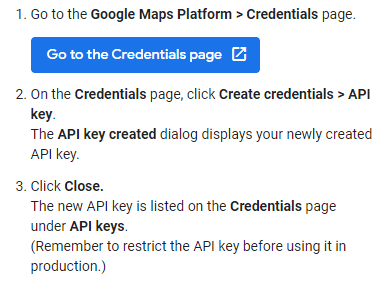
Caso encontre algum problema para obter sua chave de API, entre em contato com o Suporte e Recursos da Plataforma do Google Maps para obter informações sobre as opções de suporte disponíveis.
4. Como faço para conectar minha chave de API ao meu Timely Conta?
Depois de obter a chave de API, copie-a e siga estas etapas em seu Timely Painel de Conta:
- Em sua Timely painel, vá para Configurações > Design;
- Expanda a opção Visualizações;
- Role até a última opção na opção Visualizações: Chave de API do Google Maps;
- Cole o número da API que você copiou; e
- Clique no Economize botão.

Certifique-se de ter inserido sua chave de API correta nas configurações de design. Caso contrário, a visualização do mapa não será carregada.
Para obter mais orientações do usuário, acesse nosso Central de Ajuda. Se você tiver alguma dúvida ou precisar de assistência adicional, não hesite em contate-nos. Como alternativa, você pode abrir um ticket de suporte no seu Timely painel da conta.