
Com uma conta na Timely conta, você pode encontrar e importar eventos de Timelybanco de dados da rede de eventos de mais de 500,000 próximos eventos em todo o mundo. Você pode pesquisar e importar eventos que acontecem perto de você e até mesmo eventos virtuais. Nesta postagem, você aprenderá como localizar e importar eventos com EventFinder e preencher facilmente seu calendário de eventos.
1. Como encontrar eventos no EventFinder
Importar eventos em vez de criá-los pode economizar muito tempo. Usando TimelyCom o recurso EventFinder, você pode facilmente pesquisar eventos em nosso banco de dados e preencha o seu Timely calendário online com eventos relevantes.
É assim que você pode adicionar eventos ao seu Timely calendário utilizando Timely Localizador de Eventos:
- Primeiro, faça login em seu Timely painel de instrumentos.
- Em seguida, clique em Importar eventose escolha o Localizador de Eventos™ item no menu suspenso.
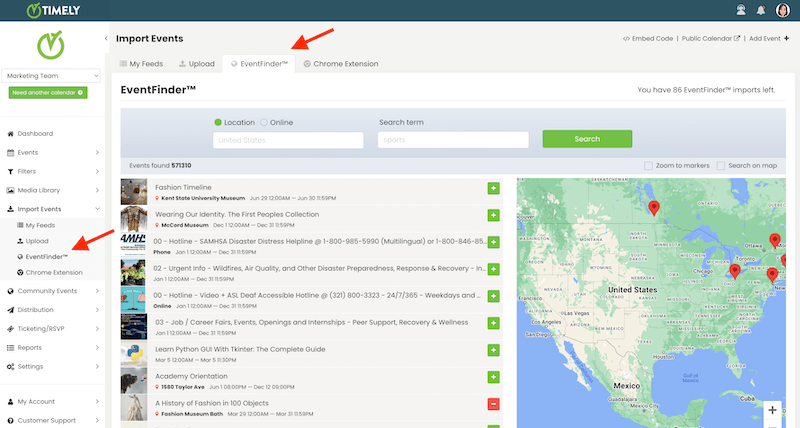
- Depois de abrir a página EventFinder, você pode começar a pesquisar o banco de dados.
Primeiro, você precisará refinar sua busca. Você pode usar os filtros na parte superior da página para encontrar eventos por localização – física ou online – ou por palavra-chave. Você pode usar esses filtros individualmente ou combinados. Basta digitar o termo no mecanismo de busca e clicar no botão "Buscar".

Alternativamente, você pode usar o mapa para procurar eventos, caso eles possuam marcadores de geolocalização. Basta clicar na caixa de seleção "Pesquisar no mapa" no lado direito da página e aumentar ou diminuir o zoom para encontrar os eventos relevantes.
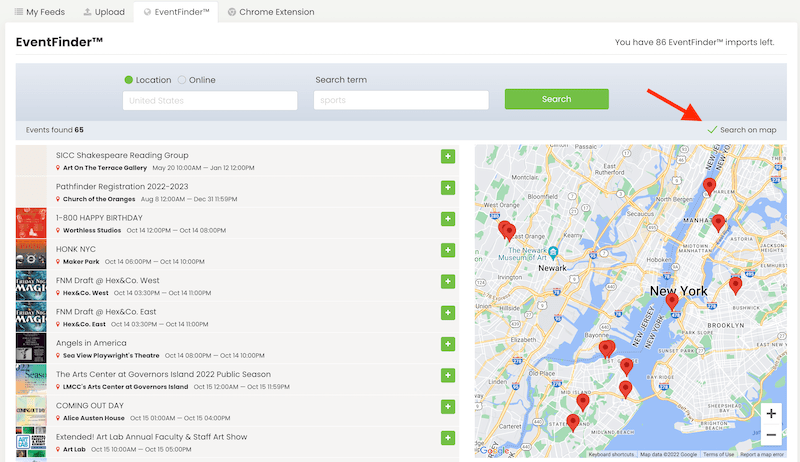
Quando o mecanismo de pesquisa EventFinder termina de pesquisar Timelydo banco de dados, os resultados da pesquisa aparecerão logo abaixo como uma lista e no mapa se os eventos originais tiverem atributos de geolocalização.
2. Importando eventos para o seu Timely Calendário com EventFinder
Após realizar a busca na ferramenta EventFinder, você pode percorrer a lista para ver se existe algum evento que seja de interesse do seu público. Ao encontrar um evento interessante, você pode clicar na postagem do evento para ver mais detalhes.
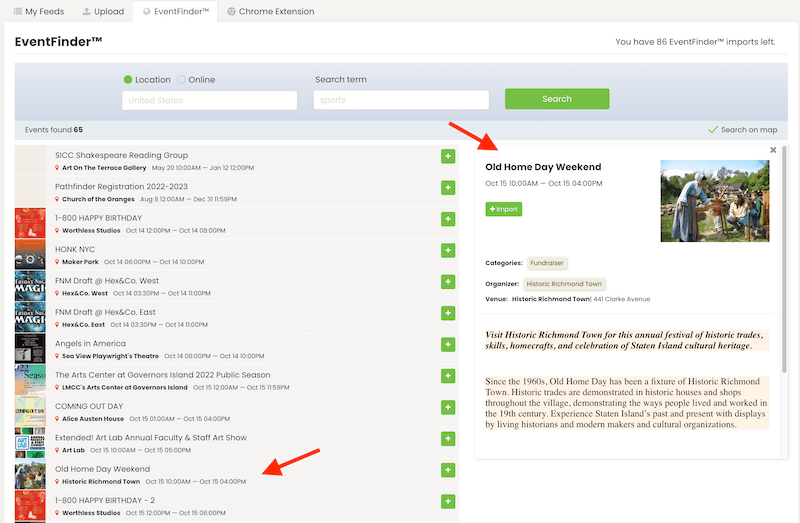
Para adicionar um evento ao seu calendário online, você pode clicar no verde + botão localizado no lado direito da postagem do evento nos resultados da pesquisa. Alternativamente, você pode clicar no botão + Importar botão na página de detalhes do evento. O evento selecionado com todas as informações será adicionado ao seu Timely calendário automaticamente.

3. Editando Eventos Importados
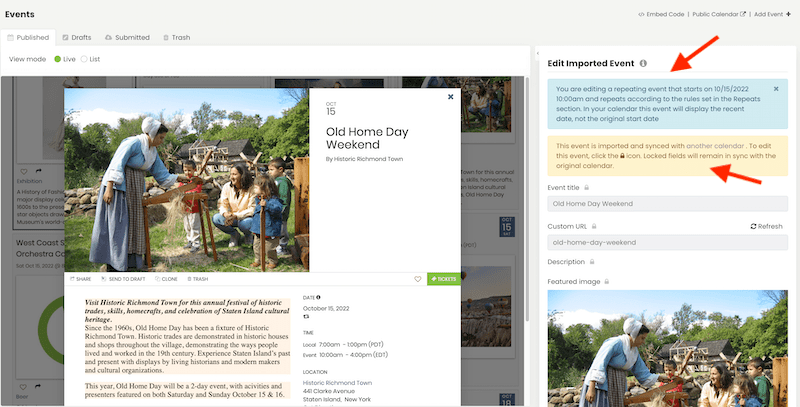
Os eventos adicionados ao seu calendário de eventos através do EventFinder são sincronizados com o calendário original. Isso significa que quaisquer alterações feitas na publicação original do evento serão refletidas também no evento importado.
No entanto, o calendário de importação pode optar por editar o evento importado ou não. Quaisquer alterações no evento importado pelo calendário de importação não afetarão o evento original no calendário original.
Para obter mais orientações do usuário, acesse nosso Central de Ajuda. Se você tiver alguma dúvida ou precisar de assistência adicional, não hesite em contate-nos. Como alternativa, você pode abrir um ticket de suporte no seu Timely painel da conta.