
Com uma conta na Timely conta, você pode configurar e alterar o status do evento de seus eventos. Esse recurso é muito útil para informar seu público sobre qualquer mudança nas circunstâncias ou o status atual de suas vendas de ingressos. Saiba como funciona neste post.
1. Definições de status do evento
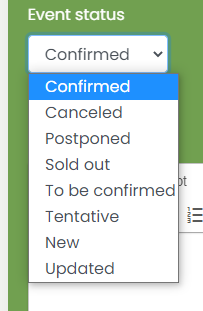
Cada evento é único e requer uma tag de status individual para refletir sua situação atual. Os eventos podem ter um dos seguintes status:
- Confirmado: você confirmou que seu evento acontecerá.
- Cancelado: você cancelou o evento.
- Adiado: você mudou a data do seu evento.
- Esgotado: você vendeu todos os ingressos disponíveis para o seu evento.
- Para ser confirmado: você ainda precisa confirmar certas informações sobre o evento.
- tentativa: você planeja realizar o evento conforme planejado, mas as coisas podem mudar.
- New: você acabou de postar um novo evento.
- Atualização do: você acabou de atualizar a postagem do evento.
2. Configuração do status do evento
Por padrão, os eventos serão publicados com o status "Confirmado". No entanto, você pode mudar isso em seu Timely painel manualmente, ao criar ou editar um evento. Simplesmente vá para Eventos > Adicionar evento > Status do evento, e selecione sua opção.
Para eventos adiados, certifique-se de informar seus participantes sobre as mudanças. Se você coletou RSVPs ou vendeu ingressos usando Timely software de bilhética, você pode notificar os participantes automaticamente. Se você estiver usando serviços de bilhética de terceiros, deverá contatá-los diretamente ou por meio do provedor de tíquetes externo.
Para eventos pagos cancelados, você também precisará entrar em contato com os participantes para cancelar os ingressos e reembolsar os clientes.
3. Configurações automatizadas
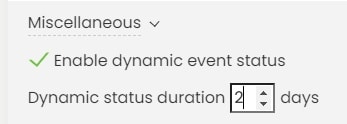
Você pode automatizar o status do seu evento. O sistema pode alterar automaticamente o evento para "Novo" quando ele for criado ou para "Atualizado" quando houver alguma alteração na publicação.
Para ativar a automação, basta acessar Configurações > Geral > Diversos . Em seguida, clique na caixa "Ativar status de evento dinâmico" . Não se esqueça de clicar no botão Salvar para salvar suas configurações.
4. Veja o status atualizado de seus eventos
Com exceção do status “Confirmado”, seu público pode visualizar e acompanhar o status dos seus eventos na interface pública do seu calendário. Cada evento terá sua própria etiqueta, como mostrado na imagem abaixo.

As etiquetas “Novo” , “Atualizado” e “Provisório” substituem o botão “Ingressos” quando o evento possui ingressos ou confirmações de presença associadas. No entanto, as etiquetas são clicáveis, direcionando o visitante do seu site para a página de compra de ingressos ou confirmação de presença.
Para obter mais orientações do usuário, acesse nosso Central de Ajuda. Se você tiver alguma dúvida, não hesite em contate-nos. Como alternativa, você pode abrir um ticket de suporte no seu Timely painel da conta.