
Com uma conta na Timely conta, você pode facilmente reembolsar ou cancelar uma fatura ou pedido relacionado a ingressos para eventos e confirmações de presença. É um processo simples que atualiza automaticamente sua lista de participantes e estoque de ingressos, além de notificar seus clientes sobre reembolso ou cancelamento. Aprenda todas as etapas neste artigo.
1. Introdução
Para faturas relacionadas a ingressos para eventos , utilize a opção "Reembolso" quando desejar reembolsar o cliente pelo ingresso adquirido ou pela taxa paga. Caso não deseje devolver o dinheiro ao cliente, utilize a opção "Cancelar" .
Para pedidos relacionados a inscrições em eventos/confirmações de presença (RSVP) , você só precisará usar a função Cancelar . Normalmente, as confirmações de presença são usadas para confirmar a participação em eventos gratuitos, portanto, não há custo envolvido. Assim, se o participante decidir não comparecer ao evento, não haverá reembolso. A única ação necessária da sua parte é cancelar a fatura da confirmação de presença.
Observe que uma fatura ou pedido pode conter um ou mais ingressos ou confirmações de presença. Ao solicitar o reembolso de uma fatura, o sistema reembolsa automaticamente todos os ingressos vinculados a ela. Se desejar solicitar o reembolso ou cancelar um ingresso ou confirmação de presença individual, consulte a seção Como Solicitar Reembolso ou Cancelar Ingressos e Confirmações de Presença para Eventos.
2. Localização de faturas e pedidos
O primeiro passo para reembolsar ou cancelar uma fatura é localizá-la em seu Timely painel. Basta seguir as etapas abaixo:
- Primeiro, login em sua Timely conta.
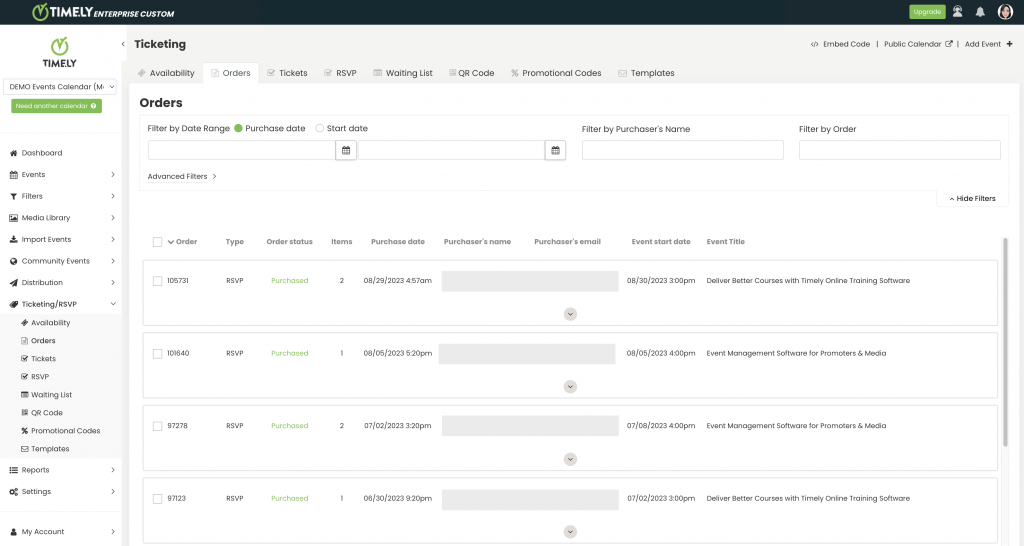
- No menu de navegação principal, vá para Tickets, e depois clique em Pedidos.
- Uma nova página será carregada onde você poderá ver uma lista de todas as faturas e pedidos do seu evento. A lista começa na fatura emitida mais recentemente.
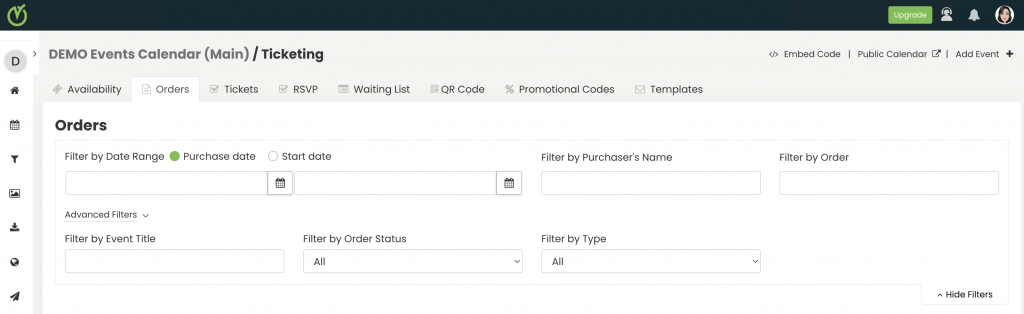
Para facilitar a busca, você pode utilizar os filtros localizados na parte superior da tela. As opções de filtragem são:
- intervalo de datas, data de compra ou data de início do evento;
- nome do comprador;
- ID do pedido;
- Título do evento;
- status do pedido; e
- tipo de pedido.
Na aba "Pedidos" , você pode visualizar todos os cadastros e compras de um titular de ingresso em um único pedido. Se um cliente comprar um ou mais ingressos na mesma transação, o sistema gerará uma fatura que será exibida na aba "Pedidos".
3. Reembolsar uma Fatura
Após identificar a fatura que deseja reembolsar, passe o cursor do mouse sobre ela e localize a opção "Reembolsar".
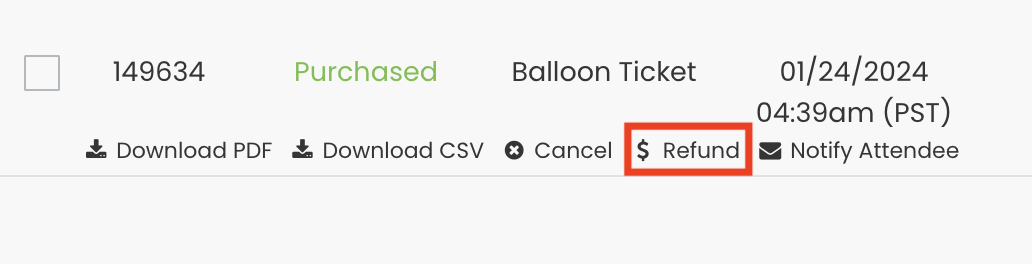
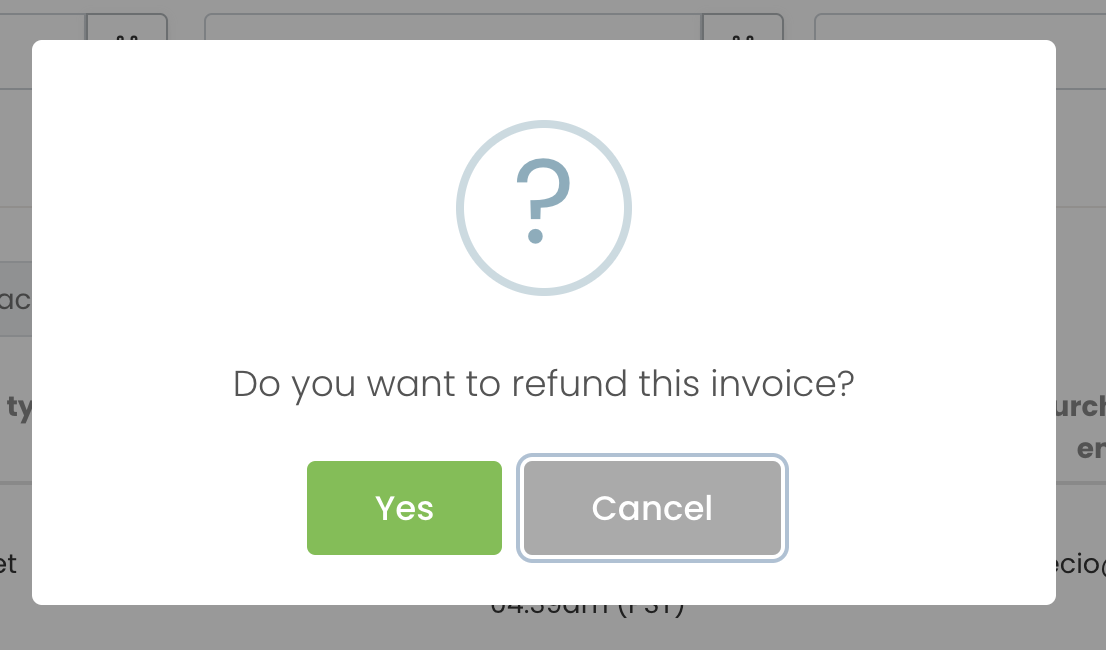
Ao selecionar a opção de reembolso , uma janela pop-up de confirmação aparecerá na sua tela. Clique em "Sim" para prosseguir com o reembolso. Observe que, uma vez que um reembolso seja efetuado, ele não poderá ser desfeito.
4. Cancelamento de faturas
Após localizar a fatura que deseja cancelar, clique sobre ela e encontre a opção Cancelar .

Uma mensagem pop-up aparecerá na sua tela, solicitando a confirmação. Se clicar em " Sim", o sistema processará o cancelamento. Observe que, mesmo após o cancelamento de uma fatura, você ainda poderá solicitar o reembolso posteriormente.
5. Automações de cancelamento e reembolso de fatura
Com Timely plano de ingressos para eventos, todo o processo de reembolso e cancelamento é realizado automaticamente. Depois de confirmar a ação de reembolso ou cancelamento, o sistema irá:
- Cancelar a fatura;
- Reembolsar o cliente, se você escolheu o Reembolso opção;
- Notificar o cliente sobre o reembolso ou cancelamento;
- Remover o participante cancelado da lista de participantes, para que ele não possa utilizar o ingresso cancelado ou RSVP para fazer check-in no seu evento; e
- Coloque o ingresso cancelado ou RSVP de volta em seu inventário de ingressos, para que fique disponível para outros compradores em potencial.
Como nenhum processo manual adicional é exigido de você, esse recurso economiza tempo e aumenta sua produtividade!
Precisa de ajuda adicional?
Para obter mais orientação e suporte, visite nosso Central de Ajuda. Se você tiver alguma dúvida ou precisar de assistência, não hesite em entrar em contato com nossa equipe de sucesso do cliente abrindo um ticket de suporte em seu Timely painel da conta.
Caso necessite de assistência adicional na implementação e utilização Timely sistema de gerenciamento de eventos, temos o prazer de ajudar. Explore todos os serviços profissionais podemos oferecer-lhe, e entrar em contato com a gente hoje!