
Com uma conta na Timely conta, você pode configurar facilmente o registro de eventos / RSVP para seus eventos gratuitos. Se você estiver realizando um evento gratuito, poderá usar a configuração “Registro de evento / RSVP” para a lista de eventos. Esse recurso é particularmente útil se você não deseja que seus participantes comprem um ingresso, mas ainda deseja saber com antecedência quem comparecerá ao seu evento. Aprenda todos os passos aqui.
1. Registro de evento / Configurações básicas de RSVP
Saber com antecedência quem vai ao seu evento pode ajudar muito no planejamento do evento. Com Timely software de RSVP de eventos, você pode facilmente coletar pré-inscrições e RSVPs para seus eventos. Além disso, como o sistema não permite que o mesmo lugar seja reservado por mais de uma pessoa, ele evita overbooking. Se você não tiver esse recurso em seu plano, contate-nos para atualizar sua conta.
Após fazer login na sua conta, acesse o menu Eventos . Você pode criar um novo evento ou selecionar o evento ao qual deseja adicionar o recurso de pré-inscrição.
1.1 Crie seu tipo de RSVP
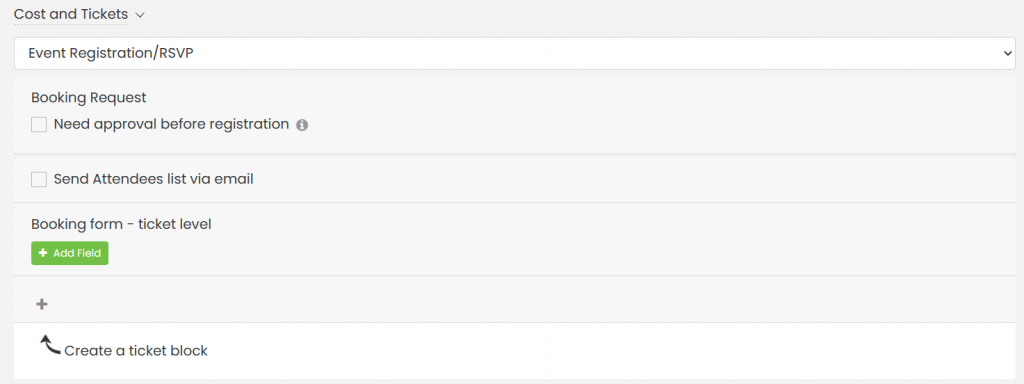
Primeiro, acesse a seção Custos e Ingressos do seu evento, onde você encontrará todas as opções de confirmação de presença e venda de ingressos. Em seguida, selecione Inscrição no Evento / Confirmação de Presença no menu suspenso, logo abaixo de “Eventos Gratuitos”. Um painel será exibido. Você pode clicar no botão de adição (+) para adicionar seu primeiro lote de ingressos.
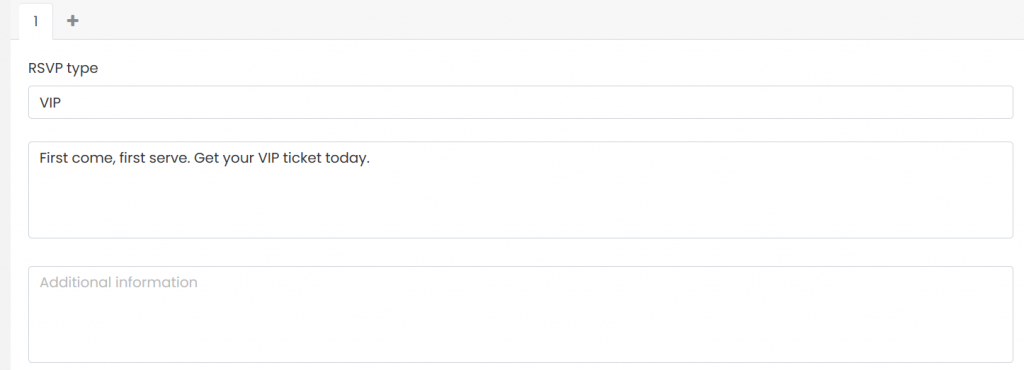
Dê um nome ao seu bloco de tickets e adicione uma breve descrição. Observe que essas informações estarão visíveis para o seu público na página do evento.
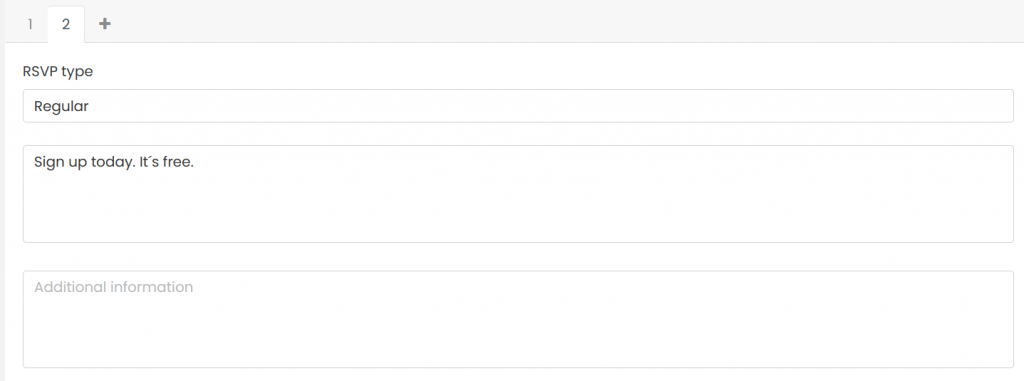
Você pode adicionar quantos blocos de tickets quiser. Por exemplo, pode adicionar um bilhete de adulto, um bilhete de criança e um bilhete de sénior. Você também pode adicionar ingresso VIP com disponibilidade limitada e ingressos regulares com mais vagas disponíveis.
1.2 Adicionar informações adicionais
Você pode adicionar informações adicionais a cada um dos seus blocos de ingressos. Essas informações não serão visíveis para o público na página do evento. No entanto, elas aparecerão nos e-mails de confirmação automáticos e no ingresso em PDF que os participantes receberão após se inscreverem no seu evento. Para mais informações, consulte como adicionar informações adicionais a ingressos, confirmações de presença, e-mails e modelos de PDF.
Se você estiver organizando um evento virtual ou híbrido gratuito , pode adicionar um link para a reunião online como informação adicional. Dessa forma, o link aparecerá nos seus e-mails de confirmação e ingressos em PDF. Para saber mais, leia o guia sobre como adicionar um link para reunião online a ingressos e e-mails.
1.3 Limite de disponibilidade de ingressos
Definir limites de ingressos para o seu evento é a melhor maneira de acompanhar a popularidade de seus eventos e estar preparado. Se você está planejando seu evento para um local específico ou planeja servir comida e bebida para seus convidados, você não quer que ele fique superlotado ou desconfortável. Saber com antecedência quantas pessoas irão ao seu evento ajuda você a planejar seu local, bufê, estacionamento ou quaisquer serviços adicionais que você possa oferecer.
Em seu Timely conta, depois de nomear seu ingresso de inscrição no evento e adicionar informações adicionais, defina os limites de ingresso. Adicione o número máximo de bilhetes disponíveis e o número máximo de bilhetes que uma pessoa pode obter por registo, nos respetivos campos. Caso não tenha limite, basta clicar no botão Ilimitado caixa de seleção.

Quando você define um número de ingressos para o seu evento, Timely software de registro de eventos atualizará seu estoque de ingressos automaticamente, toda vez que uma vaga for reservada. Quando o número de ingressos que você configurou acabar, o evento será considerado “esgotado”. Consequentemente, ninguém poderá se inscrever para aquele evento em particular. No entanto, se você verificar o Ilimitado caixa, Timely sistema de reserva de eventos aceitará reservas de hóspedes por tempo indeterminado.
Observe que você pode alterar o número de ingressos disponíveis a qualquer momento. Basta editar as configurações de ingressos na seção Custos e Ingressos.
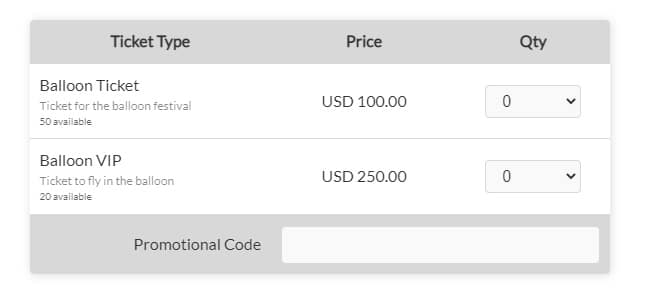
No check-out, seus inscritos podem ver quantas vagas ainda estão disponíveis. À medida que as pessoas se inscrevem em seus eventos, a quantidade de vagas disponíveis também é atualizada automaticamente.
1.4 Limite de ingressos por inscrição
Ao configurar suas preferências, preços e descrição de ingressos, você também pode definir a quantidade máxima de ingressos disponíveis por registro. Em outras palavras, essa funcionalidade limita quantas vagas em seu evento uma pessoa pode reservar com uma única inscrição.

Por padrão, nosso software de RSVP para eventos sempre limitará o número de ingressos por inscrição a dez (10) ingressos. Se você quiser alterar essa configuração, basta digitar o número correto no campo apropriado.
1.5 Crie uma lista de espera para seu evento
Para acomodar participantes em potencial além de sua capacidade inicial, você pode configurar uma Lista de Espera. Uma Lista de Espera permite que pessoas interessadas se inscrevam em seu evento mesmo quando ele estiver lotado. Se uma vaga ficar disponível devido a cancelamentos ou alterações, os que estão na Lista de Espera podem ter a oportunidade de comparecer.
Para aprender como criar uma lista de espera para o seu evento, temos um guia completo que explica o processo passo a passo. Confira nossa publicação Como Criar uma Lista de Espera para o Seu Evento . Este guia ajudará você a configurar as opções da lista de espera e a integrá-la perfeitamente ao processo de inscrição do seu evento.

Depois de configurar sua lista de espera, saber como gerenciá-la de forma eficaz é crucial. Aprenda dicas e estratégias valiosas para lidar com os inscritos na lista de espera em nossa publicação Como Gerenciar Listas de Espera e Inscritos . Este guia oferece dicas práticas, desde a priorização de inscrições até a confirmação manual de presença, para garantir um gerenciamento tranquilo e eficiente da sua lista de espera.
1.6 Data de início e término do registro do evento
Por padrão, todos os eventos estarão disponíveis para inscrição on-line assim que o evento for publicado. No entanto, você pode configurar uma data e hora de início e término de registro de evento diferente.
Para fazer isso, basta usar os menus suspensos. Para o início das inscrições no evento, você pode configurar uma data personalizada, em semanas, dias, horas e até minutos antes do evento começar. Da mesma forma, você tem a opção de encerrar as inscrições quando o evento começar, até o final do evento ou personalizar a data e a hora.
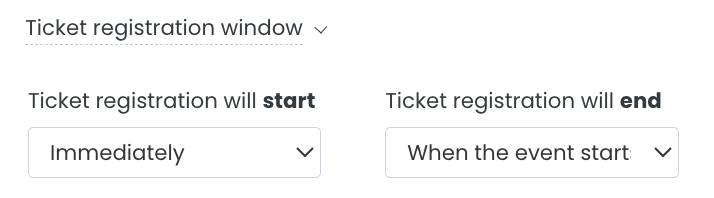
Com esse recurso, você tem mais controle sobre suas confirmações de presença e sua disponibilidade ao público.
1.7 Bloquear disponibilidade de RSVP
Apesar do nível de preparação investido em qualquer evento, situações não previstas provavelmente ocorrerão. Consequentemente, os planejadores de eventos precisam ter as ferramentas e técnicas adequadas para responder a tais ocorrências profissionalmente.
Se um evento gratuito com inscrição online requer alterações de última hora, Timely tem a solução perfeita. Nosso software facilita a alteração da disponibilidade de inscrição no evento, mesmo após a disponibilização dos ingressos ao público para reserva.
Para obter mais informações, consulte nosso guia do usuário Como bloquear confirmações de presença e disponibilidade de ingressos para seus eventos.
1.8 Status de registro do evento
Além disso, você pode definir o status de cada um dos seus tipos de registro de evento para informar seu público. As opções são:
- Abra
- Cancelado
- Terminou
1.9 Excluindo blocos de tíquetes RSVP
Você pode usar o botão excluir na parte inferior da seção para remover um bloqueio de ticket específico. Esta etapa deve ser realizada individualmente por bloco de tickets. Em outras palavras, você deve excluí-los um por um.
2. Perguntas personalizadas de registro de evento
Às vezes, os organizadores de eventos precisam fazer perguntas ou confirmar a elegibilidade antes de aceitar o registro de um participante. Por exemplo, se você estiver coletando RSVP para um evento sob medida para um público adulto onde serão servidas bebidas alcoólicas, você pode pedir aos participantes que confirmem se são maiores de 21 anos.
Com Timely, você pode solicitar qualquer informação dos clientes antes que eles se inscrevam para seu evento. Basta criar um questionário de reserva personalizado usando campos personalizados.
Atualmente, existem quatro tipos de campos personalizados:
- Resposta Sim/Não: exige que os registrantes marquem Sim ou Não para responder à pergunta.
- Resposta em texto: exige que os registrantes respondam à pergunta com uma frase.
- Resposta de caixa de seleção: exige que os registrantes marquem a caixa se a frase for aplicável ou para confirmar o entendimento.
- Resposta suspensa: fornece uma interface amigável para ajudar os usuários a selecionar o item desejado em uma lista de opções disponíveis.
- Ao criar um campo personalizado suspenso, você verá a opção "Adicionar opções", onde poderá inserir até 20 opções, cada uma em uma linha separada.
- Você também pode habilitar a opção 'Múltipla Escolha', permitindo que os usuários selecionem mais de uma resposta. Ao configurar o número de escolhas disponíveis, você pode especificar 'Ilimitado', um 'Número Exato' ou um 'Intervalo' de seleções.
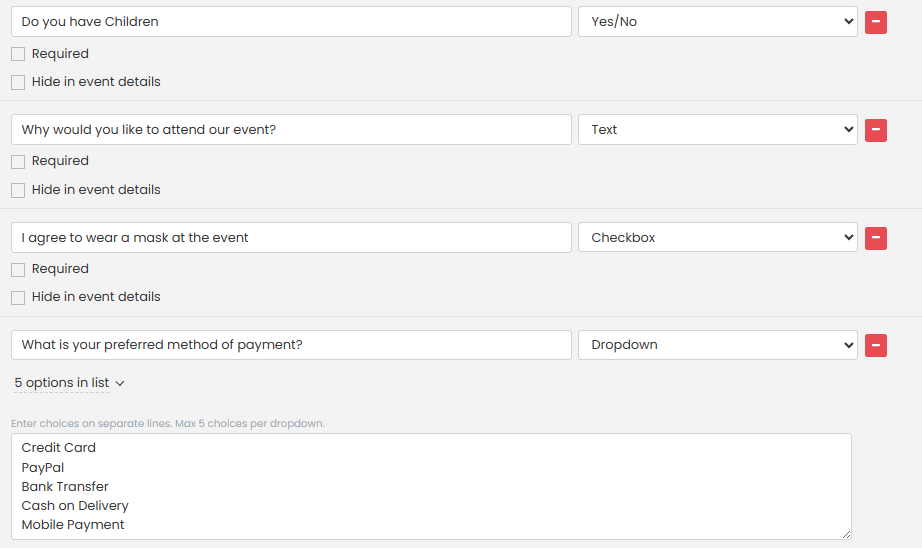
Além disso, você pode adicionar links a qualquer campo personalizado e tornar as perguntas obrigatórias ou opcionais.
Se você deseja usar esse recurso para o cadastro de participantes em seus eventos, saiba mais sobre como criar um formulário de reserva de eventos com campos personalizados.
3. Notificações de e-mail de registro de evento
Uma ótima maneira de manter seus participantes informados sobre o próximo evento é adicionar notificações ao seu evento. Você pode adicionar quantas notificações quiser. Ao confirmar esta configuração, o sistema enviará e-mails automáticos aos participantes do seu evento, lembrando-os do evento.
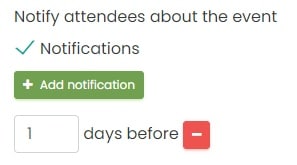
Se você deseja personalizar os e-mails de notificação, pode alterar o modelo correspondente. Para obter mais informações, leia este guia útil: Como personalizar os modelos de e-mail de confirmação de presença e ingressos para eventos.
4. Concorde com os termos e salve suas alterações
Após criar o cadastro/RSVP para o seu evento, certifique-se de marcar a caixa de seleção " Concordo com todos os Termos" para prosseguir.

O último passo é rolar a página para baixo e clicar no botão Publicar . Você também pode clicar no botão Salvar como rascunho caso queira revisar seu evento e publicá-lo mais tarde.
5. Finalização da inscrição no evento na página do evento
Depois de configurar o registro do evento / RSVP para seu evento gratuito, verifique como ele fica em seu calendário público. A caixa de check-out de registro / RSVP com seus tipos de ingresso aparecerá exatamente como você os configurou.
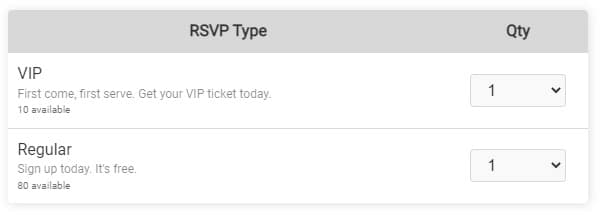
Com Timely, você pode não apenas coletar inscrições online para seus eventos gratuitos, mas também inscrições baseadas em intervalos de tempo para eventos gratuitos, e vender ingressos para eventos e bilhetes de horário para seus eventos pagos.
Precisa de ajuda adicional?
Para obter mais orientação e suporte, visite nosso Central de Ajuda. Se você tiver alguma dúvida ou precisar de assistência, não hesite em entrar em contato com nossa equipe de sucesso do cliente abrindo um ticket de suporte em seu Timely painel da conta.
Caso necessite de assistência adicional na implementação e utilização Timely sistema de gerenciamento de eventos, temos o prazer de ajudar. Explore todos os serviços profissionais podemos oferecer-lhe, e entrar em contato com a gente hoje!