
Com Timely, você pode facilmente configurar ingressos para seus eventos pagos. Se você estiver hospedando um evento pago, poderá usar a configuração "Ingresso do evento" para a listagem do evento. Esse recurso é particularmente útil se você deseja que seus participantes comprem um ingresso online antes do evento. Aprenda todos os passos neste post.
1. Configurações básicas do ingresso do evento
Vender ingressos para seu evento é muito fácil com Timely soluções de gerenciamento de eventos. Caso você não tenha esse recurso em seu plano, contate-nos para atualizar sua conta.
Após fazer login na sua conta, acesse o menu Eventos . Você pode criar um novo evento ou selecionar o evento ao qual deseja adicionar a funcionalidade de venda de ingressos.
1.1 Crie seu tipo de tíquete
Siga estes passos para criar seu tipo de RSVP
- Abra o seu Timely Painel de controle
- No lado direito, clique em +Adicionar evento.
- Vou ao Cost and Tickets seção do seu evento, onde você encontra todas as opções de RSVP e ingressos.
- Então, selecione Registro de eventos / RSVP no menu suspenso, logo abaixo de “Eventos Gratuitos”. Um painel aparecerá.
- Lá, você pode clicar no mais botão para adicionar seu primeiro bloco de ticket.
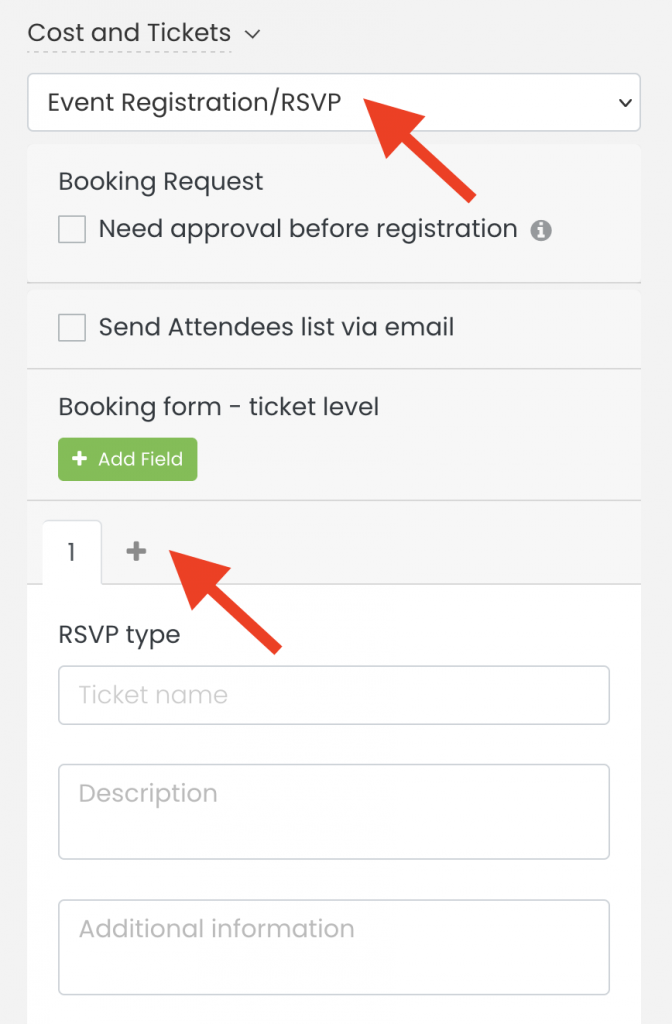
6. Dê um nome ao seu bloco de ingressos e adicione uma breve descrição. Observe que essas informações ficarão visíveis para o seu público na página do evento.
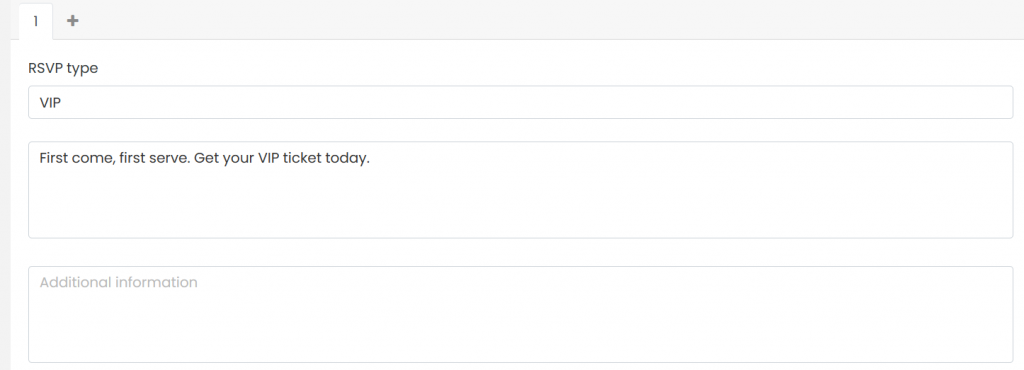
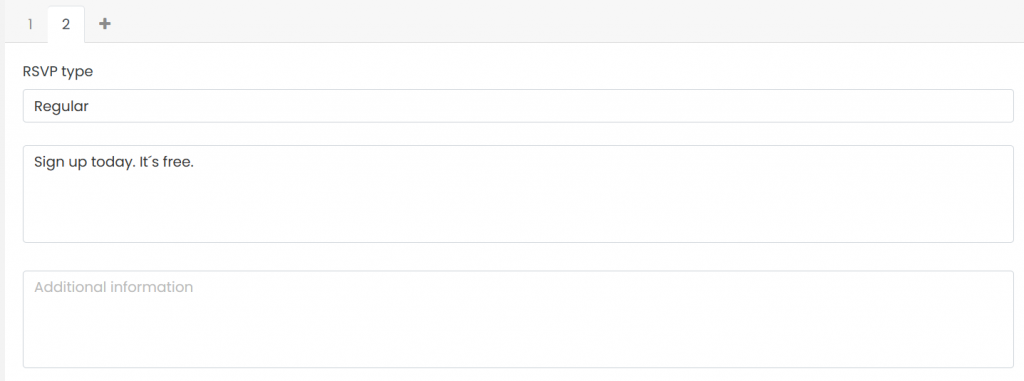
7. Você pode adicionar quantos blocos de ingressos achar necessário. Você pode definir um preço individual (custo do ingresso) para cada um dos blocos. Por exemplo, você pode adicionar um ingresso com desconto para incentivar os participantes a comprarem seus ingressos o quanto antes, oferecendo um desconto no preço. Você também pode criar um ingresso VIP com disponibilidade limitada e ingressos de entrada geral com mais vagas disponíveis.
1.2 Adicionar informações adicionais
Você pode adicionar informações adicionais a cada um dos seus blocos de ingressos. Essas informações não serão visíveis para o público na página do evento. No entanto, elas aparecerão nos e-mails de confirmação automáticos e no ingresso em PDF que eles receberão após a compra. Para mais informações, consulte como adicionar informações adicionais a ingressos, confirmações de presença, e-mails e modelos de PDF.
Se você estiver organizando um evento virtual ou híbrido pago , pode adicionar um link para a reunião online como informação adicional. Dessa forma, o link aparecerá nos seus e-mails de confirmação e ingressos em PDF. Para saber mais, leia o guia sobre como adicionar um link para reunião online a ingressos e e-mails.
1.3 Custo do ingresso
Se você estiver usando o Timely Complemento de emissão de bilhetes, você pode optar por repassar essa taxa para seus clientes ou absorvê-los no preço do ingresso e pagá-los você mesmo.
Para obter mais informações sobre como repassar a taxa de custo para o seu cliente final, consulte este guia útil do usuário: Como alterar quem paga as taxas de ingressos (repassar ou absorver).
1.4 Limite de disponibilidade de ingressos
Depois de nomear o ingresso do evento e adicionar informações adicionais, defina os limites do ingresso. Adicione o número máximo de ingressos disponíveis, no respectivo campo.

É importante lembrar que depois de definir um limite, Timely sistema de ingressos para eventos será atualizado automaticamente toda vez que um ingresso for vendido até que o evento esteja "esgotado". No entanto, você pode alterar a quantidade de ingressos disponíveis para compra na descrição do evento a qualquer momento.
Se você não tiver um limite, basta clicar na caixa de seleção "Ilimitado" . Nesse caso, nosso software de venda de ingressos continuará vendendo ingressos para esse evento específico indefinidamente.
Ao fazer o check-out, os inscritos no evento verão quantos ingressos você ainda tem disponíveis. Esse valor é atualizado à medida que você vende ingressos.
1.5 Limite de ingressos por inscrição
Ao criar o ingresso para o seu evento, você também pode definir o número máximo de ingressos que os convidados podem comprar com um único registro.
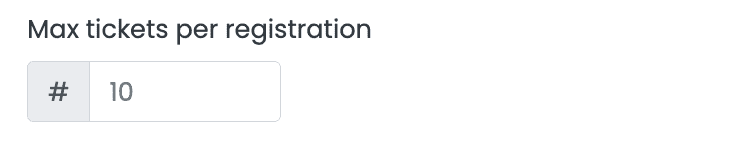
Por padrão, o Timely software de ingressos para eventos limita o número de compras de ingressos por inscrição a dez (10) ingressos. Para alterar essa configuração, basta digitar o número correto na caixa apropriada.
1.6 Crie uma lista de espera para seu evento
Uma lista de espera é um recurso valioso que permite gerenciar com eficiência as reservas de eventos quando o evento atinge a capacidade total. Com TimelyCom a funcionalidade de lista de espera do, você pode oferecer aos participantes em potencial a oportunidade de entrar em uma fila para o seu evento, garantindo que ninguém perca o seu evento, mesmo depois de lotado.
Para aprender como criar uma lista de espera para o seu evento, confira nosso guia completo Como Criar uma Lista de Espera para o Seu Evento . Este artigo irá orientá-lo no processo de configuração de uma lista de espera, desde a definição de suas configurações até a integração perfeita ao processo de venda de ingressos do seu evento.

Depois de criar uma lista de espera, é essencial saber como gerenciá-la de forma eficaz. Nosso guia " Como Gerenciar Listas de Espera e Inscritos" oferece informações e estratégias valiosas para lidar com os inscritos em listas de espera. Desde a priorização de reservas até a confirmação manual, este guia oferece dicas práticas para garantir um gerenciamento eficiente e sem problemas da lista de espera.
1.7 Janela de registro de ingressos
Por padrão, todos os ingressos estarão disponíveis para reserva online imediatamente após a publicação do evento no calendário, até o horário de início do evento.
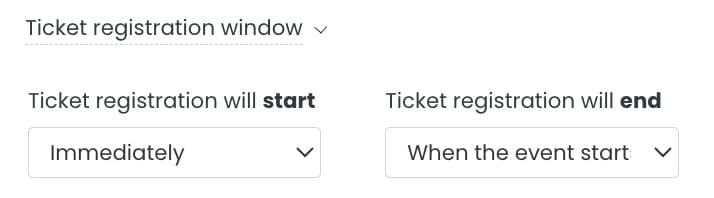
No entanto, você pode configurar uma data e hora de início e término diferentes para a venda de ingressos. Para fazer isso, basta usar os menus suspensos e selecionar a opção desejada.
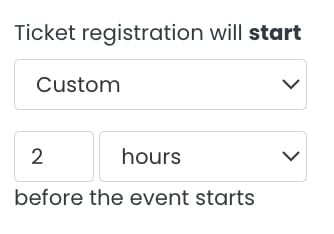
Para Ticket Registration Start, você tem a opção de vender ingressos imediatamente ao publicar o evento ou definir uma data de início personalizada. A data de início personalizada pode ser definida semanas, dias, horas e até minutos antes do evento começar.
Da mesma forma, para o Fim do Cadastro de Ingressos, você tem três opções: Quando o Evento Começar, Até o Fim do Evento ou Personalizado . Assim como mencionado anteriormente, a opção Personalizado pode ser editada para qualquer momento antes do início do evento. Se você deseja continuar vendendo ingressos até o término do evento, deve escolher a opção Até o Fim do Evento.
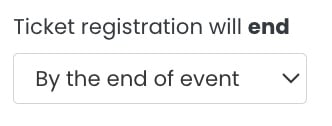
Este recurso oferece maior controle sobre a venda de ingressos e sua disponibilidade ao público. Por exemplo, se você estiver organizando um grande evento, como um show musical, uma arrecadação de fundos ou uma conferência, e quiser oferecer ingressos com prazo de entrega limitado ou com desconto para quem comprar antecipadamente.
1.8 Disponibilidade de Bilhetes de Bloco
Não importa quanta energia e esforço você coloque no planejamento de um evento, circunstâncias inesperadas inevitavelmente surgirão. Portanto, é essencial que os planejadores de eventos estejam equipados com os recursos técnicos necessários para lidar com quaisquer mudanças repentinas profissionalmente.
Se um evento com ingresso exigir alterações de última hora, Timely fornece a solução perfeita. Nosso software simplifica a modificação da disponibilidade de ingressos, mesmo após sua disponibilização ao público.
Para saber mais sobre este recurso, consulte nosso guia do usuário " Como bloquear confirmações de presença e disponibilidade de ingressos para seus eventos".
1.9 Status do ingresso do evento
Além disso, você pode definir o status de cada tipo de ingresso de evento para informar seu público. As opções são:
- Abra
- Cancelado
- Terminou
1.10 Excluindo blocos de ingressos de eventos
Você pode usar o botão excluir na parte inferior da seção para remover um bloqueio de ticket específico. Esta etapa deve ser realizada individualmente por bloco de tickets. Em outras palavras, você deve excluí-los um por um.
2. Perguntas personalizadas sobre ingressos de eventos
Às vezes, você pode precisar fazer perguntas ou confirmar a elegibilidade antes de vender os ingressos aos participantes. Por exemplo, se o seu evento for adaptado para um público adulto onde serão servidas bebidas alcoólicas, você pode pedir aos participantes que confirmem se são maiores de 21 anos.
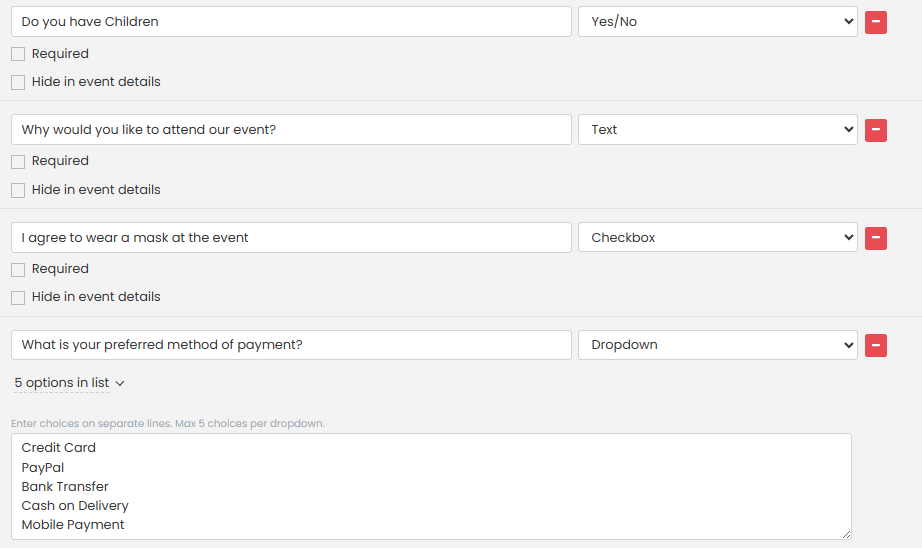
Com Timely, você pode solicitar qualquer informação dos clientes no momento da compra do ingresso online. Ao adicionar campos personalizados ao seu ingresso de evento, você pode criar um questionário de reserva de evento personalizado. As perguntas podem ser respondidas com:
- Resposta sim/não: exige que os registrantes marquem Sim ou Não para responder à pergunta.
- Resposta de texto: exige que os registrantes respondam à pergunta com uma frase.
- Resposta da caixa de seleção: exige que os registrantes marquem a caixa se a frase for aplicável ou para confirmar o entendimento.
- Resposta suspensa: fornece uma maneira fácil para os usuários selecionarem um item de uma lista de opções disponíveis.
- Ao criar um campo personalizado suspenso, você verá a opção "Adicionar opções", onde poderá inserir até 20 opções, cada uma em uma linha separada.
- Você também pode habilitar a opção 'Múltipla Escolha', permitindo que os usuários selecionem mais de uma resposta. Ao configurar o número de escolhas disponíveis, você pode especificar 'Ilimitado', um 'Número Exato' ou um 'Intervalo' de seleções.
Além disso, você pode adicionar links a qualquer campo personalizado e tornar as perguntas obrigatórias ou opcionais.
Para usar esse recurso nos ingressos do seu evento, aprenda como criar um formulário de reserva de eventos com campos personalizados.
3. Notificações por e-mail de ingressos para eventos
Uma ótima maneira de manter seus participantes informados sobre o próximo evento é adicionar notificações ao seu evento. Você pode adicionar quantas notificações quiser. Ao confirmar esta configuração, o sistema enviará e-mails automáticos aos participantes do seu evento, lembrando-os do evento.
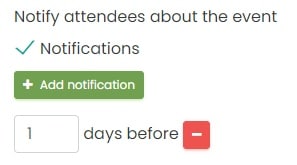
Se você deseja personalizar os e-mails de notificação, pode alterar o modelo correspondente. Para obter mais informações, leia este guia útil: Como personalizar os modelos de e-mail de confirmação de presença e ingressos para eventos.
4. Concorde com os termos e salve suas alterações
Ao terminar de criar o ingresso para o seu evento, certifique-se de marcar a caixa de seleção "Concordo com todos os Termos" para prosseguir.

O último passo é rolar a página para baixo e clicar no botão Publicar . Você também pode clicar no botão Salvar como rascunho caso queira revisar seu evento e publicá-lo mais tarde.

5. Check-out de ingressos para eventos na página do evento
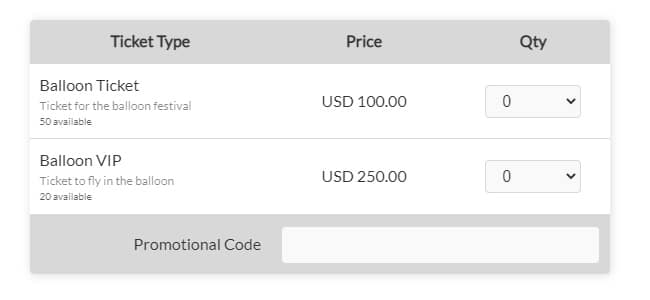
Quando terminar de configurar o ingresso do evento pago, você pode verificar como ele aparece em seu calendário público. A caixa de checkout do ingresso do evento com seus tipos de ingresso aparecerá exatamente como você os configurou.
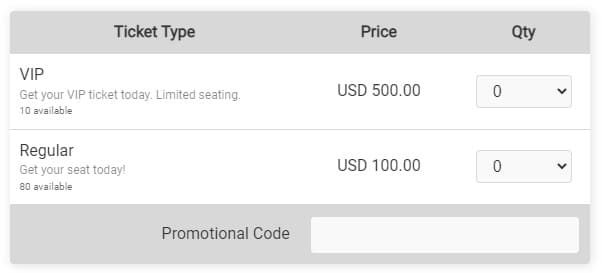
Com Timely, você pode não apenas vender ingressos para eventos, mas também vender bilhetes de horário para seus eventos pagos e colete registros de evento único e inscrições baseadas em intervalos de tempo para seus eventos gratuitos.
Precisa de ajuda adicional?
Para obter mais orientação e suporte, visite nosso Central de Ajuda. Se você tiver alguma dúvida ou precisar de assistência, não hesite em entrar em contato com nossa equipe de sucesso do cliente abrindo um ticket de suporte em seu Timely painel da conta.
Caso necessite de assistência adicional na implementação e utilização Timely sistema de gerenciamento de eventos, temos o prazer de ajudar. Explore todos os serviços profissionais podemos oferecer-lhe, e entrar em contato com a gente hoje!